A Minha Biblioteca
Última atualização: 24 de fevereiro de 2026
No painel da biblioteca, pode organizar as suas partituras que criou, importou, partilhou e descobriu no Flat.
Criar novas partituras
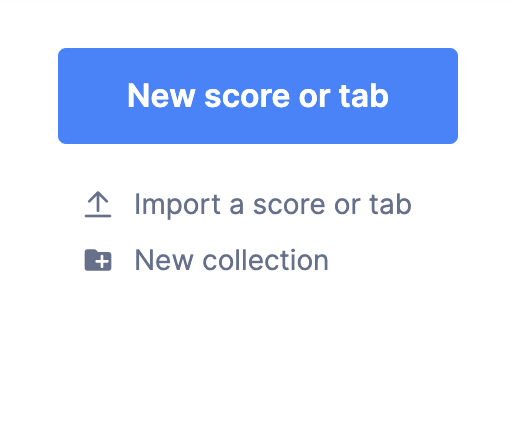
Crie facilmente as suas partituras e tablaturas online a partir da biblioteca do Flat: clique no botão Nova partitura ou tablatura, disponível em todas as suas coleções, e depois escolha um título e os instrumentos.
Crie partituras e tablaturas a partir da biblioteca do Flat com toda a facilidade. Para isso, clique em Nova partitura ou tablatura e, em seguida, escolha um título e os instrumentos.
 .
.
Saiba mais sobre como criar uma partitura/TA no Flat no nosso tutorial dedicado.
Carregar ou importar as suas partituras ou tablaturas existentes
Pode carregar as suas partituras ou tablaturas nos formatos suportados. Recomendamos .mxl ou .midi. Para isso, clique em "importar partitura ou tablatura" e selecione o(s) ficheiro(s) que pretende importar.
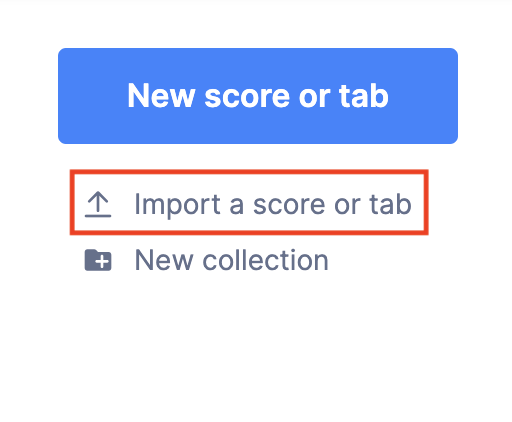
Em ecrãs mais pequenos, o ícone estará disponível no canto superior direito.
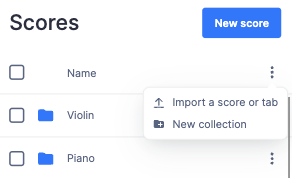 .
.
Coleções
Na sua biblioteca, as coleções funcionam como um conjunto de partituras. Estas partituras podem ser conteúdos que criou por si, conteúdos que carregou para o Flat, criações que descobriu na nossa plataforma ou que lhe foram partilhadas.
Como criar uma coleção
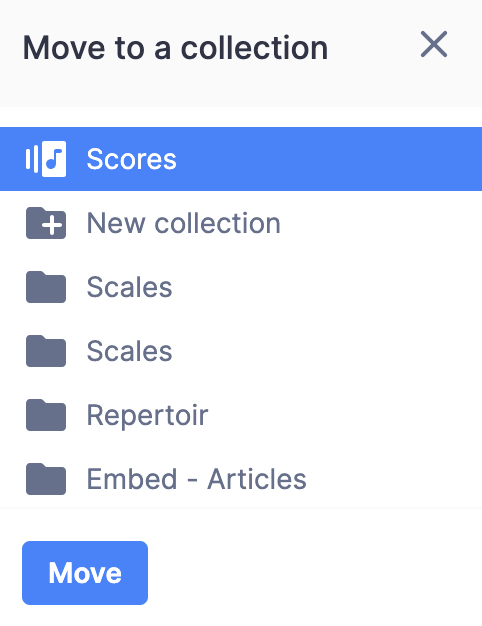
Para criar uma coleção, clique em Nova coleção e introduza um nome para a sua coleção. Depois, pode arrastar e largar as suas partituras entre coleções, ou selecionar Mover para/Adicionar a uma coleção ao lado de uma partitura para a mover para outra coleção ou adicioná-la a várias coleções.
Use as coleções na sua biblioteca para organizar as suas partituras (as que criou, carregou ou as que lhe foram partilhadas).
Para criar uma coleção, clique em "Nova coleção" e dê um nome à coleção.
Como adicionar e remover partituras das coleções
Em seguida, pode colocar facilmente as suas partituras numa coleção, arrastando-as e largando-as. Se preferir, também pode clicar no ícone dos 3 pontos ao lado da partitura e escolher "Mover para" ou "Adicionar a uma coleção".
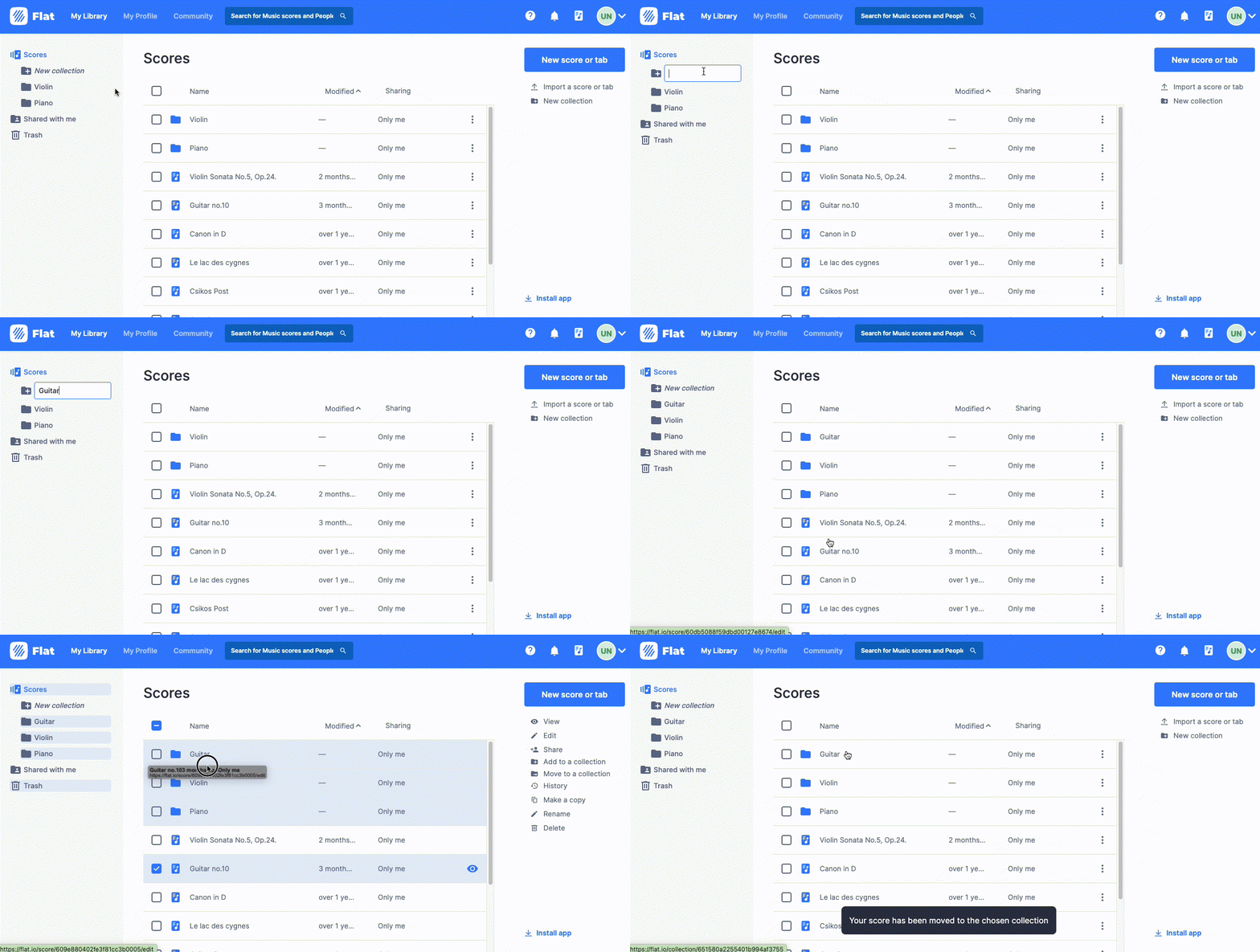
Para remover uma partitura de uma coleção, aceda à coleção, clique no ícone dos 3 pontos ao lado da partitura e escolha:
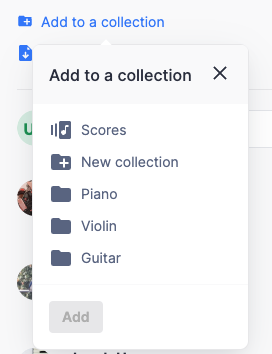
Se quiser adicionar a uma coleção sua uma partitura pública que descobriu, escolha "Adicionar a uma coleção" no nosso visualizador público:
Por enquanto, as coleções são privadas e não é possível partilhá-las. No futuro, iremos adicionar a opção de as publicar e partilhar. Fique atento!
Eliminar e recuperar recursos
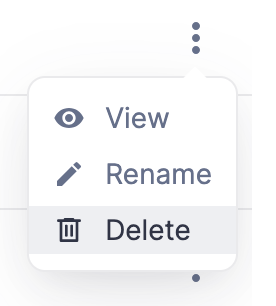
Para eliminar uma(s) coleção(ões) ou uma(s) partitura(s), vá à sua biblioteca, clique no ícone dos 3 pontos ao lado da(s) coleção(ões) ou da(s) partitura(s) e escolha eliminar. A propósito: quando elimina uma coleção, todas as partituras dentro dessa coleção são automaticamente movidas para a sua biblioteca principal.
Também pode arrastar e largar partituras no seu lixo.
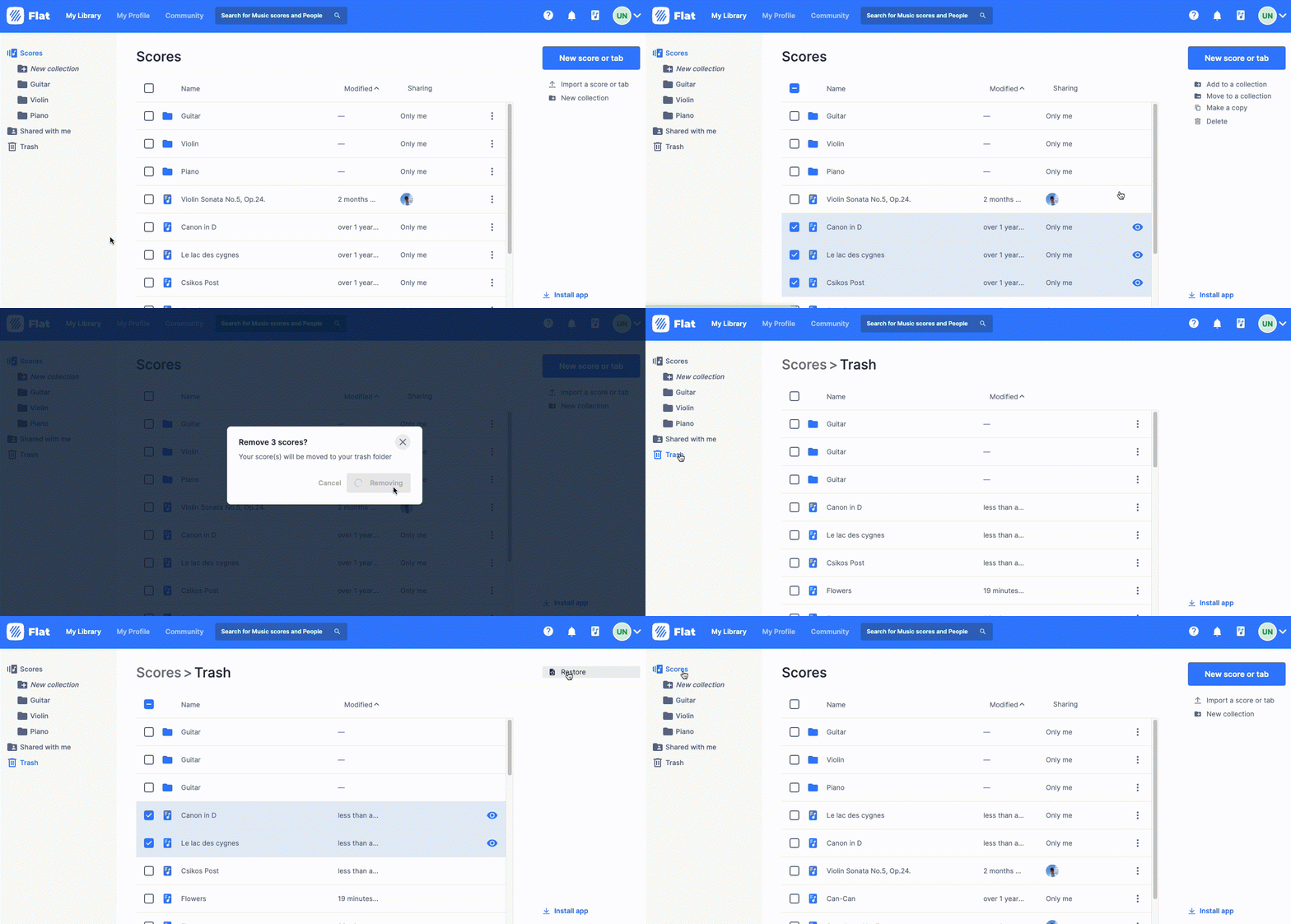
O seu lixo contém todas as partituras e coleções eliminadas, até 90 dias após a eliminação. Pode recuperar facilmente qualquer trabalho eliminado a partir daí. Se utiliza a versão gratuita, só terá acesso às partituras eliminadas nas últimas 24h. Para recuperar conteúdo mais antigo, precisa de uma conta Flat Power ou Flat for Education.
Partilha
Para partilhar uma partitura com alguém, clique nas informações de partilha ou escolha Partilhar na lista de ações. A partir daí, pode ver rapidamente como a partitura está atualmente partilhada e ajustar as definições de partilha.
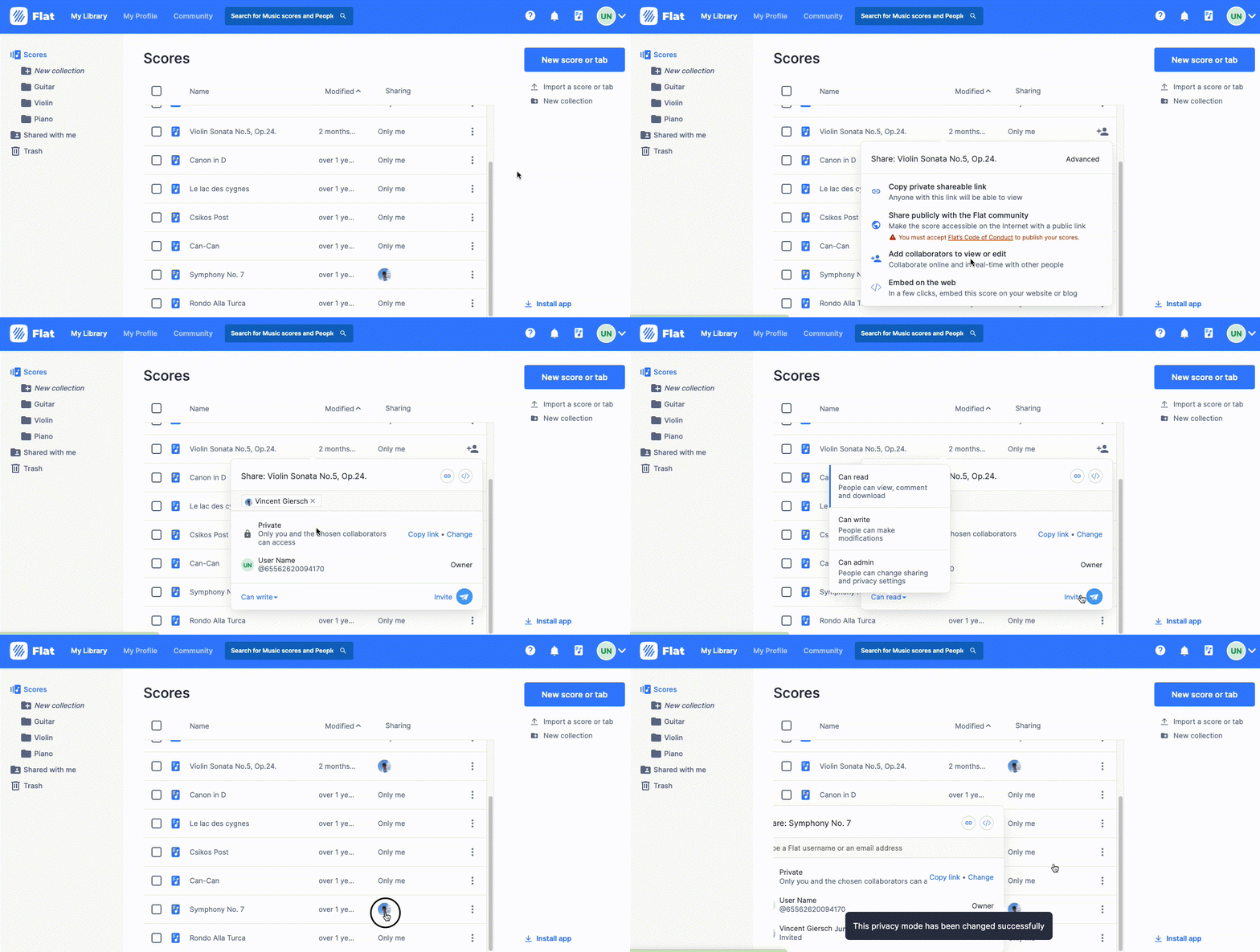
As partituras que lhe foram partilhadas são automaticamente adicionadas à sua coleção Partilhadas comigo. Tal como qualquer uma das suas partituras, pode movê-las para outra coleção quando lhe for mais conveniente. Se quiser sair de uma partitura que lhe foi partilhada, elimine-a da sua biblioteca.
Atalhos de teclado
Pode encontrar abaixo a lista de atalhos de teclado que pode usar na página da Biblioteca:
| Selecionar o recurso seguinte | ⇣ ou J |
| Selecionar o recurso anterior | ⇡ ou K |
| Selecionar um intervalo de recursos | ⇧ + Click |
| Estender a seleção para o recurso anterior | ⇧ + ⇡ |
| Estender a seleção para o recurso seguinte | ⇧ + ⇣ |
| Selecionar tudo | Ctrl + A ou ⌘ + A |
| Anular seleção de tudo Cancelar ação | Esc |
| Abrir a coleção ou partitura selecionada | Enter |
| Criar uma nova partitura | ⇧ + S |
| Criar uma nova coleção | ⇧ + C |
| Renomear item | N |
FAQ
Porque não vejo as coleções no meu perfil?
As coleções, neste momento, são apenas privadas. Iremos adicionar coleções públicas e opções de partilha numa próxima atualização.
Posso adicionar uma partitura a várias coleções?
Claro! Selecione "Adicionar a uma coleção" nas ações ao lado de uma partitura e escolha as coleções às quais pretende adicionar a partitura.
Porque é que não existem pré-visualizações de áudio?
As pré-visualizações de áudio são uma excelente forma de descobrir novas criações sem ter de abrir a partitura. Atualmente, estão disponíveis apenas para partituras públicas na página da comunidade
Não vejo as partituras eliminadas no meu lixo. Porquê?
Se utiliza a versão gratuita, só verá o conteúdo eliminado nas últimas 24h. Pode atualizar para uma conta Power para recuperar trabalhos até 1 ano após a eliminação.
Como posso criar subcoleções, como subpastas?
Ainda não é possível, mas temos planos para adicionar esta funcionalidade no futuro.
Que partituras contam para a minha quota de armazenamento?
Todo o conteúdo guardado na sua biblioteca conta para a sua quota de armazenamento. Ou seja: as partituras que criou e importou, bem como partituras públicas e partilhadas adicionadas às suas coleções.
Tenho uma sugestão ou feedback!
Por favor, contacte-nos. A nossa equipa tem sempre todo o gosto em ouvi-lo(a)!
Esta página foi traduzida automaticamente do inglês. Ver a versão original em inglês.