Lucrează la teme ca elev
Ultima actualizare: 31 iulie 2025
Lucrează la o temă
Din vizualizarea clasei, poți decide să începi sau să continui o anumită temă. De exemplu, dacă faci clic pe prima temă afișată pe pagină, aceasta se va deschide și vei putea citi instrucțiunile profesorului și apăsa pe "Începe tema".
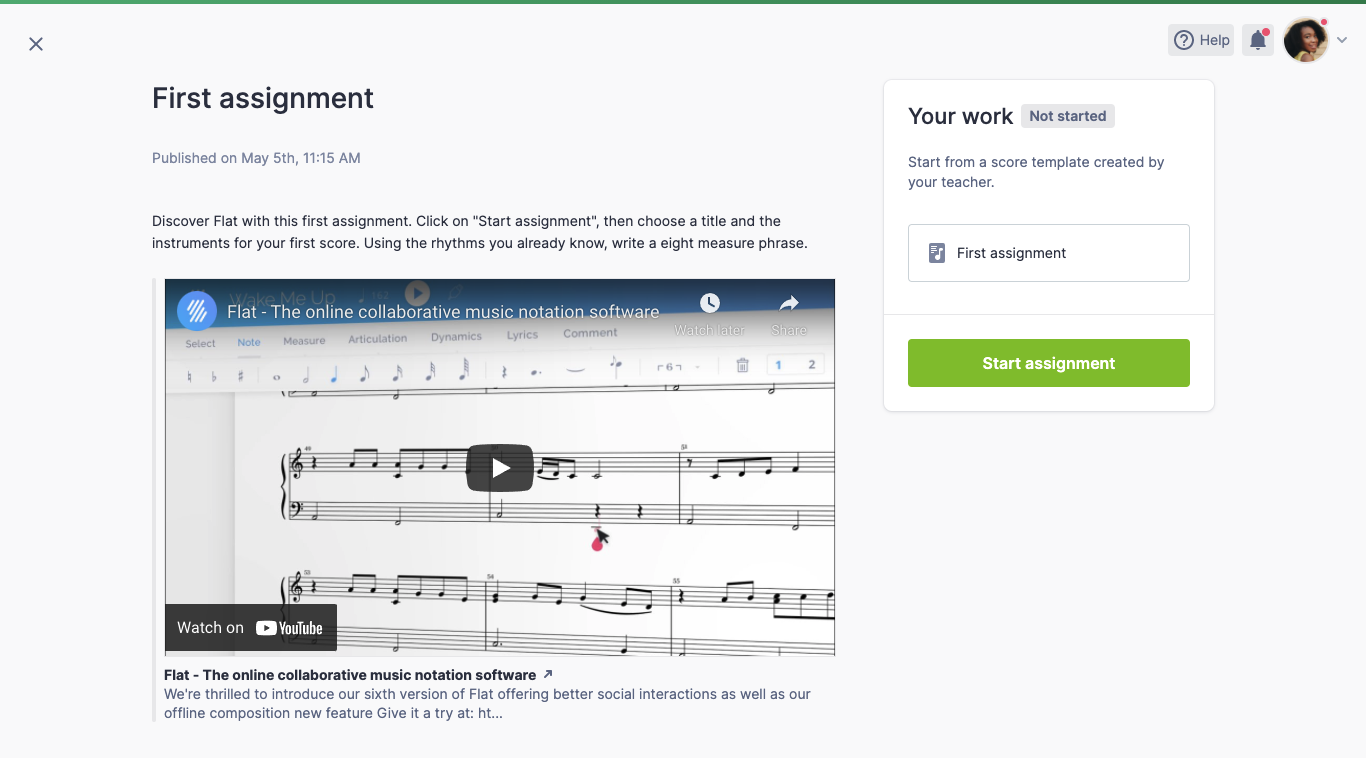
Sfat : Dacă începi o temă nouă de compoziție, o partitură va fi creată automat și denumită în biblioteca ta.
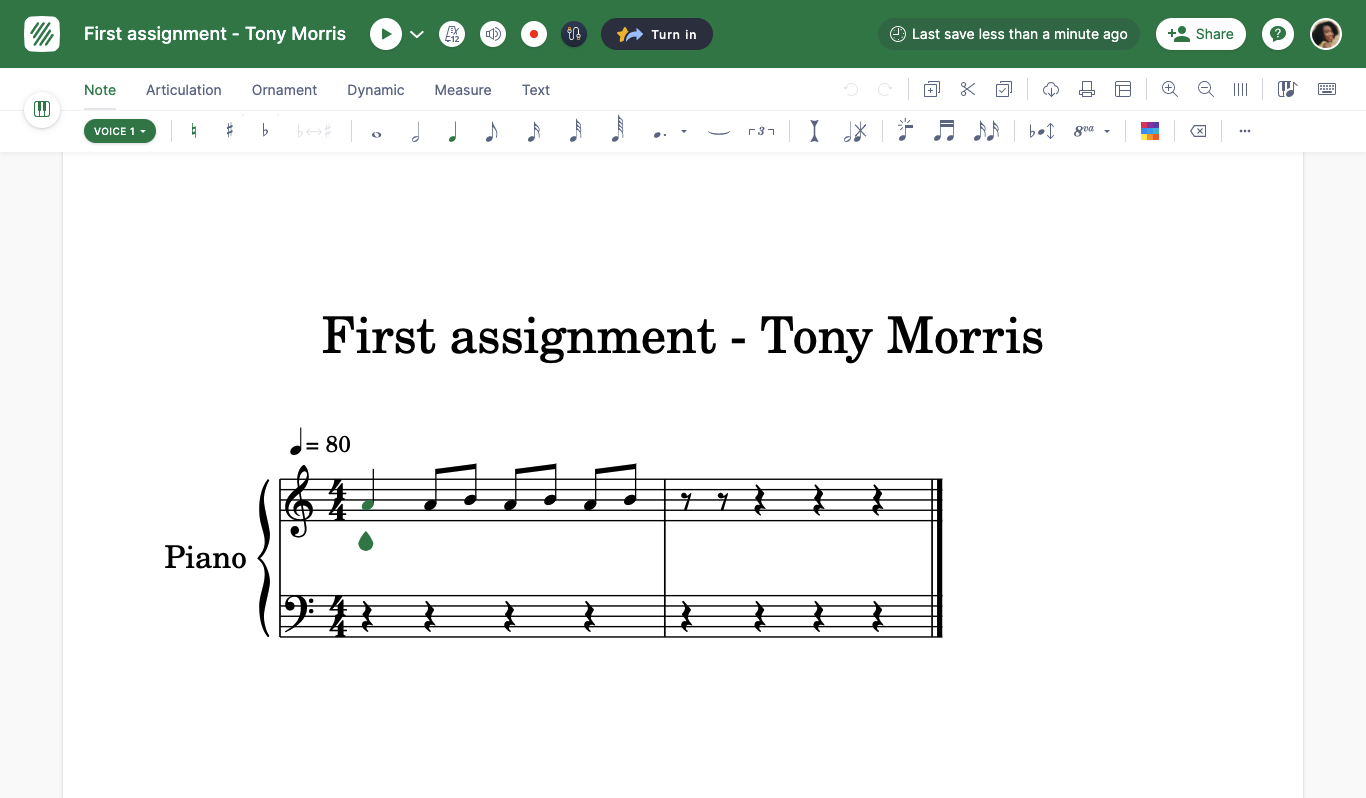
După ce ai terminat tema, poți apăsa pe Predă.
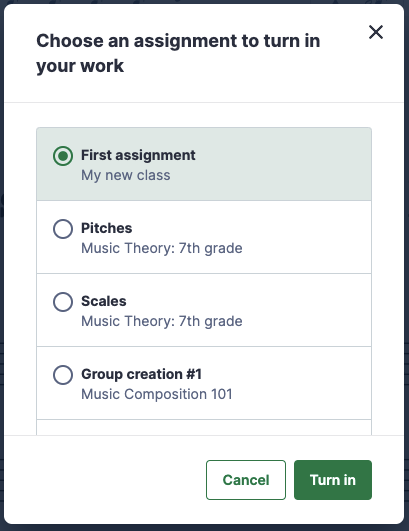
Tema va fi partajată automat cu profesorul și poți lăsa un comentariu despre lucrarea ta, pe care profesorul îl va citi când îți va evalua lucrarea.
Predă o partitură existentă pentru o temă
De cele mai multe ori vei începe o temă cu o partitură nouă sau cu un șablon partajat de profesorul tău. În unele cazuri, este posibil să fie nevoie să trimiți o partitură pe care ai creat-o deja în contul tău sau să atașezi o partitură suplimentară la predare. Iată o prezentare completă a modului în care poți face acest lucru.
Mai întâi, deschide contul tău Flat for Education și alege clasa și tema. Odată ajuns pe pagina temei, vei vedea secțiunea "Lucrarea ta" în partea dreaptă a paginii sau sub instrucțiuni.
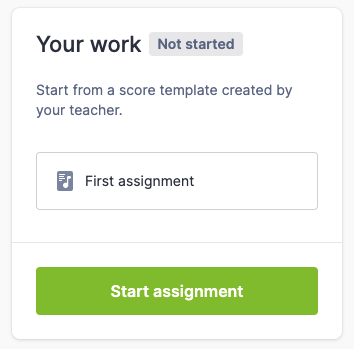
Fă clic pe "Adaugă o partitură existentă" și alege partitura din biblioteca ta.
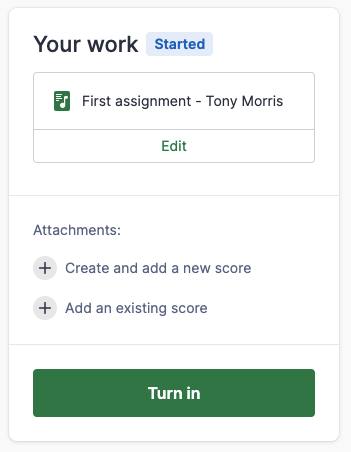
Apoi apasă pe "Predă" pentru a trimite lucrarea ta. Gata! Profesorul tău va primi o notificare și va putea să îți revizuiască lucrarea.
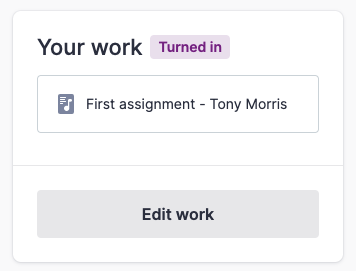
Predă o temă de scriere colaborativă
La temele de scriere colaborativă, doar un singur elev trebuie să predea partitura în numele întregului grup.
Odată predată, toți membrii grupului vor primi aceeași notă.
Dacă este necesar, profesorul poate reseta tema, ceea ce va afecta lucrarea întregului grup, nu doar a unei persoane.
Asigurați-vă că lucrați împreună, revizuiți partitura și confirmați că este gata înainte de a o preda!
Editează o temă predată
După ce ai predat tema, poți în continuare să o editezi și să adaugi partituri existente sau noi la temă. Pentru a face acest lucru, accesează tema dorită, apasă pe editare, efectuează modificările necesare și apasă din nou pe "Predă".
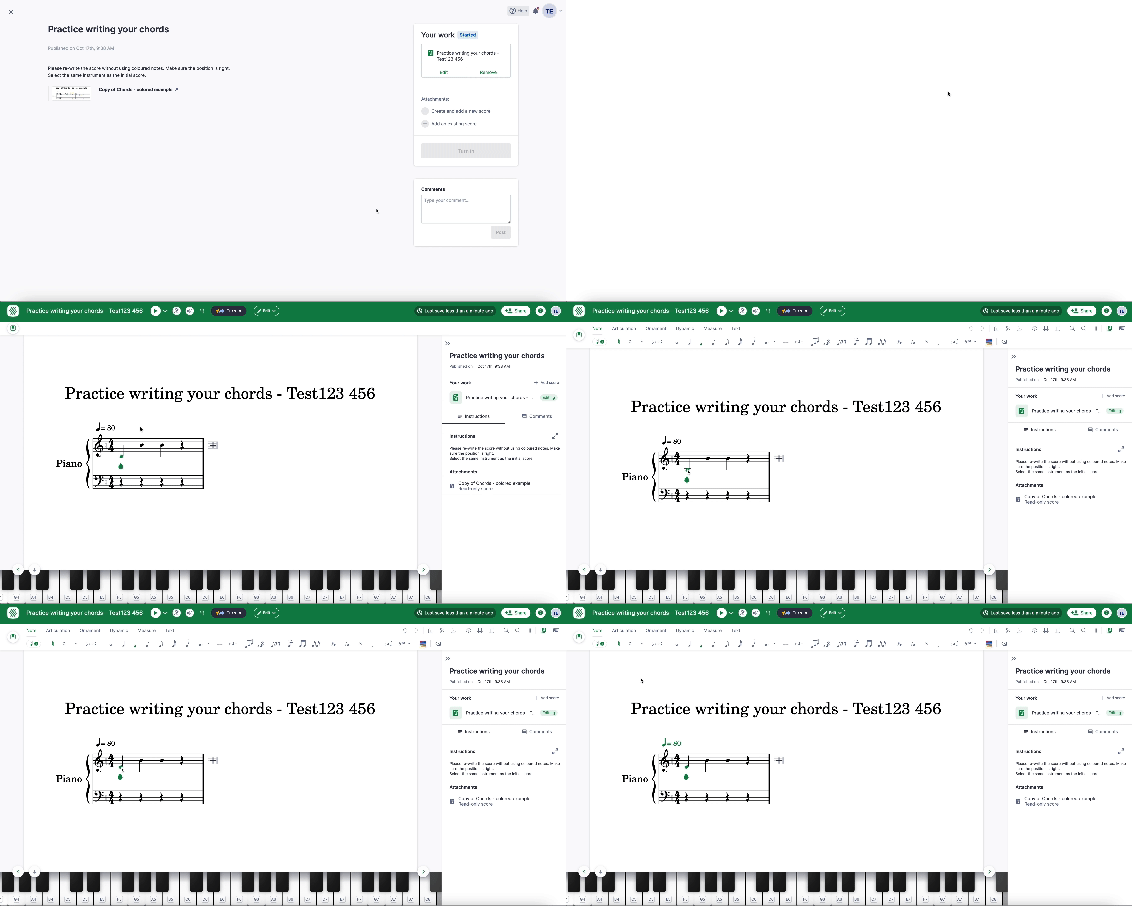
Te rugăm să reții că profesorul va fi notificat că ai editat o temă deja predată.
Vizualizează tutorialele video
Dacă ai nevoie de mai multe informații despre aceste tipuri de teme sau despre cum să le finalizezi, următoarele tutoriale video sunt disponibile !
Teme de compoziție - Tutorial video
Teme de fișe de lucru - Tutorial video
Teme de interpretare - Tutorial video
Nu ezita să contactezi profesorul dacă ai nevoie de ajutor pentru a naviga în Flat for Education !
Această pagină a fost tradusă automat din engleză. Vezi versiunea originală în engleză.