Biblioteca mea
Ultima actualizare: 24 februarie 2026
În tabloul de bord bibliotecă puteți organiza partiturile pe care le-ați creat, importat, distribuit și descoperit pe Flat.
Creați partituri noi
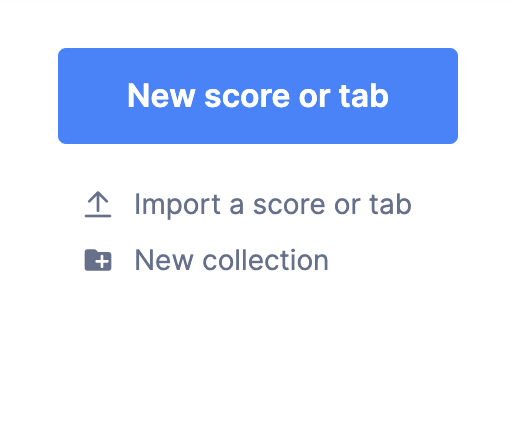
Creați cu ușurință partituri și tablaturi online direct din biblioteca Flat: faceți clic pe butonul New Score or Tab, disponibil în toate colecțiile, apoi alegeți un titlu și instrumentele.
Creați rapid partituri și tablaturi din biblioteca Flat. Pentru aceasta, faceți clic pe New Score or Tab, apoi alegeți un titlu și instrumentele.
 .
.
Aflați mai multe despre crearea unei partituri/TA pe Flat în tutorialul dedicat.
Încărcați sau importați partiturile ori tablaturile existente
Puteți încărca partiturile sau tablaturile în formatele acceptate. Vă recomandăm să folosiți .mxl sau .midi. Pentru aceasta, faceți clic pe „import score or tab” și alegeți fișierul (sau fișierele) pe care doriți să le importați.
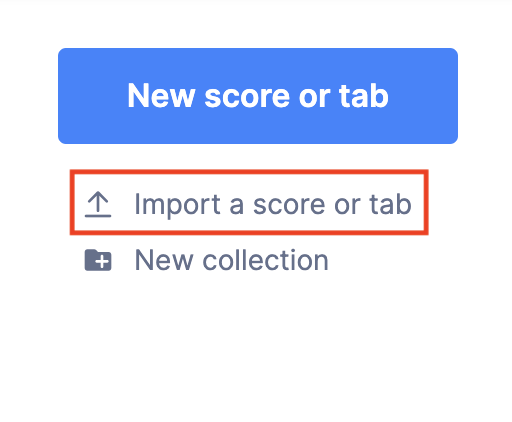
Pe ecrane mai mici, pictograma va fi disponibilă în colțul din dreapta sus.
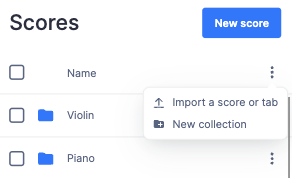 .
.
Colecții
În biblioteca dvs., colecțiile funcționează ca un set de partituri. Aceste partituri pot fi conținutul pe care l-ați creat chiar dvs., conținut pe care l-ați încărcat pe Flat, creații pe care le-ați descoperit pe platforma noastră sau partituri care v-au fost partajate.
Cum creați o colecție
Pentru a crea o colecție, faceți clic pe New collection și introduceți un nume pentru colecția dvs. Apoi puteți glisa și plasa partiturile între colecții sau puteți alege Move to/Add to a collection lângă o partitură, pentru a o muta într-o altă colecție ori pentru a o adăuga în mai multe colecții.
Folosiți colecțiile din bibliotecă pentru a vă organiza partiturile (cele pe care le-ați creat, încărcat sau care v-au fost partajate).
Pentru a crea o colecție, faceți clic pe „New collection” și denumiți colecția.
Cum adăugați și eliminați partituri din colecții
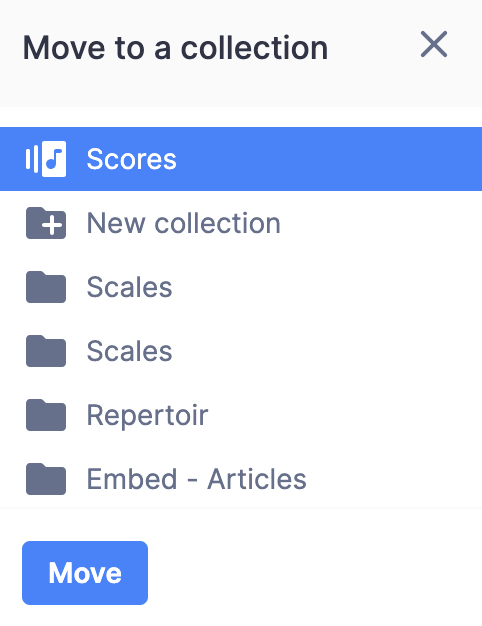
Ulterior, puteți pune cu ușurință partiturile într-o colecție prin glisare și plasare. Dacă preferați, puteți face clic și pe pictograma cu 3 puncte de lângă partitură și să alegeți „Move to” sau „Add to a collection”.
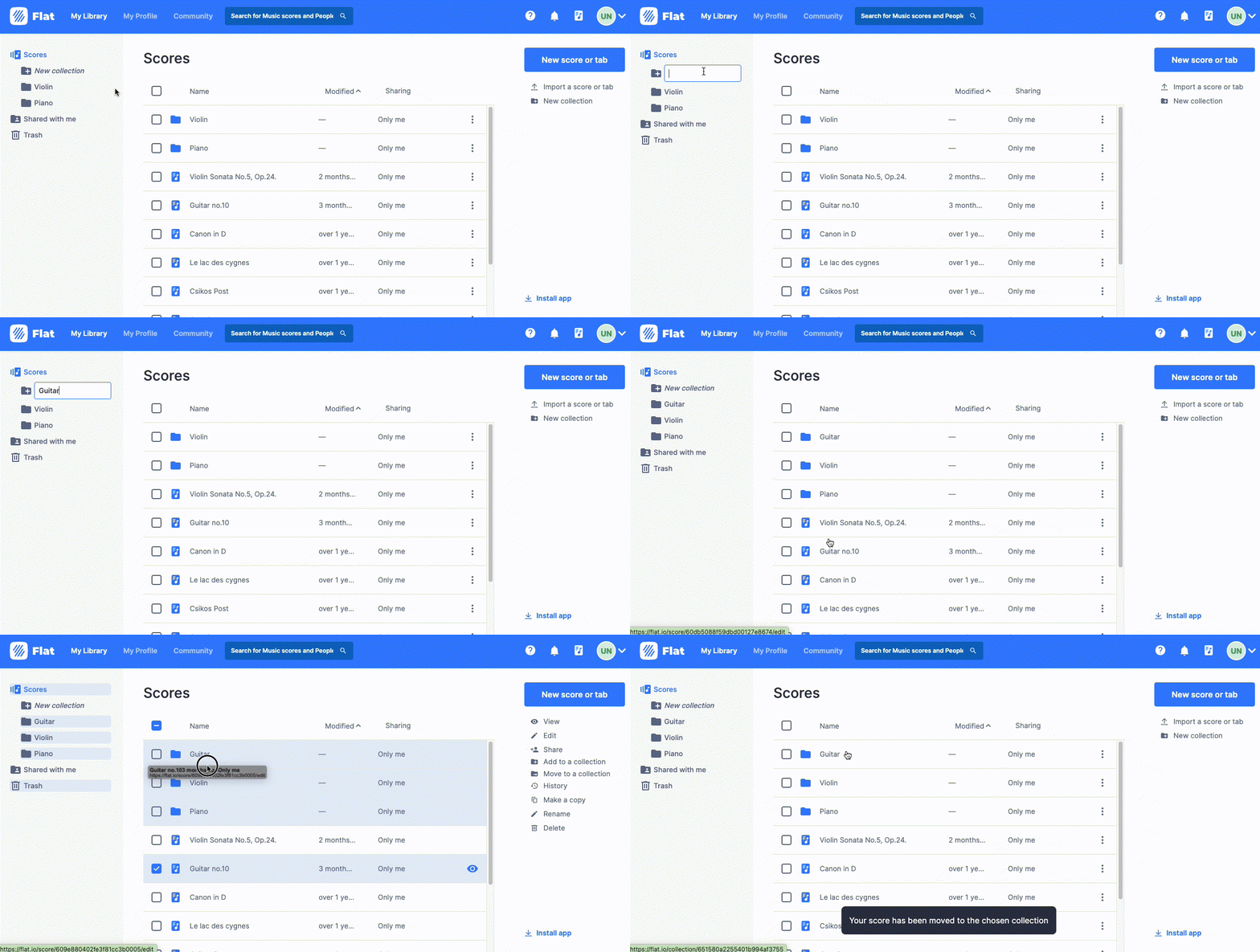
Pentru a elimina o partitură dintr-o colecție, intrați în colecție, faceți clic pe pictograma cu 3 puncte de lângă partitură și alegeți:
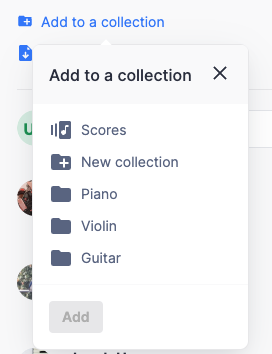
Dacă doriți să adăugați într-una dintre colecțiile dvs. o partitură publică pe care ați descoperit-o, alegeți „Add to a collection” din vizualizatorul public:
Deocamdată, colecțiile sunt private și nu pot fi partajate. În viitor vom adăuga opțiunea de a le publica și distribui. Rămâneți aproape!
Ștergeți și recuperați resurse
Pentru a șterge una sau mai multe colecții ori una sau mai multe partituri, mergeți în bibliotecă, faceți clic pe pictograma cu 3 puncte de lângă colecție(le) sau partitura(le) respective și alegeți delete. Apropo, când ștergeți o colecție, toate partiturile din acea colecție vor fi mutate automat în biblioteca principală.
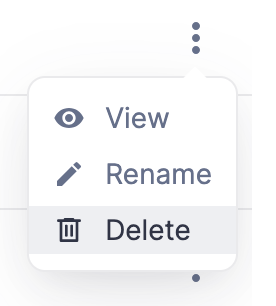
De asemenea, puteți glisa și plasa partituri în coșul de gunoi.
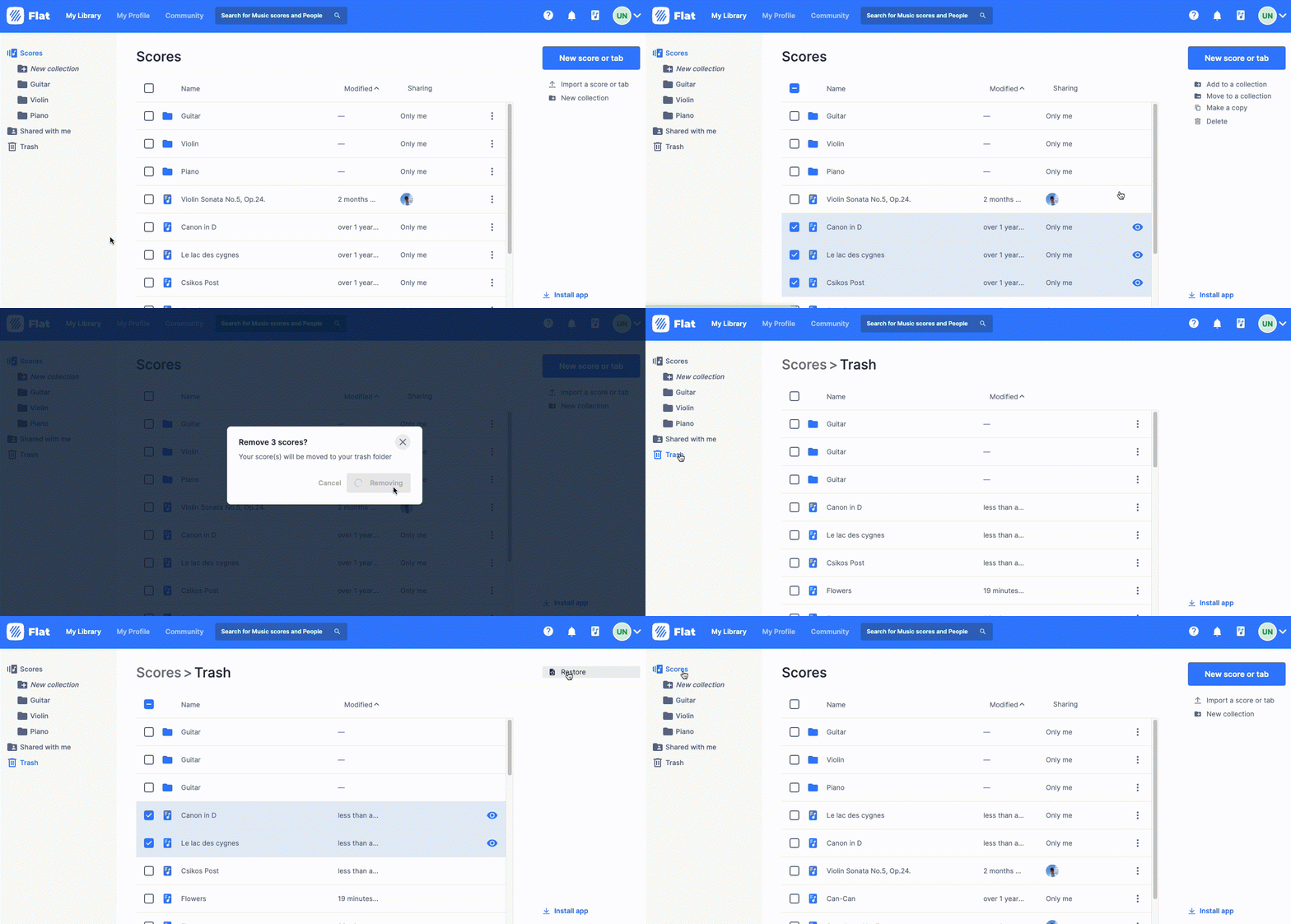
Coșul de gunoi conține toate partiturile și colecțiile șterse, timp de până la 90 de zile după ștergere. Puteți recupera ușor orice lucrare ștearsă de acolo. Dacă folosiți versiunea gratuită, veți avea acces doar la partiturile șterse în ultimele 24 de ore. Pentru a recupera conținut mai vechi, aveți nevoie de un cont Flat Power sau Flat for Education.
Partajare
Pentru a partaja o partitură cu cineva, faceți clic pe informațiile de partajare sau alegeți Share din lista de acțiuni. De acolo, puteți vedea rapid cum este partajată în prezent partitura și puteți ajusta setările de partajare.
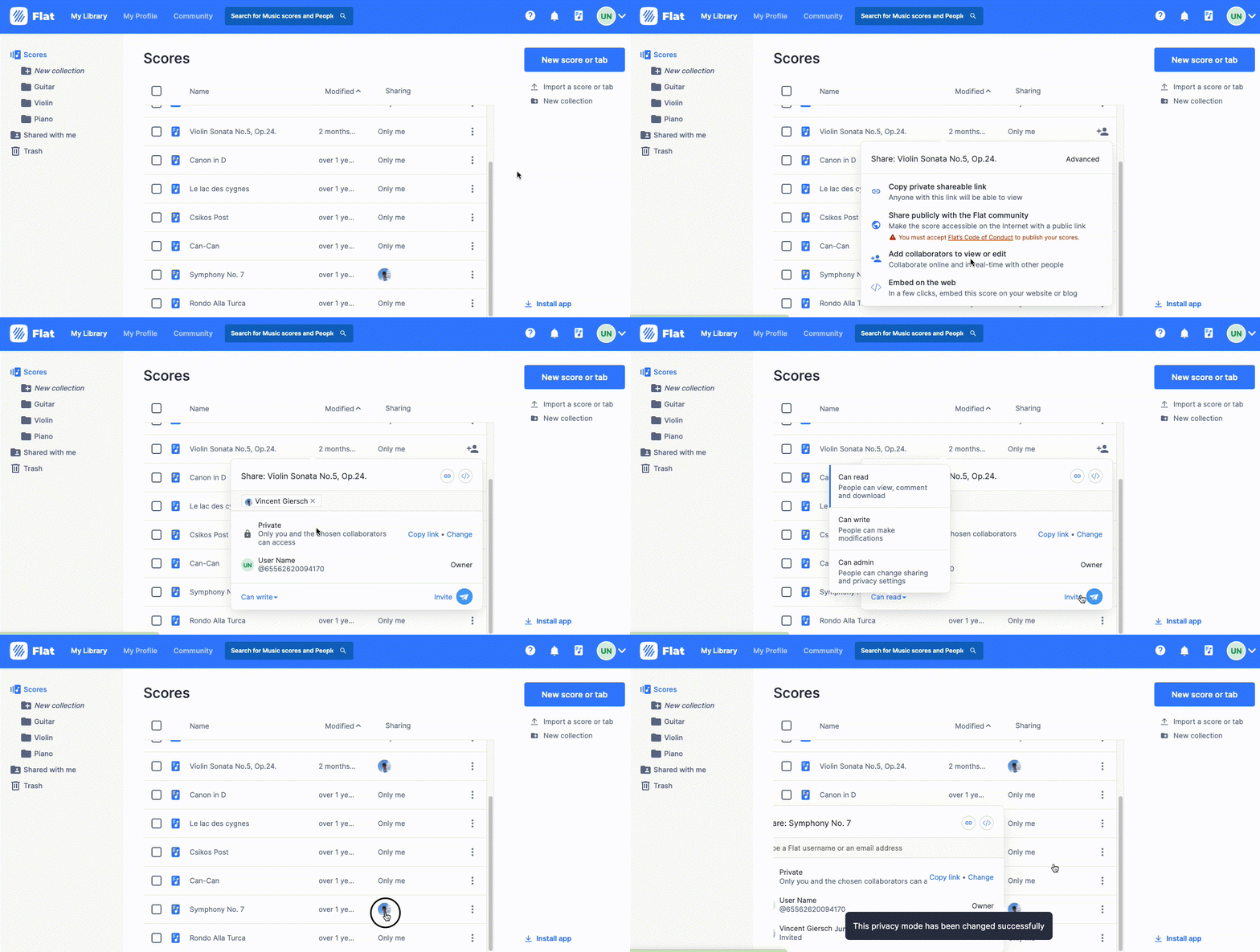
Partiturile partajate cu dvs. sunt adăugate automat în colecția Shared with me. Ca orice alte partituri ale dvs., le puteți muta într-o altă colecție oricând doriți. Dacă vreți să părăsiți o partitură care v-a fost partajată, ștergeți-o din bibliotecă.
Scurtături de tastatură
Mai jos găsiți lista scurtăturilor de tastatură pe care le puteți folosi în pagina Library:
| Selectați următoarea resursă | ⇣ sau J |
| Selectați resursa anterioară | ⇡ sau K |
| Selectați un interval de resurse | ⇧ + Click |
| Extindeți selecția la resursa anterioară | ⇧ + ⇡ |
| Extindeți selecția la următoarea resursă | ⇧ + ⇣ |
| Selectați tot | Ctrl + A sau ⌘ + A |
| Deselectați tot Anulați acțiunea | Esc |
| Deschideți colecția sau partitura selectată | Enter |
| Creați o partitură nouă | ⇧ + S |
| Creați o colecție nouă | ⇧ + C |
| Redenumiți elementul | N |
Întrebări frecvente (FAQ)
De ce nu văd colecțiile pe profilul meu?
Colecțiile sunt doar private în acest moment. Vom adăuga colecții publice și opțiuni de partajare într-o actualizare viitoare.
Pot adăuga o partitură în mai multe colecții?
Desigur! Alegeți „Add to a collection” din acțiunile de lângă o partitură, apoi selectați colecțiile în care doriți să o adăugați.
De ce nu există previzualizări audio?
Previzualizările audio sunt o modalitate excelentă de a descoperi creații noi fără să deschideți partitura. În prezent, ele sunt disponibile doar pentru partituri publice pe pagina comunității
Nu văd partiturile șterse în coșul meu de gunoi. De ce?
Dacă folosiți versiunea gratuită, veți vedea doar conținutul șters în ultimele 24 de ore. Puteți trece la un cont Power pentru a recupera lucrări până la 1 an după ștergere.
Cum pot crea sub-colecții, precum subfoldere?
Încă nu este posibil, dar avem în plan să adăugăm această funcție în viitor.
Ce partituri se iau în calcul la cota mea de stocare?
Tot conținutul salvat în bibliotecă intră în cota de stocare. Cu alte cuvinte: partiturile pe care le-ați creat și importat, precum și partiturile publice și cele partajate, adăugate în colecțiile dvs.
Am o sugestie sau feedback pentru dvs.!
Vă rugăm să ne contactați; echipei noastre îi face mereu plăcere să primească vești de la dvs.!
Această pagină a fost tradusă automat din engleză. Vezi versiunea originală în engleză.