Introducerea primelor note
Ultima actualizare: 23 aprilie 2026
Odată ce ați creat prima dvs. partitură și ați setat o măsură și o tonalitate pentru partitura dvs., puteți începe să adăugați primele note.
Măsurile sunt întotdeauna completate cu Note sau Pauze
Pe Flat măsurile sunt întotdeauna completate cu note sau pauze pentru a se potrivi cu măsura. Aceasta înseamnă că inserarea unei note va elimina o pauză de aceeași durată, iar eliminarea unei note va pune înapoi o pauză. Aceasta înseamnă, de asemenea, că instrumentele de durată disponibile în bara de instrumente Note pot fi utilizate atât pentru note, cât și pentru pauze.
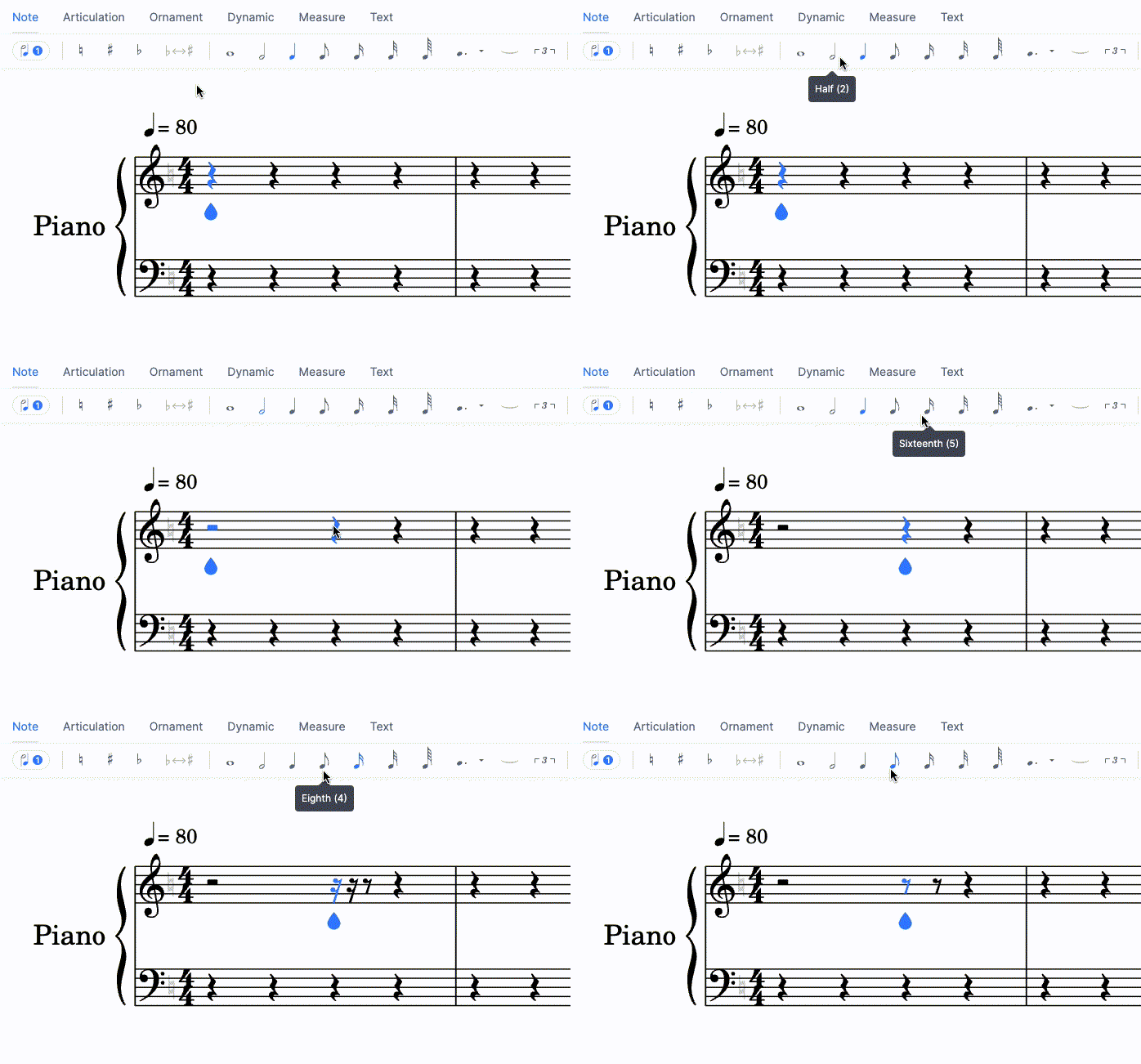
Adăugarea notelor
Puteți introduce note și notație folosind Mouse-ul, Tastatura dispozitivului, Ecranul tactil și Dispozitivele MIDI, descoperiți cum pe această pagină.
Dacă utilizați Tablaturi, puteți consulta și această pagină dedicată pentru tablaturi.
Mouse sau Touchpad
Pentru a introduce note folosind Mouse-ul, plasați cursorul albastru unde doriți să adăugați nota, alegeți înălțimea sunetului plasând cursorul peste portativ, apoi faceți clic pentru a insera nota.
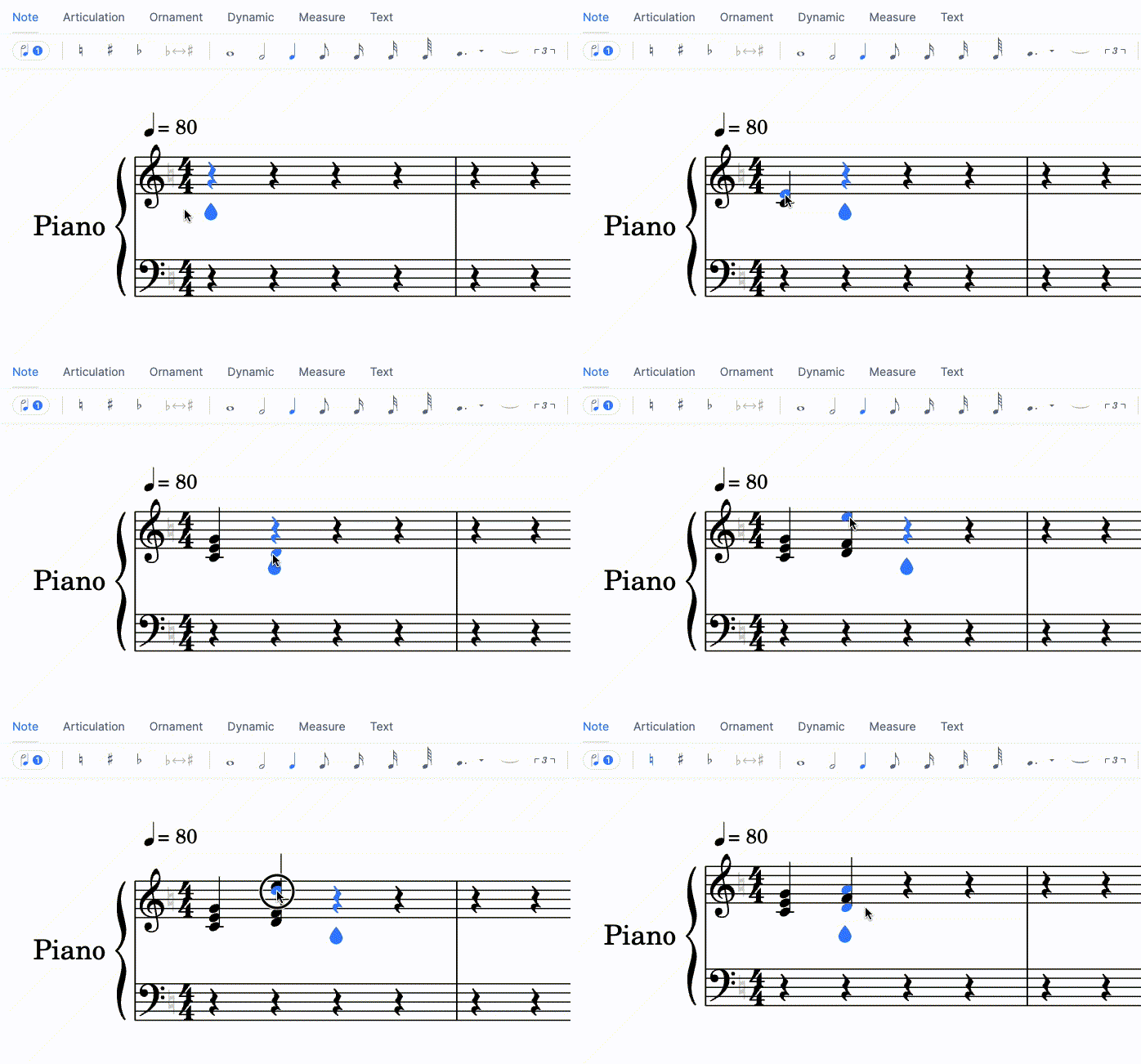
Tastatura dispozitivului
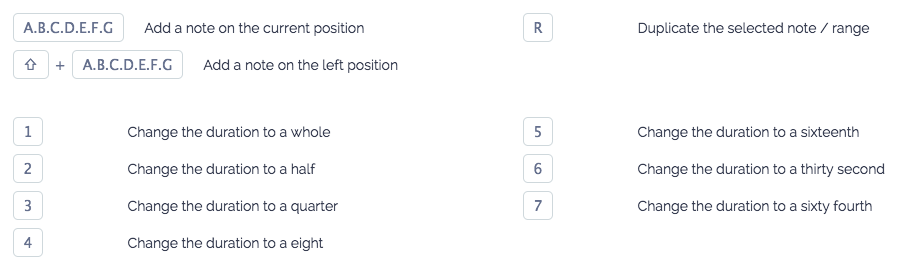
Pentru a introduce note mai rapid cu computerul, puteți utiliza scurtături de la tastatură. Puteți introduce primele note folosind literele A până la G de pe tastatură, schimbați duratele folosind 1 până la 7 de pe tastatură și săgețile pentru a vă deplasa în partituri. Consultați lista completă de scurtături de la tastatură.
Ecran tactil
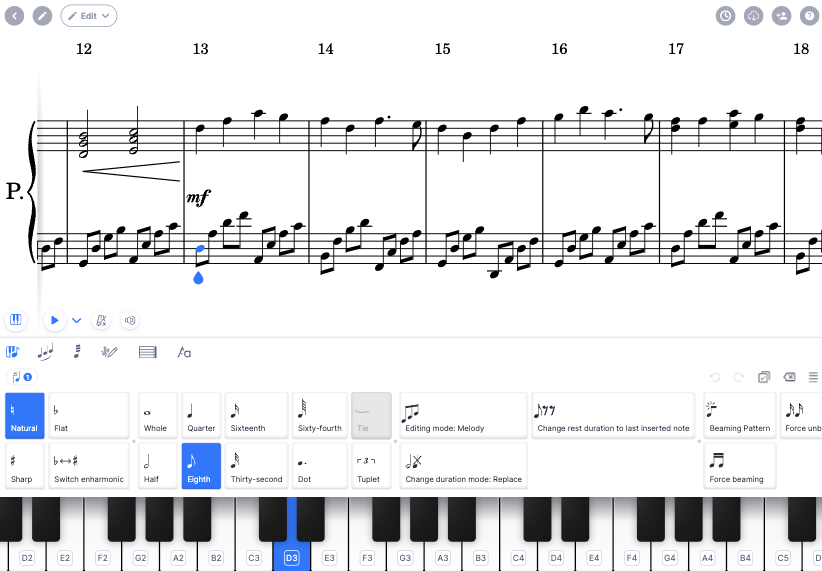
Pe dispozitivul dvs. cu ecran tactil, puteți utiliza tastatura noastră mică multi-touch din partea de jos a ecranului pentru a introduce note și acorduri și gesturi tactile obișnuite pentru a selecta, mări și muta în partitură.
Dacă utilizați un iPhone sau iPad, puteți folosi și editorul nostru cu aplicația noastră nativă iOS, descărcați-o din App Store.
Dispozitive MIDI
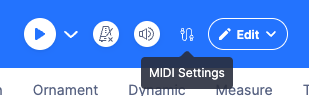
Conectați dispozitivul MIDI la laptop/desktop pentru a introduce rapid înălțimi și utilizați funcția noastră de înregistrare live (beta). Faceți clic pe pictograma MIDI de lângă Redare pentru a configura sau selecta dispozitivul dvs..
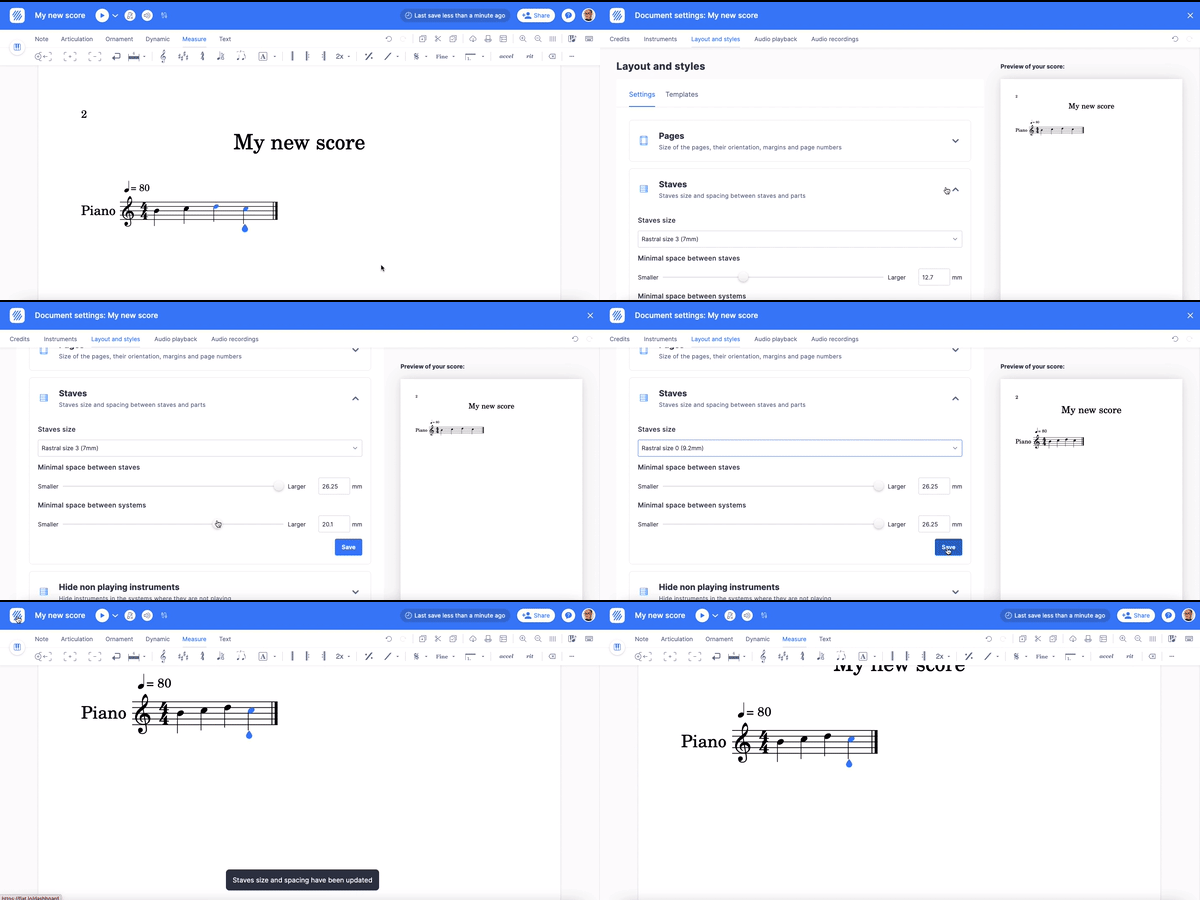
Cum să măriți dimensiunea notelor
Dacă doriți să măriți dimensiunea notelor, accesați setările de aspect. Aici, trebuie să măriți dimensiunea portativului. Aceasta va mări automat dimensiunea notelor.
Această pagină a fost tradusă automat din engleză. Vezi versiunea originală în engleză.