Моя библиотека
Последнее обновление: 24 февраля 2026 г.
На панели библиотеки вы можете организовывать свои партитуры, которые вы создали, импортировали, которыми поделились, а также те, что вы нашли в Flat.
Создание новых партитур
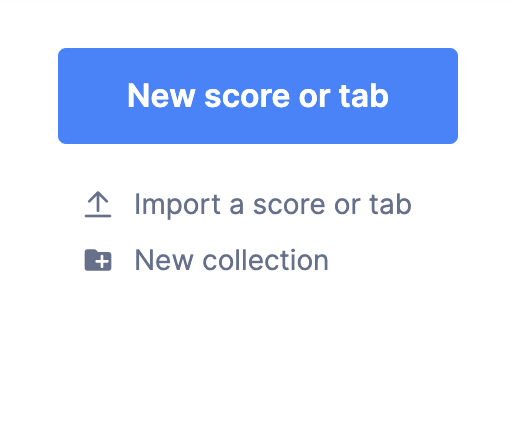
Легко создавайте ноты и табулатуры онлайн прямо из библиотеки Flat: нажмите кнопку New Score or Tab, доступную во всех ваших коллекциях, затем выберите название и инструменты.
Создавайте партитуры и табулатуры из библиотеки Flat без усилий. Для этого нажмите New Score or Tab, затем укажите название и инструменты.
 .
.
Подробнее о создании партитуры/TA в Flat — в нашем специальном руководстве.
Загрузка или импорт существующих партитур или табулатур
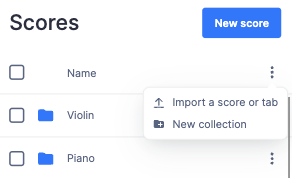
Вы можете загрузить партитуры или табулатуры в поддерживаемых форматах. Мы рекомендуем использовать .mxl или .midi. Для этого нажмите "import score or tab" и выберите файл(ы), которые хотите импортировать.
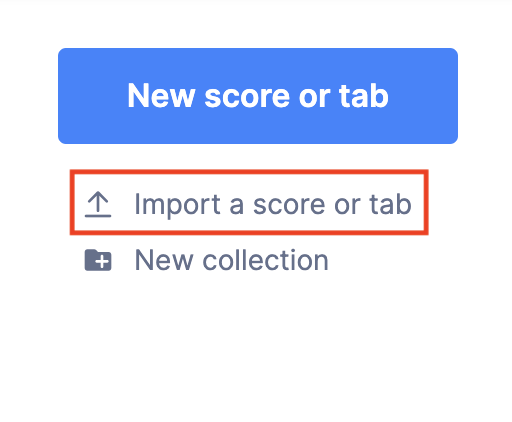
На экранах меньшего размера значок будет доступен в правом верхнем углу.
 .
.
Коллекции
В вашей библиотеке коллекции работают как наборы партитур. В них могут быть материалы, созданные вами, материалы, которые вы загрузили в Flat, произведения, которые вы нашли на нашей платформе, а также те, которыми поделились с вами.
Как создать коллекцию
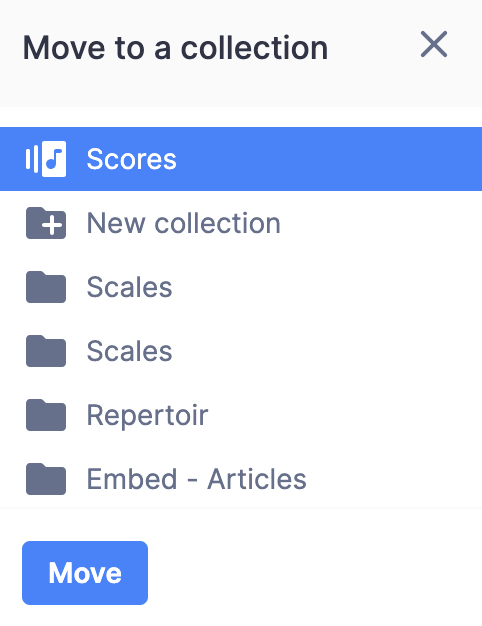
Чтобы создать коллекцию, нажмите New collection и введите её название. Затем вы сможете перетаскивать партитуры между коллекциями, а также выбрать Move to/Add to a collection рядом с партитурой, чтобы переместить её в другую коллекцию или добавить сразу в несколько коллекций.
Используйте коллекции в библиотеке, чтобы упорядочивать партитуры (созданные вами, загруженные вами или те, которыми с вами поделились).
Чтобы создать коллекцию, нажмите "New collection" и задайте ей название.
Как добавлять и удалять партитуры из коллекций
После этого вы сможете легко помещать партитуры в коллекции простым перетаскиванием. Если удобнее, нажмите значок с тремя точками рядом с партитурой и выберите "Move to" или "Add to a collection".
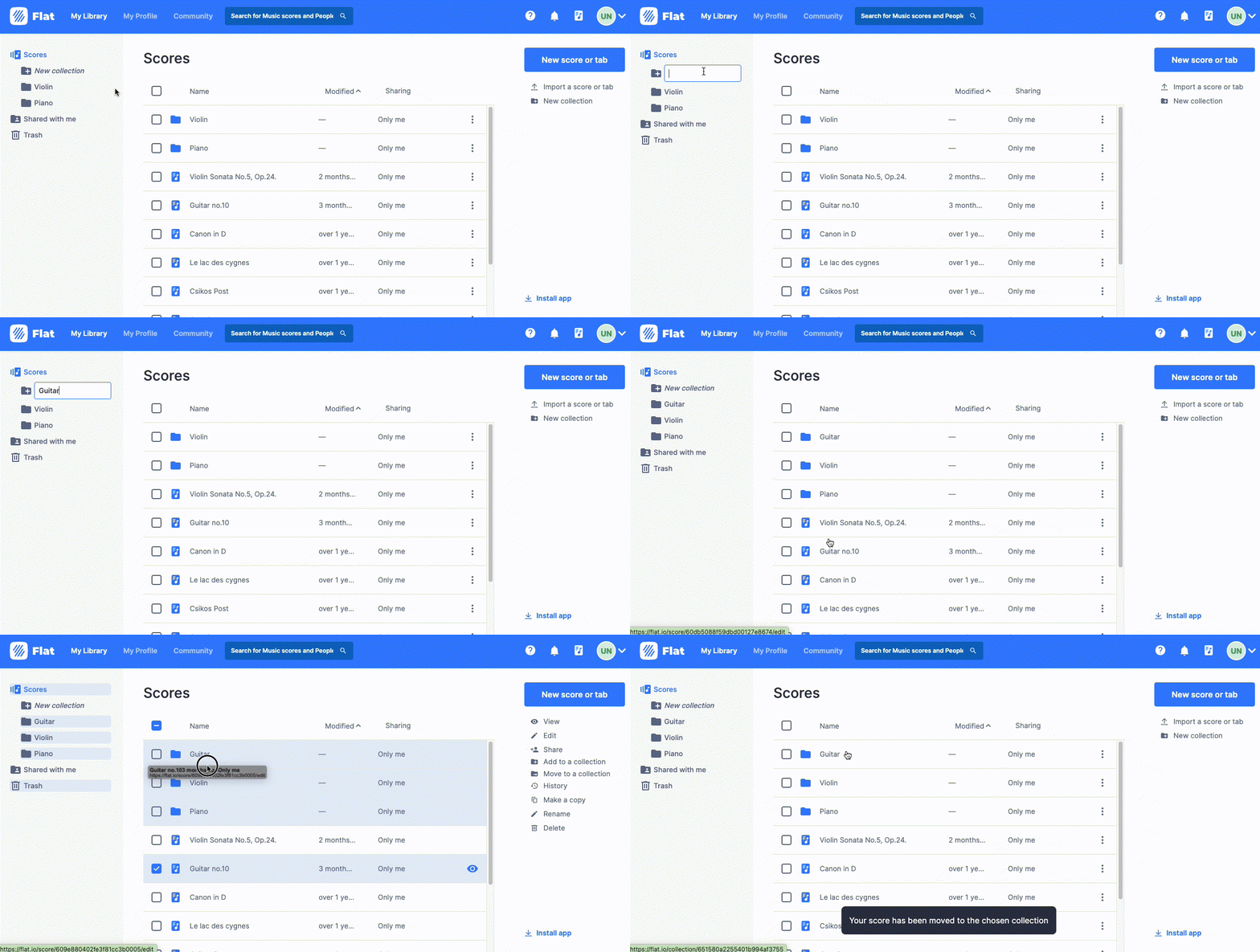
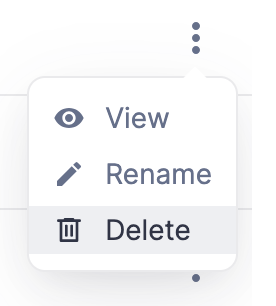
Чтобы удалить партитуру из коллекции, откройте коллекцию, нажмите значок с тремя точками рядом с партитурой и выберите:
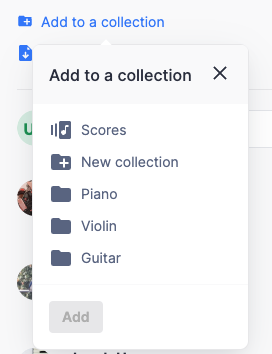
Если вы хотите добавить в свою коллекцию публичную партитуру, которую вы нашли, выберите "Add to a collection" в нашем публичном просмотрщике:
Пока что коллекции являются приватными, и ими нельзя делиться. В будущем мы добавим возможность публиковать и делиться коллекциями. Следите за обновлениями!
Удаление и восстановление материалов
Чтобы удалить коллекцию(и) или партитуру(ы), перейдите в библиотеку, нажмите значок с тремя точками рядом с коллекцией(ями) или партитурой(ами) и выберите delete. Кстати, при удалении коллекции все партитуры внутри неё автоматически перемещаются в вашу основную библиотеку.
Вы также можете перетаскивать партитуры в корзину.
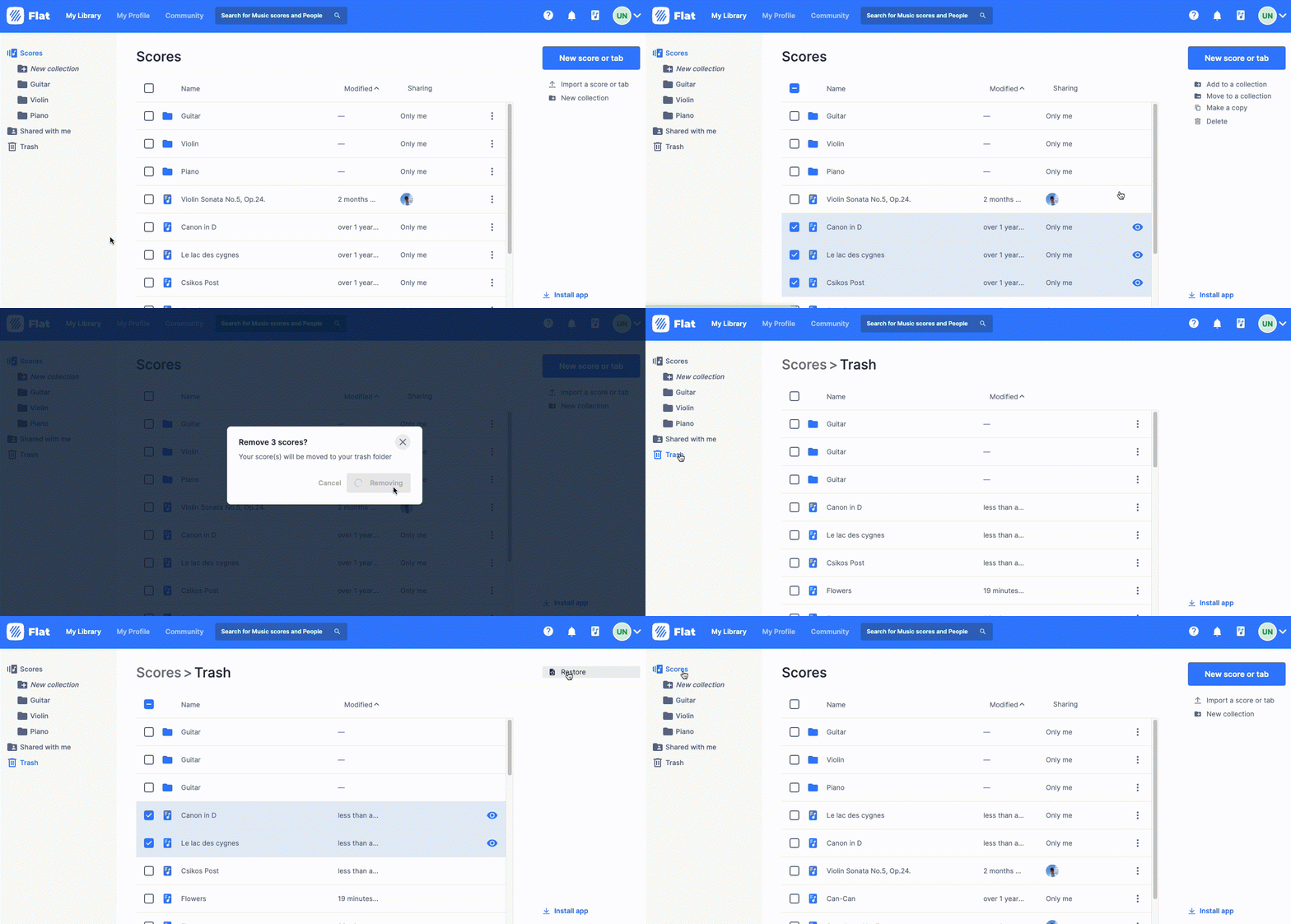
В вашей корзине хранятся все удалённые партитуры и коллекции в течение 90 дней после удаления. Оттуда вы можете легко восстановить любую удалённую работу. Если вы используете бесплатный тариф, вам будут доступны только материалы, удалённые за последние 24 часа. Чтобы восстановить более старые материалы, вам нужен аккаунт Flat Power или Flat for Education.
Общий доступ
Чтобы поделиться партитурой с кем-либо, нажмите информацию о доступе или выберите Share в списке действий. Там вы сможете быстро увидеть, как сейчас настроен общий доступ к партитуре, и изменить параметры.
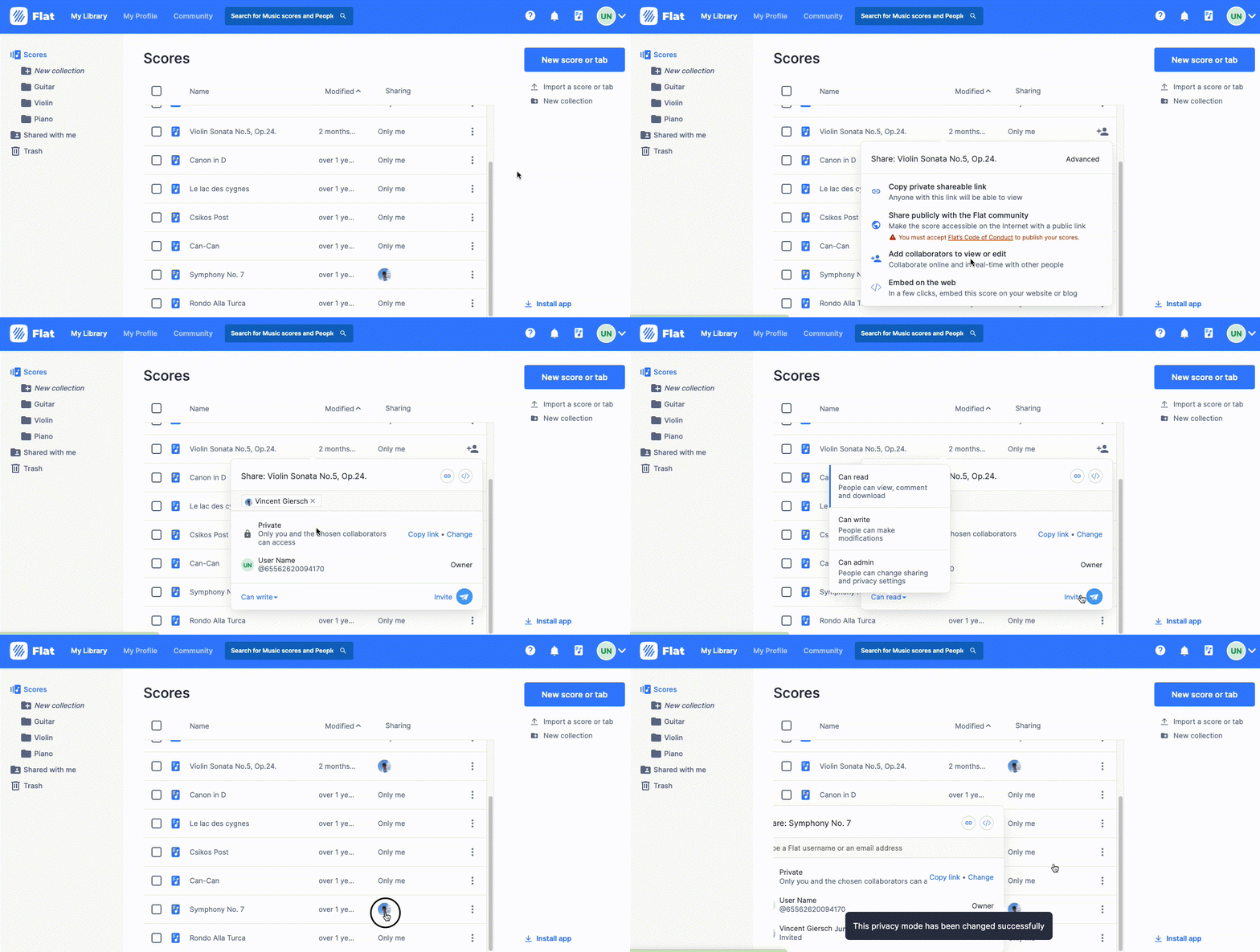
Партитуры, которыми с вами поделились, автоматически добавляются в коллекцию Shared with me. Как и любые ваши партитуры, вы можете при необходимости переместить их в другую коллекцию. Если вы хотите отказаться от партитуры, которой с вами поделились, удалите её из своей библиотеки.
Сочетания клавиш
Ниже приведён список сочетаний клавиш, которые можно использовать на странице Library:
| Выбрать следующий элемент | ⇣ или J |
| Выбрать предыдущий элемент | ⇡ или K |
| Выбрать диапазон элементов | ⇧ + Click |
| Расширить выделение на предыдущий элемент | ⇧ + ⇡ |
| Расширить выделение на следующий элемент | ⇧ + ⇣ |
| Выбрать всё | Ctrl + A или ⌘ + A |
| Снять выделение Отменить действие | Esc |
| Открыть выбранную коллекцию или партитуру | Enter |
| Создать новую партитуру | ⇧ + S |
| Создать новую коллекцию | ⇧ + C |
| Переименовать элемент | N |
Вопросы и ответы
Почему я не вижу коллекции в своём профиле?
Сейчас коллекции доступны только в приватном режиме. В одном из следующих обновлений мы добавим публичные коллекции и варианты общего доступа.
Можно ли добавить партитуру в несколько коллекций?
Конечно! Выберите "Add to a collection" в действиях рядом с партитурой и отметьте коллекции, в которые вы хотите её добавить.
Почему нет аудиопревью?
Аудиопревью — отличный способ находить новые произведения, не открывая ноты. Сейчас они доступны только для публичных партитур на странице сообщества
Я не вижу удалённые партитуры в корзине. Почему?
Если вы используете бесплатный тариф, вы увидите только материалы, удалённые за последние 24 часа. Вы можете перейти на тариф Power, чтобы восстанавливать материалы в течение 1 года после удаления.
Как создавать подколлекции, например подпапки?
Пока это невозможно, но мы планируем добавить эту функцию в будущем.
Какие партитуры учитываются в лимите хранилища?
В лимит хранилища входят все материалы, сохранённые в вашей библиотеке. То есть партитуры, которые вы создали или импортировали, а также публичные партитуры и партитуры с общим доступом, добавленные в ваши коллекции.
У меня есть предложение или отзыв!
Пожалуйста, свяжитесь с нами — нашей команде всегда приятно получать ваши предложения и обратную связь!
Эта страница была автоматически переведена с английского языка. Посмотреть оригинальную версию на английском.