Kütüphanem
Son güncelleme: 24 Şubat 2026
kütüphane panosunda, Flat üzerinde oluşturduğunuz, içe aktardığınız, paylaştığınız ve keşfettiğiniz notalarınızı düzenleyebilirsiniz.
Yeni notalar oluşturun
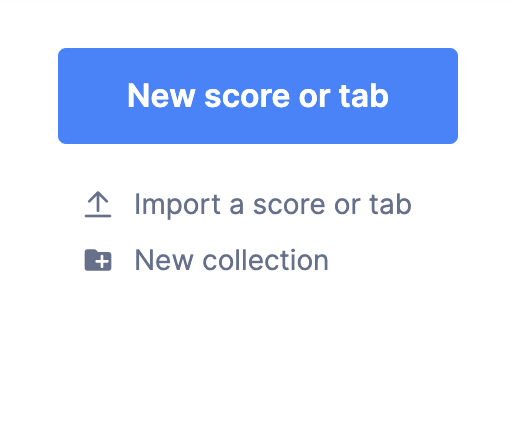
Flat kütüphanenizden çevrimiçi olarak kolayca nota ve tab oluşturun: tüm koleksiyonlarınızda bulunan Yeni Nota veya Tab düğmesine tıklayın, ardından bir başlık ve enstrümanları seçin.
Flat kütüphanenizden zahmetsizce nota ve tab oluşturun. Bunun için Yeni Nota veya Tab seçeneğine tıklayın, ardından bir başlık ve enstrümanları belirleyin.
 .
.
Flat’te bir nota/TA oluşturma hakkında daha fazla bilgi için özel eğitimimize göz atın.
Mevcut notalarınızı veya tablarınızı yükleyin ya da içe aktarın
Notalarınızı veya tablarınızı desteklenen formatlarda yükleyebilirsiniz. .mxl veya .midi kullanmanızı öneririz. Bunun için "notayı veya tabı içe aktar" seçeneğine tıklayın ve içe aktarmak istediğiniz dosya(ları) seçin.
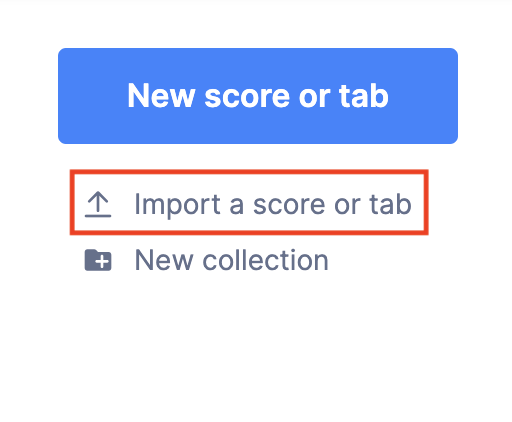
Daha küçük ekranlarda simge, sağ üst köşede yer alır.
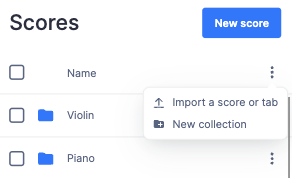 .
.
Koleksiyonlar
kütüphanenizde koleksiyonlar, birer nota seti gibi çalışır. Bu notalar; kendi oluşturduğunuz içerikler, Flat’e yüklediğiniz içerikler, platformumuzda keşfettiğiniz çalışmalar veya sizinle paylaşılmış notalar olabilir.
Koleksiyon nasıl oluşturulur?
Bir koleksiyon oluşturmak için Yeni koleksiyon seçeneğine tıklayın ve koleksiyonunuza bir ad verin. Ardından notalarınızı koleksiyonlar arasında sürükleyip bırakabilir, bir notanın yanındaki seçeneklerden Şuraya taşı/Koleksiyona ekle ile bir notayı başka bir koleksiyona taşıyabilir veya birden fazla koleksiyona ekleyebilirsiniz.
Kütüphanenizdeki koleksiyonları, notalarınızı düzenlemek için kullanın (oluşturduklarınız, yükledikleriniz veya sizinle paylaşılanlar).
Bir koleksiyon oluşturmak için "Yeni koleksiyon" seçeneğine tıklayın ve koleksiyonu adlandırın.
Koleksiyonlara nota ekleme ve koleksiyonlardan nota kaldırma
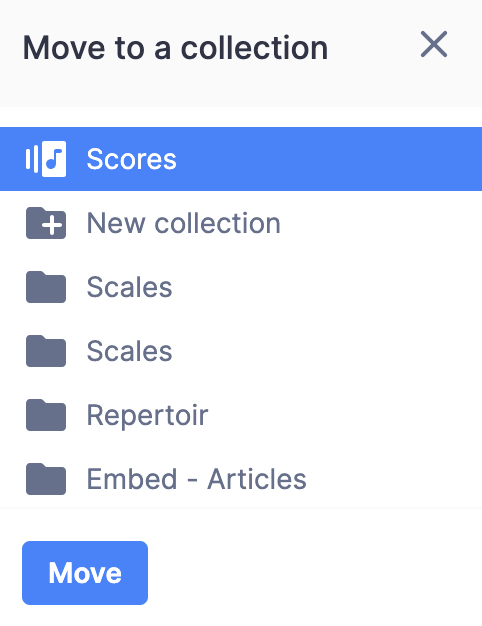
Sonrasında, notalarınızı sürükleyip bırakarak kolayca bir koleksiyona yerleştirebilirsiniz. İsterseniz notanın yanındaki 3 nokta simgesine tıklayıp "Şuraya taşı" veya "Koleksiyona ekle" seçeneklerini de kullanabilirsiniz.
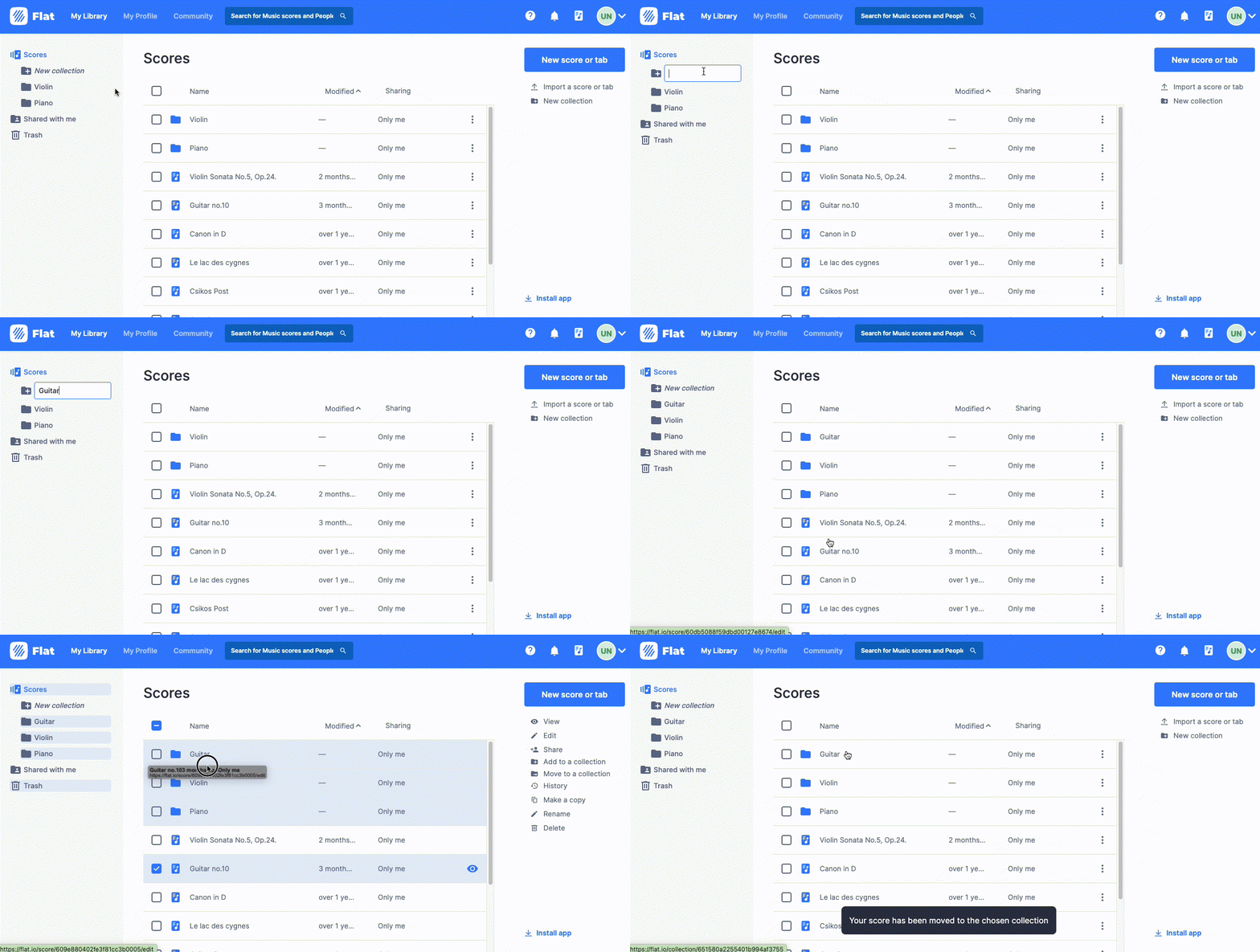
Bir notayı koleksiyondan kaldırmak için koleksiyona gidin, notanın yanındaki 3 nokta simgesine tıklayın ve şunu seçin:
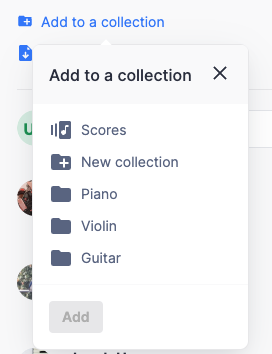
Keşfettiğiniz herkese açık bir notayı kendi koleksiyonlarınızdan birine eklemek isterseniz, herkese açık görüntüleyicimizde "Koleksiyona ekle" seçeneğini kullanın:
Şu anda koleksiyonlar özeldir ve paylaşılamaz. Gelecekte yayımlama ve paylaşma seçeneklerini ekleyeceğiz. Takipte kalın!
Kaynakları silme ve geri yükleme
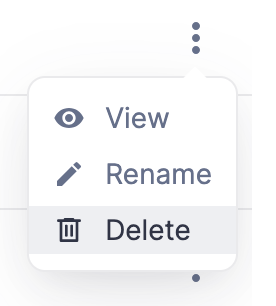
Bir koleksiyonu veya notayı silmek için kütüphanenize gidin, koleksiyonun ya da notanın yanındaki 3 nokta simgesine tıklayın ve sil seçeneğini seçin. Bu arada, bir koleksiyonu sildiğinizde koleksiyonun içindeki tüm notalar otomatik olarak ana kütüphanenize taşınır.
Notaları çöp kutunuza sürükleyip bırakarak da silebilirsiniz.
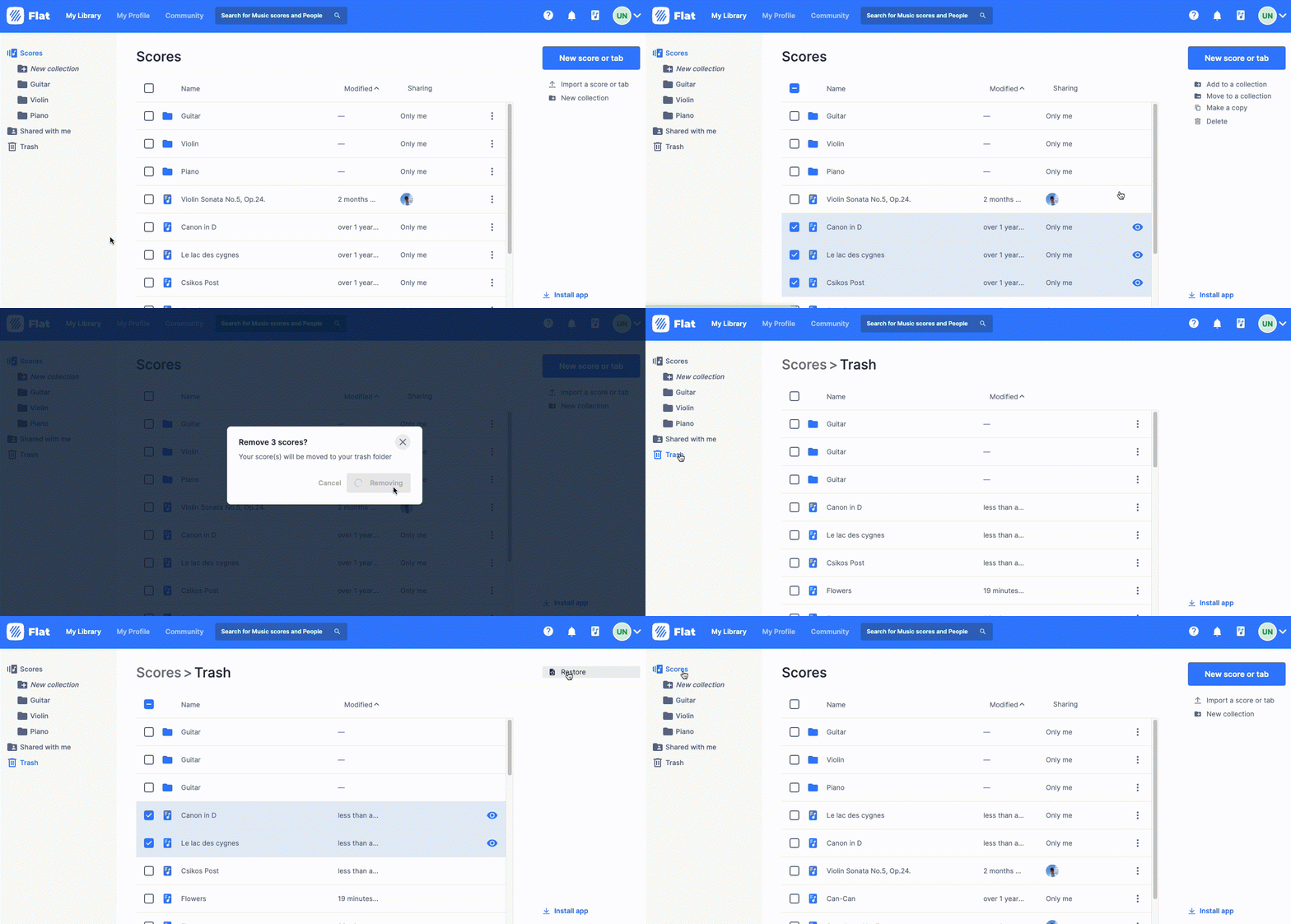
Çöp kutunuz, silinme tarihinden itibaren 90 güne kadar silinen tüm notaları ve koleksiyonları içerir. Silinen çalışmalarınızın herhangi birini buradan kolayca geri yükleyebilirsiniz. Ücretsiz kullanıcıysanız yalnızca son 24 saat içinde silinen notalara erişebilirsiniz. Daha eski içerikleri geri yüklemek için Flat Power veya Flat for Education hesabına ihtiyacınız vardır.
Paylaşım
Bir notayı biriyle paylaşmak için paylaşım bilgilerine tıklayın veya işlem listesinden Paylaş seçeneğini seçin. Buradan, notanın şu anda nasıl paylaşıldığını hızlıca görebilir ve paylaşım ayarlarını düzenleyebilirsiniz.
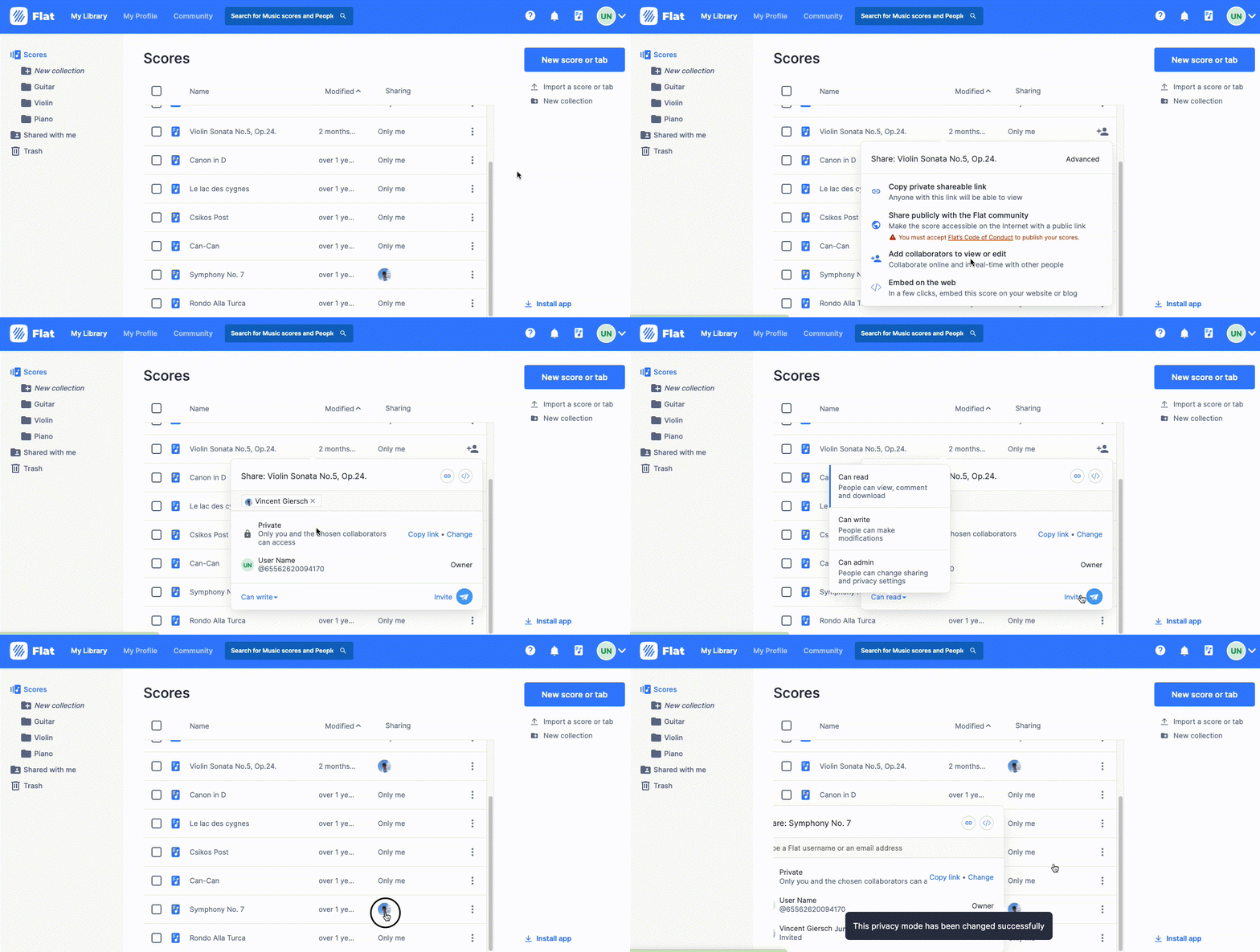
Sizinle paylaşılan notalar otomatik olarak Benimle paylaşılanlar koleksiyonunuza eklenir. Diğer notalarınızda olduğu gibi, dilediğiniz zaman onları başka bir koleksiyona taşıyabilirsiniz. Sizinle paylaşılan bir notadan çıkmak istiyorsanız, onu kütüphanenizden silin.
Klavye kısayolları
Aşağıda Kütüphane sayfasında kullanabileceğiniz klavye kısayollarının listesini bulabilirsiniz:
| Sonraki kaynağı seç | ⇣ veya J |
| Önceki kaynağı seç | ⇡ veya K |
| Kaynak aralığı seç | ⇧ + Tıklama |
| Seçimi önceki kaynağa doğru genişlet | ⇧ + ⇡ |
| Seçimi sonraki kaynağa doğru genişlet | ⇧ + ⇣ |
| Tümünü seç | Ctrl + A veya ⌘ + A |
| Tüm seçimleri kaldır İşlemi iptal et | Esc |
| Seçili koleksiyonu veya notayı aç | Enter |
| Yeni bir nota oluştur | ⇧ + S |
| Yeni bir koleksiyon oluştur | ⇧ + C |
| Öğeyi yeniden adlandır | N |
SSS
Profilimde koleksiyonları neden göremiyorum?
Koleksiyonlar şu anda yalnızca özeldir. Yaklaşan bir güncellemede herkese açık koleksiyonları ve paylaşım seçeneklerini ekleyeceğiz.
Bir notayı birden fazla koleksiyona ekleyebilir miyim?
Elbette! Bir notanın yanındaki işlemlerden "Koleksiyona ekle" seçeneğini seçin ve notayı eklemek istediğiniz koleksiyonları belirleyin.
Neden ses önizlemesi yok?
Ses önizlemeleri, notayı açmak zorunda kalmadan yeni çalışmaları keşfetmek için harika bir yoldur. Şu anda yalnızca topluluk sayfasındaki herkese açık notalar için kullanılabilir.
Silinen notaları çöp kutumda göremiyorum, neden?
Ücretsiz kullanıcıysanız yalnızca son 24 saat içinde silinen içerikleri görürsünüz. Silinmeden sonra 1 yıla kadar olan çalışmalarınızı geri yükleyebilmek için Power hesabına yükseltebilirsiniz.
Alt koleksiyonlar, yani alt klasörler nasıl oluşturabilirim?
Bu henüz mümkün değil; ancak gelecekte bu özelliği eklemeyi planlıyoruz.
Depolama kotama hangi notalar dahil edilir?
Kütüphanenizde kaydedilen tüm içerikler depolama kotanıza dahil edilir. Yani: oluşturduğunuz ve içe aktardığınız notalar ile koleksiyonlarınıza eklediğiniz herkese açık ve paylaşılan notalar.
Bir önerim var ya da geri bildirim paylaşmak istiyorum!
Lütfen bizimle iletişime geçin; ekibimiz sizlerden haber almayı her zaman çok ister!
Bu sayfa İngilizceden otomatik olarak çevrilmiştir. Orijinal İngilizce sürümü görüntüle.