作为学生完成作业
最后更新:2025年7月31日
完成作业
在班级视图中,您可以选择开始或继续某项作业。例如,如果您点击页面上显示的第一个作业,它将打开该作业,您可以阅读教师的说明并点击“开始作业”。
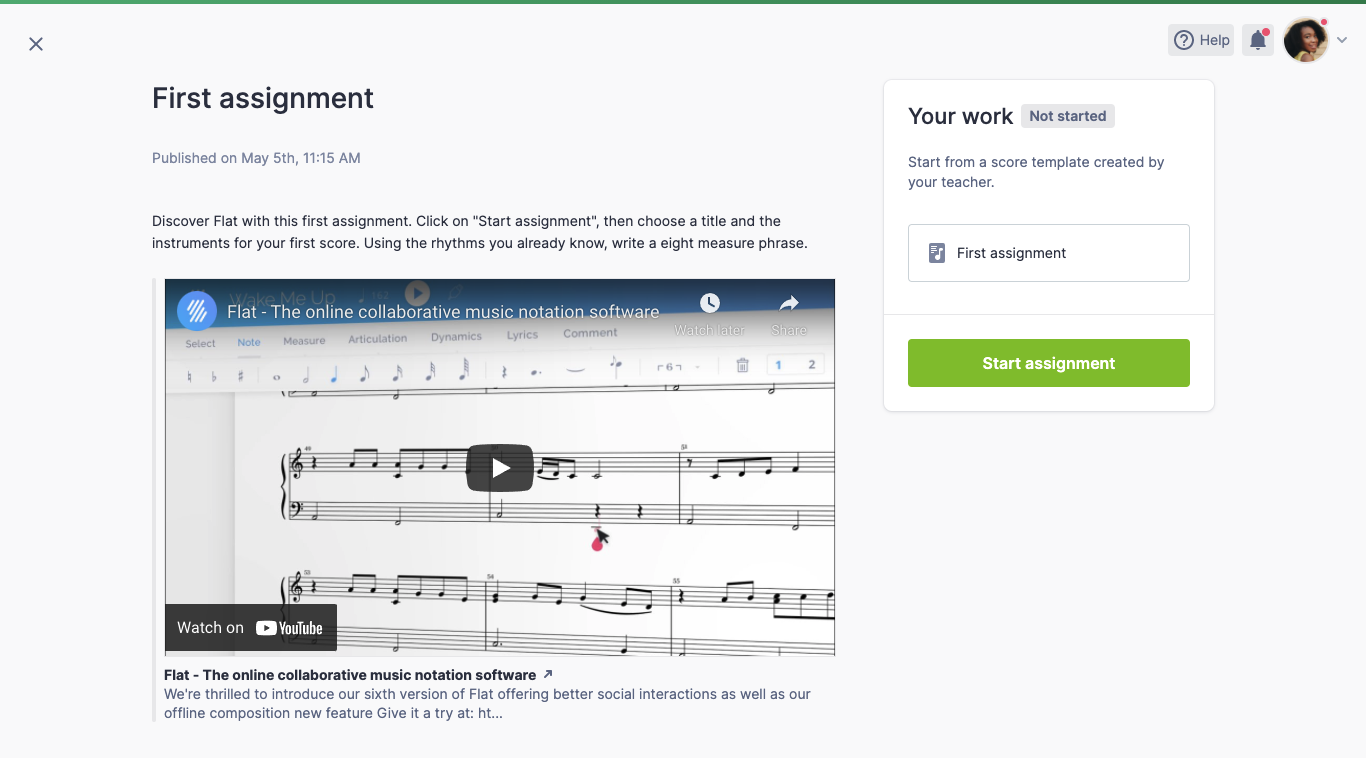
提示: 如果您开始一个新的作曲作业,系统会自动在您的资料库中创建并命名一个乐谱。
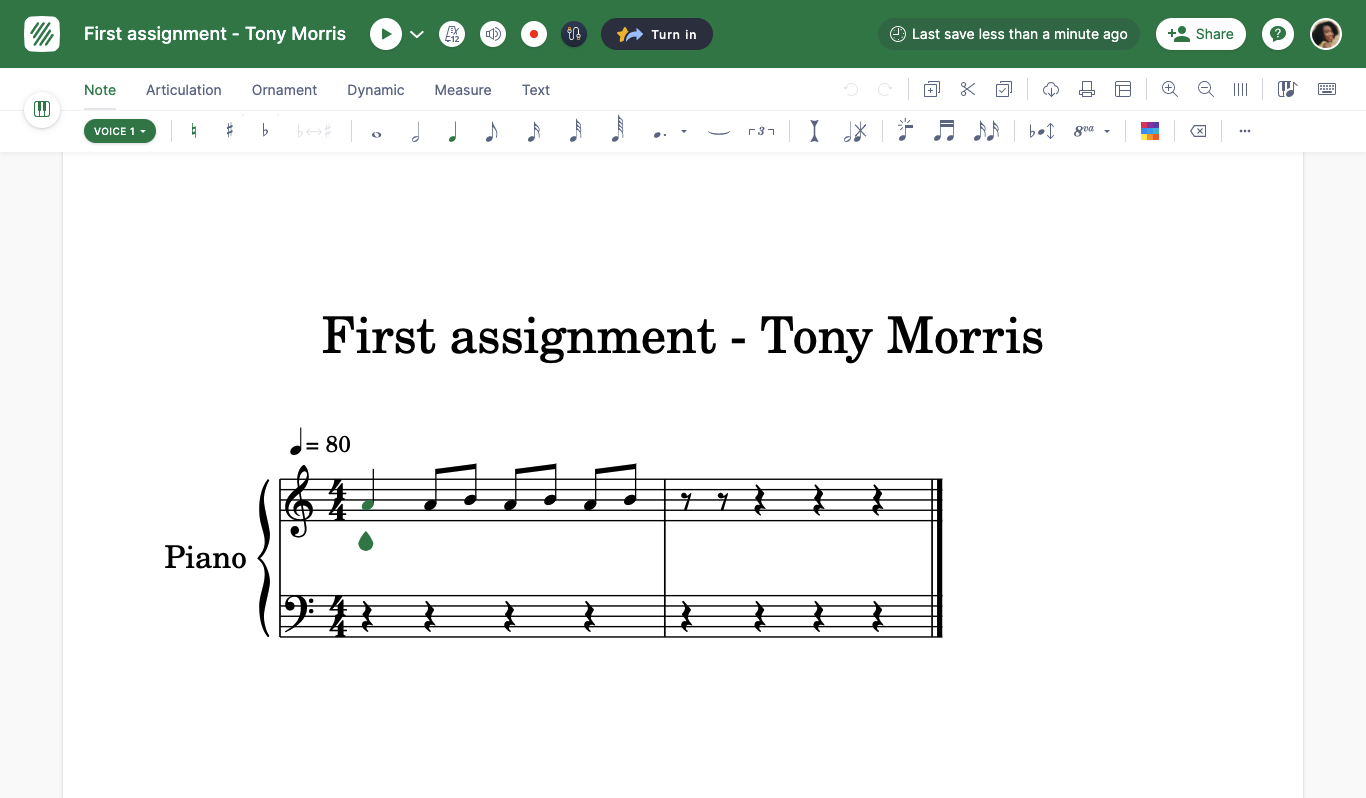
完成作业后,您可以点击 提交。
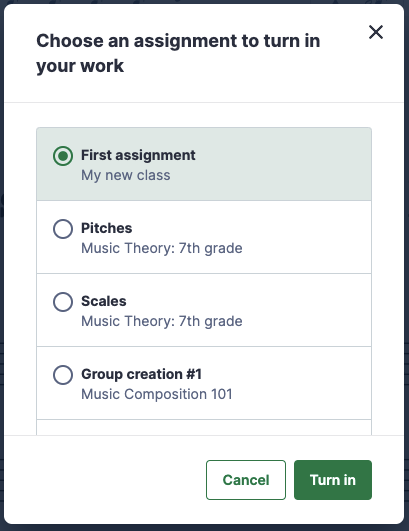
作业将自动与教师共享,您还可以为教师留下关于您作品的评论,教师在批阅时会看到。
为作业提交已有乐谱
大多数情况下,您会以新乐谱或教师分享的模板开始作业。在某些情况下,您可能需要提交您账户中已创建的乐谱,或在提交时附加额外的乐谱。以下是详细操作步骤。
首先,打开您的 Flat for Education 账户,选择班级和作业。当您进入作业页面时,会在页面右侧或说明下方看到“您的作业”部分。
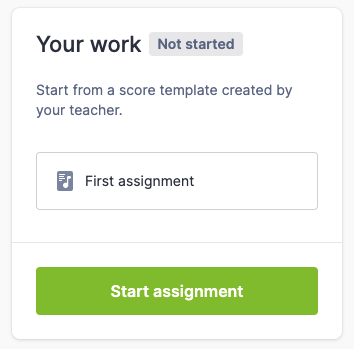
点击“添加已有乐谱”,然后从您的资料库中选择乐谱。
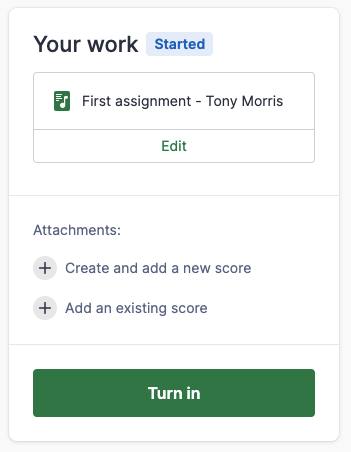
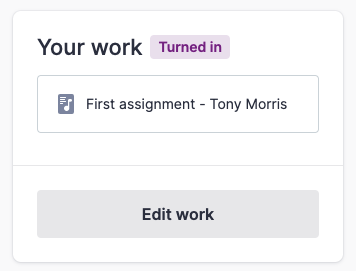
然后点击“提交”以发送您的作业。就是这样!您的教师会收到通知,并能够批阅您的作业。
提交协作写作作业
在协作写作作业中,只需一名学生代表整个小组提交乐谱。
一旦提交,所有小组成员将获得相同的成绩。
如有需要,教师也可以重置作业,这将影响整个小组的作业,而不仅仅是某一位成员。
请务必协作完成,集体检查乐谱,并确认准备好后再提交!
编辑已提交的作业
提交作业后,您仍然可以对其进行编辑,并为作业添加已有或新建的乐谱。为此,请进入相应作业,点击编辑,完成所需更改后再次点击“提交”。
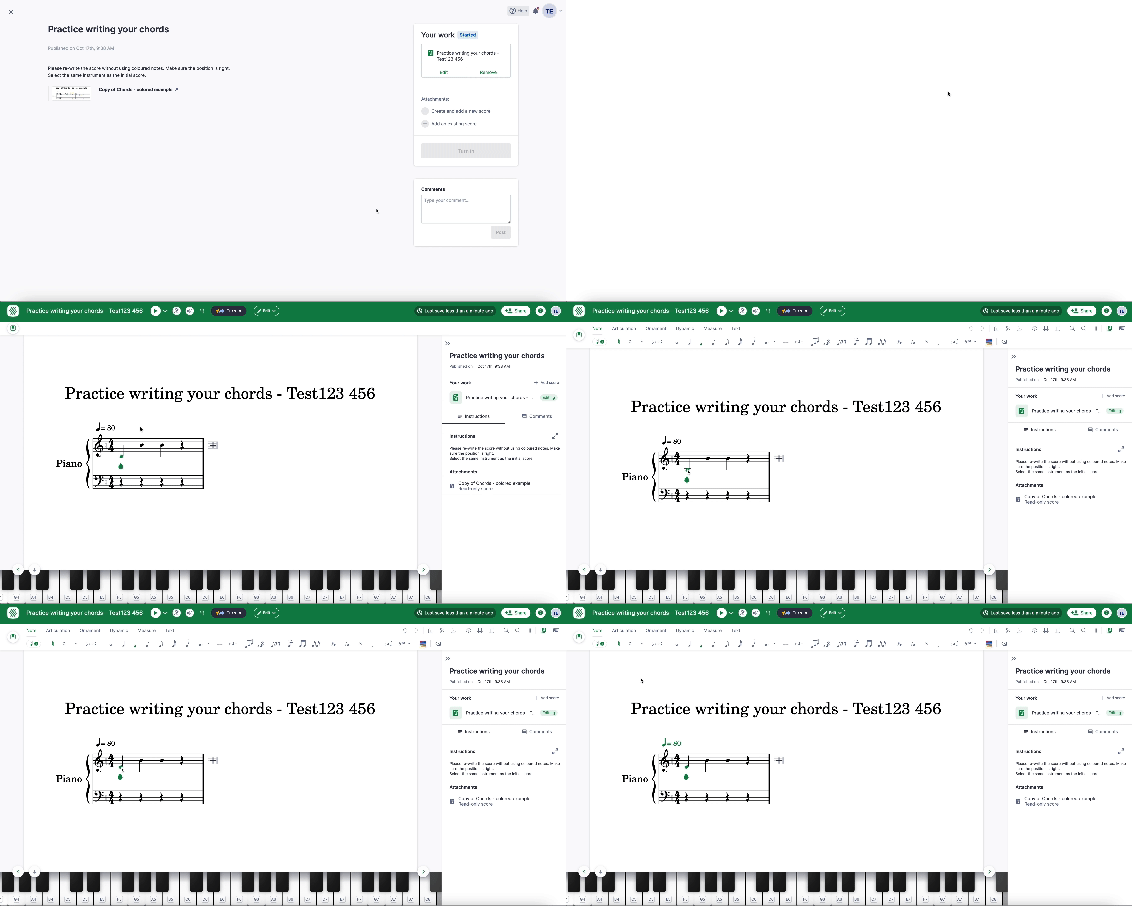
请注意,您的教师会收到您已编辑已提交作业的通知。
查看我们的视频教程
如果您需要关于这些不同作业类型或如何完成它们的更多信息,以下视频教程可供参考!
如需帮助使用 Flat for Education,请随时联系您的教师!
本页面是从英语自动翻译的。查看英语原版。