Gitarrentabulaturen (Tabs) in Flat schreiben
Zuletzt aktualisiert am 4. November 2026
Eine Tabulatur zeigt Saiten und Bundnummern an. In Flat bleibt sie mit der herkömmlichen Notation derselben Stimme synchronisiert. Flat unterstützt Tabulaturen für Instrumente mit 3 bis 14 Saiten, mit der gewünschten Stimmung und Kapodasterposition. Sie können eine Tabulatur auch aus bereits geschriebenen Noten erstellen.
Wie aktiviere ich Tabs?
Tabs werden automatisch hinzugefügt, wenn Sie eine neue Partitur erstellen: Wählen Sie ein Zupfinstrument aus, etwa Gitarre, Ukulele, Banjo oder Mandoline, erhält dessen Stimme standardmäßig eine Tabulatur.
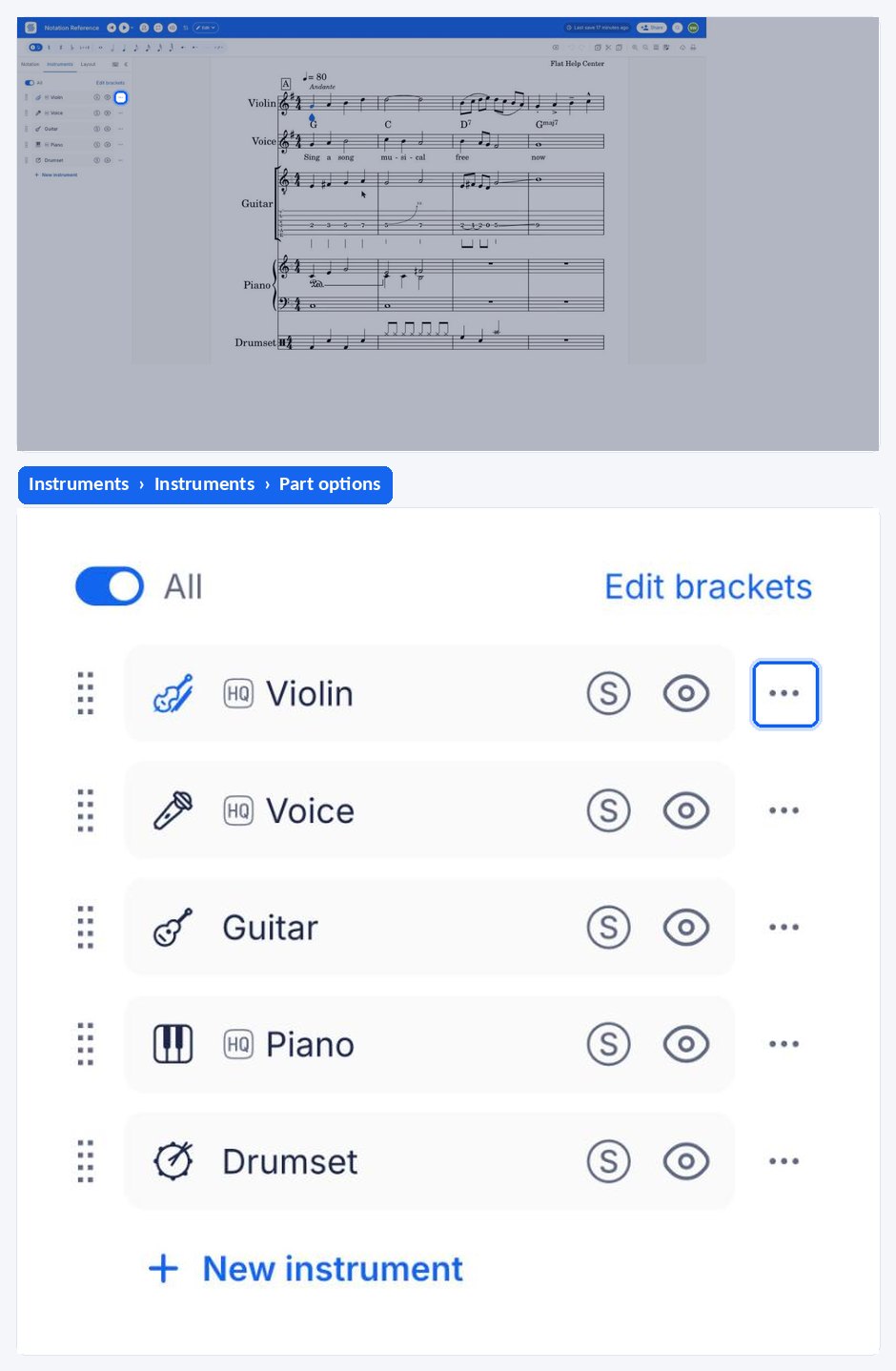
Sie können die Tabulatur auch jederzeit im Editor in den Einstellungen der Stimme aktivieren. Öffnen Sie die Stimme über den Reiter Instrumente, wählen Sie Tabulatur, Akkorddiagramme und Stimmung und aktivieren Sie Tabulatur verwenden. Dort legen Sie auch die Stimmung und die Kapodasterposition fest.
Wie stelle ich Stimmung und Kapodaster ein?
Nachdem Sie Ihre Partitur erstellt haben, können Sie die Stimmung und die Kapodasterposition in den Instrumenteneinstellungen festlegen. Ändern Sie diese Einstellungen in einer bestehenden Partitur, wird die Tabulatur entsprechend aktualisiert. Weitere Informationen finden Sie auf der Hilfeseite zur Stimmung.
Wie gebe ich Noten in einer Stimme mit Tabulatur ein?
In Flat ist die Tabulatur immer mit der herkömmlichen Notation synchronisiert. Sie können Ihre Musik daher entweder in die Noten oder direkt in die Tabulatur eingeben. Wie Sie Noten in die herkömmliche Notation eingeben, erfahren Sie im vorherigen Tutorial. Hier geht es um die Eingabe über die Tabulatur.
Sie können die Tabulatur mit Ihrer Computertastatur bearbeiten, indem Sie die Bundnummern über die Zifferntasten eingeben. Klicken Sie auf die gewünschte Position und Saite und drücken Sie dann die Ziffer des Bundes, den Sie eintragen möchten. Für Bundnummern über 9 geben Sie die beiden Ziffern rasch nacheinander ein.
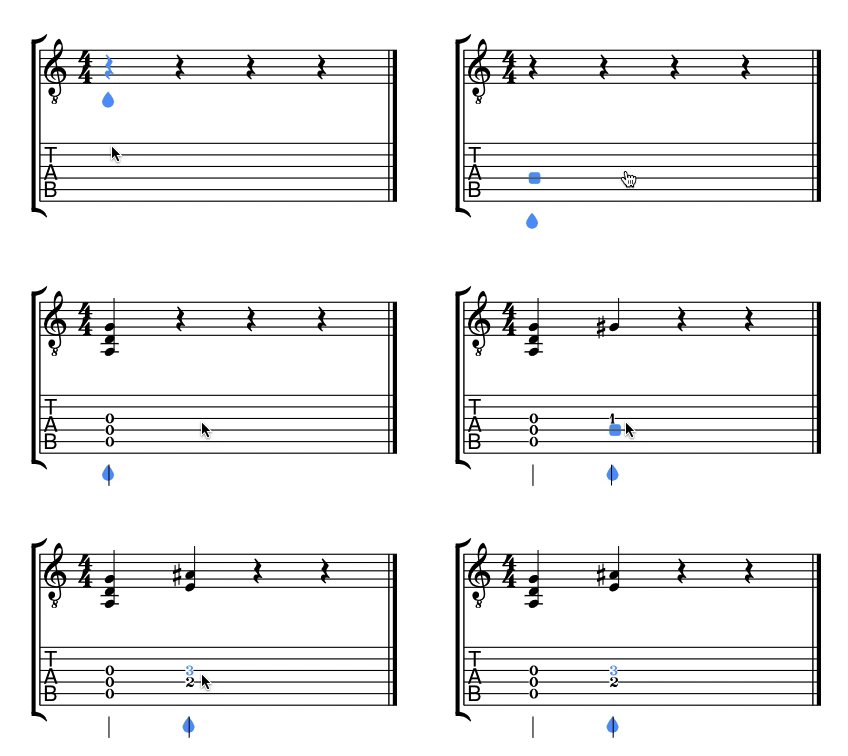
Mit den folgenden Tastenkombinationen können Sie Tabs eingeben. Die vollständige Liste finden Sie auf dieser Seite:
| Aktion | Tastenkombination |
|---|---|
| Zur nächsten Saite wechseln | ↑ |
| Zur vorherigen Saite wechseln | ↓ |
| Zur vorherigen Note wechseln | ← |
| Zur nächsten Note wechseln | → |
| Bundnummern eingeben | 0 bis 9 |
| Ganze Note | ⇧ + 1 |
| Halbe Note | ⇧ + 2 |
| Viertelnote | ⇧ + 3 |
| Achtelnote | ⇧ + 4 |
| Sechzehntelnote | ⇧ + 5 |
| Zweiunddreißigstelnote | ⇧ + 6 |
| Vierundsechzigstelnote | ⇧ + 7 |
| Note auf die nächste Saite verschieben | Ctrl + ↑ |
| Note auf die vorherige Saite verschieben | Ctrl + ↓ |
Die beiden letzten Tastenkombinationen behalten die Tonhöhe bei und ändern die Saite, auf der die Note gespielt wird. Was passiert, wenn die Zielsaite bereits belegt ist, erfahren Sie unter Die Saite einer Note ändern.
Kann ich aus einer vorhandenen Partitur eine Tabulatur erstellen?
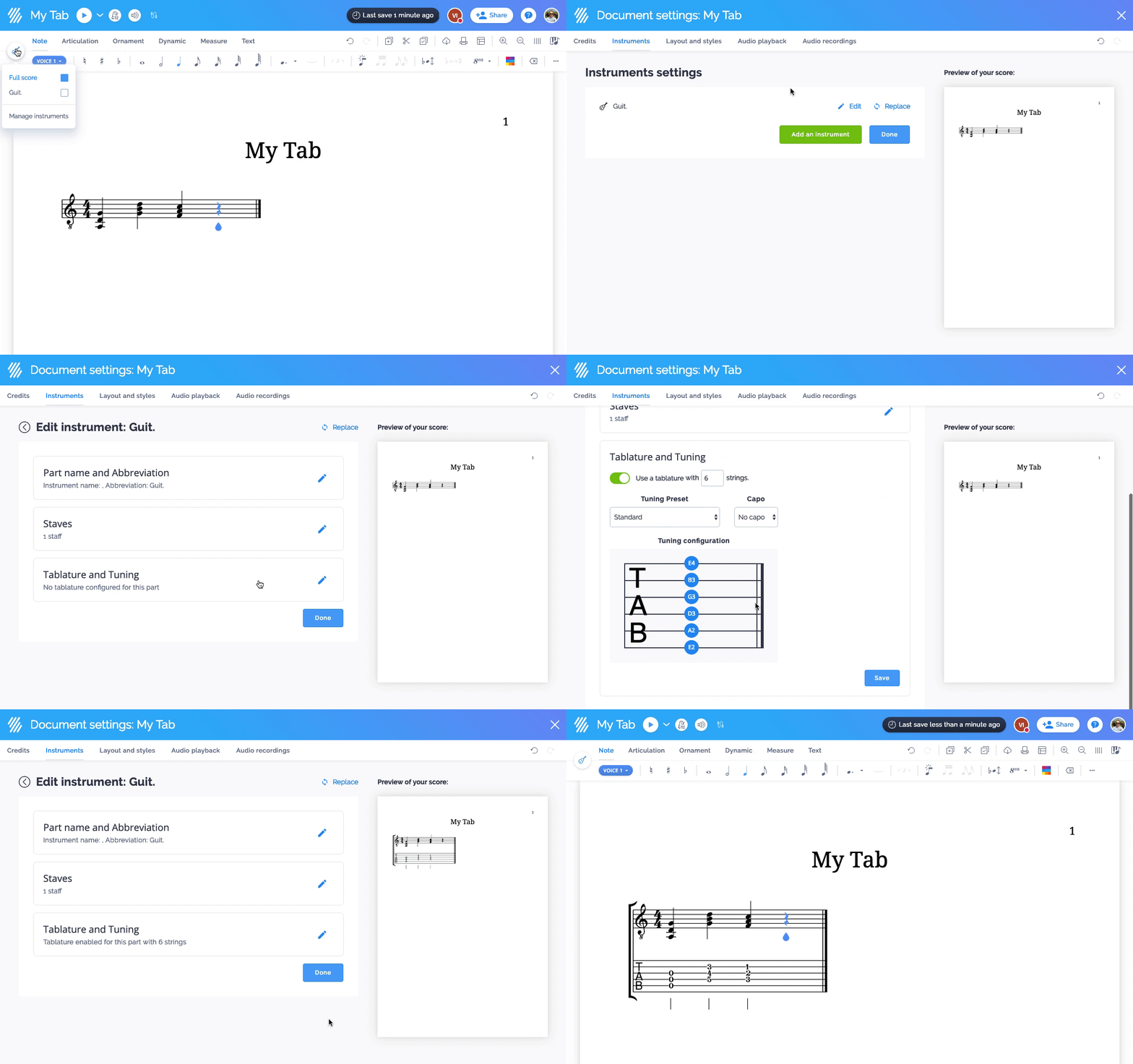
Da die Tabulatur immer mit den Noten synchronisiert ist, können Sie aus einer vorhandenen Partitur schnell eine Tabulatur erstellen. Aktivieren Sie sie einfach in den Instrumenteneinstellungen. Die Tabulatur wird daraufhin zur Stimme hinzugefügt.
Kann ich nur die Tabs drucken?
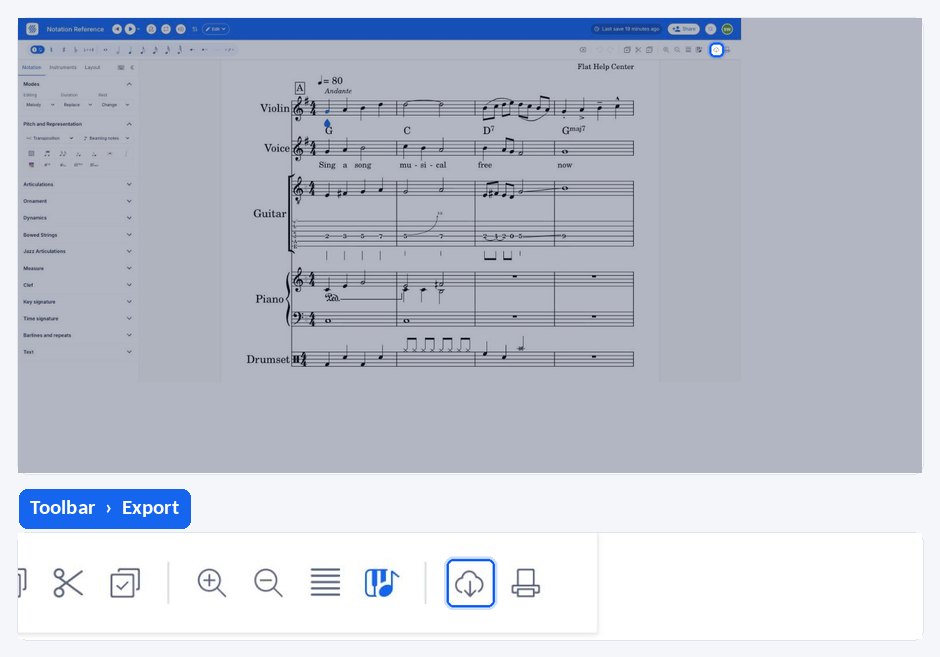
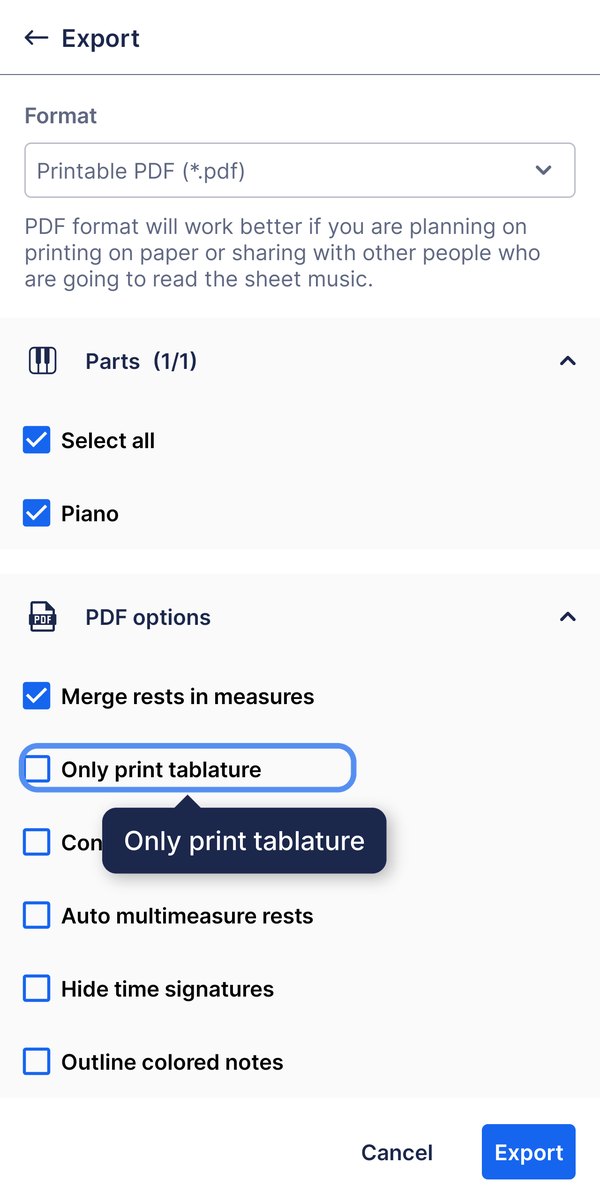
Wenn Sie nur die Tabs drucken oder exportieren möchten, können Sie die entsprechende Option beim Drucken oder Exportieren aktivieren:
Wie aktiviere ich Tabs?
Sie können Tabs aktivieren, wenn Sie eine neue Partitur erstellen: Wählen Sie ein Zupfinstrument aus, etwa Gitarre, Ukulele, Banjo oder Mandoline, wird Ihrer Partitur standardmäßig eine Tabulatur hinzugefügt. Sie können die Tabulatur für eine Stimme auch später jederzeit aktivieren und dabei die gewünschte Stimmung und Kapodasterposition festlegen.
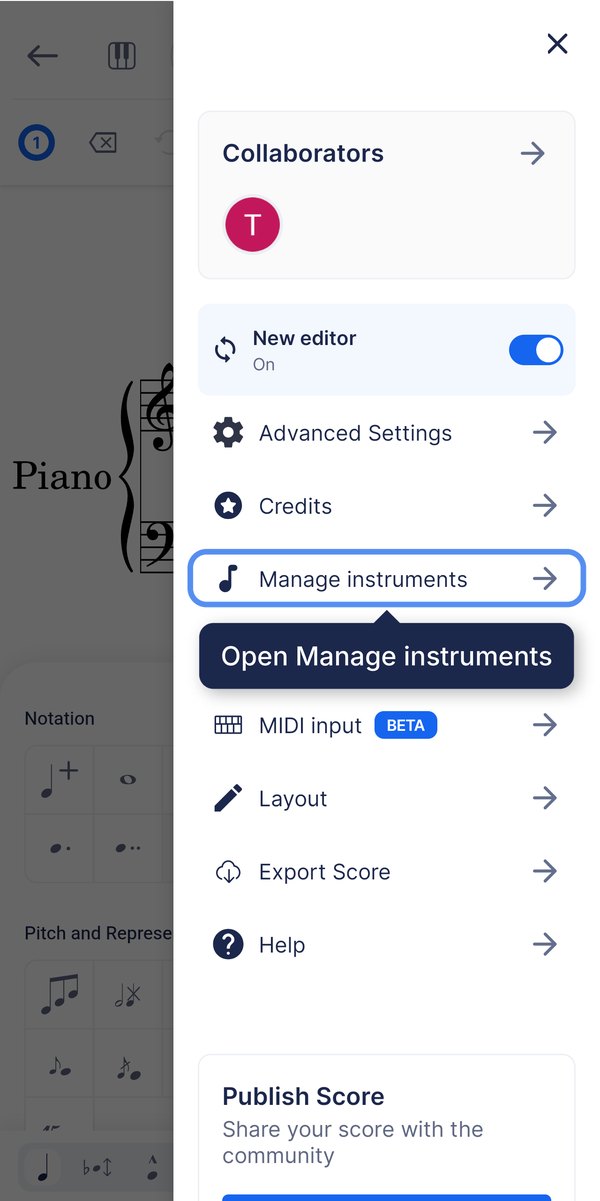
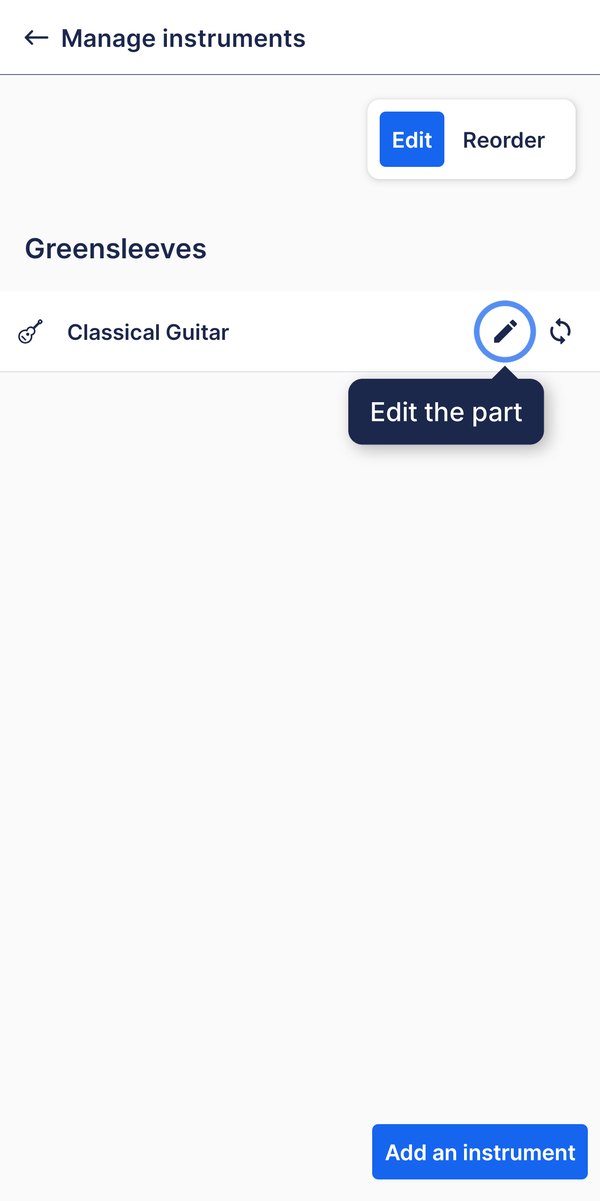
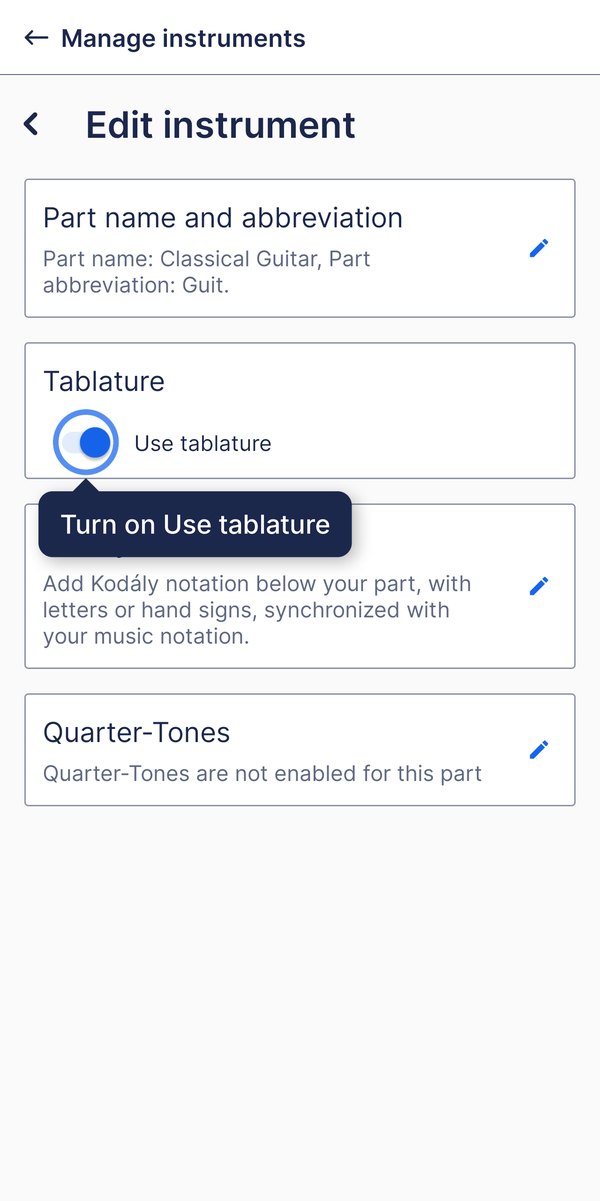
Öffnen Sie oben rechts das Menü und tippen Sie auf Instrumente verwalten. Tippen Sie neben der Stimme auf den Stift und öffnen Sie Tabulatur. Mit dem Schalter Tabulatur verwenden aktivieren oder deaktivieren Sie die Tabulatur für diese Stimme. Bei Zupfinstrumenten wie Gitarre, Ukulele, Banjo und Mandoline ist sie bereits aktiviert.
„Instrumente verwalten“ öffnen
Tippen Sie oben rechts im Editor auf ☰ und dann auf Instrumente verwalten.
Wie stelle ich Stimmung und Kapodaster ein?
Stimmung und Kapodasterposition einer Tabulatur lassen sich in der mobilen App von Flat derzeit noch nicht einstellen. Sie können dies jedoch mit Ihrem Konto auf der Flat-Website tun: Öffnen Sie dort die Partitur und legen Sie Stimmung und Kapodasterposition in den Instrumenteneinstellungen fest. Die Tabulatur wird dann auf allen Geräten aktualisiert, auch in der mobilen App.
Wir arbeiten daran, diese Funktion auch in der mobilen App bereitzustellen.
Wie gebe ich Noten in einer Stimme mit Tabulatur ein?
In Flat ist die Tabulatur immer mit der herkömmlichen Notation synchronisiert. Sie können Ihre Musik daher entweder in die Noten oder direkt in die Tabulatur eingeben. Eine Bundnummer in der Tabulatur erscheint sofort als Note im herkömmlichen Notensystem. Umgekehrt erscheint eine Note im Notensystem als Bundnummer in der Tabulatur.
Tippen Sie in der Tabulatur auf die gewünschte Saite und geben Sie die Bundnummer ein. Die Notation darüber wird gleichzeitig aktualisiert, da beide Darstellungen dieselbe Musik zeigen.
Kann ich aus einer vorhandenen Partitur eine Tabulatur erstellen?
Ja. Da die Tabulatur immer mit den Noten synchronisiert ist, wird sie aus den bereits geschriebenen Noten erstellt, sobald Sie sie für eine Stimme aktivieren. Anschließend können Sie Bundnummern und Saiten direkt in der Tabulatur anpassen.
Sie müssen nichts von Hand übertragen: Tabulatur und Noten bleiben stets synchronisiert. Neue Noten im Notensystem erscheinen unmittelbar in der Tabulatur.
Kann ich nur die Tabs drucken?
Ja. Beim Drucken und Exportieren können Sie festlegen, dass nur die Tabulatur ausgegeben wird – ohne die herkömmliche Notation. Alle verfügbaren Möglichkeiten finden Sie unter Partituren drucken und exportieren.
Der separate Export der Tabulatur wird in den Exportoptionen eingestellt, nicht in den Einstellungen der Stimme.
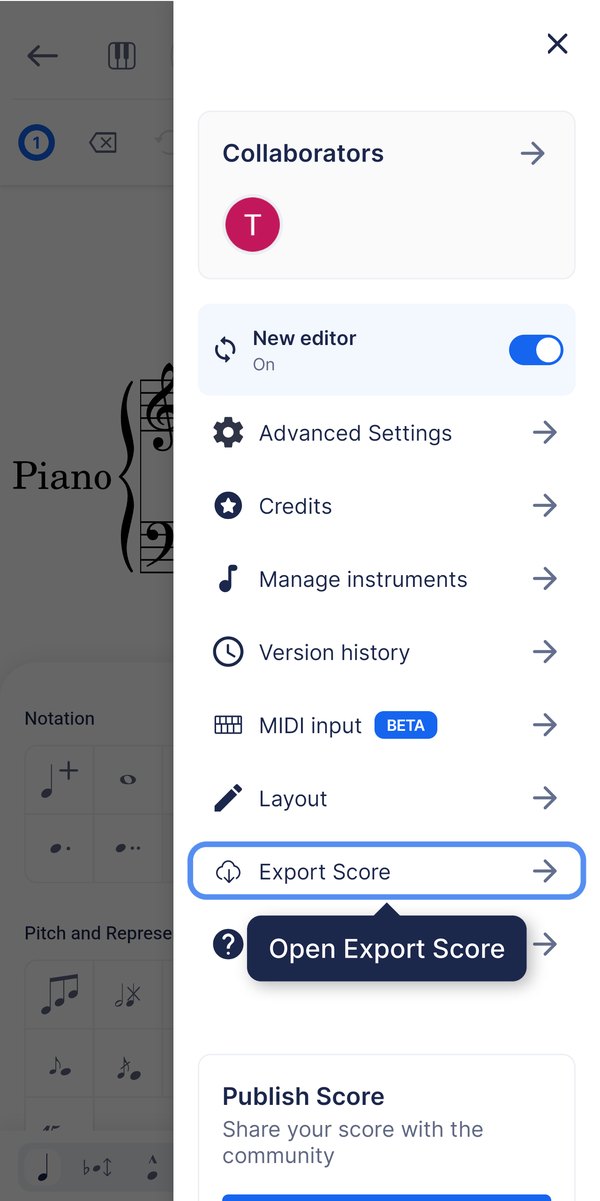
„Partitur exportieren“ öffnen
Tippen Sie oben rechts im Editor auf ☰ und dann auf Partitur exportieren.
Die Option auswählen
Aktivieren Sie unter PDF-Optionen die Option Nur Tabulatur drucken und tippen Sie dann auf Exportieren.
Häufig gestellte Fragen
Wie viele Saiten kann eine Tabulatur in Flat haben?
Eine Tabulatur kann 3 bis 14 Saiten haben. Die Saitenzahl legen Sie zusammen mit der Stimmung und der Kapodasterposition in der Instrumentenkonfiguration fest. So können Sie Tabulaturen für eine Ukulele, eine sechssaitige Gitarre oder eine vierzehnsaitige Harfengitarre schreiben. Wie das geht, erfahren Sie unter Stimmung und Kapodasterposition der Tabulatur festlegen.
Muss ich die Noten und die Tabulatur getrennt schreiben?
Nein. Die Tabulatur und die herkömmliche Notation einer Stimme sind immer synchronisiert: Was Sie in einer Darstellung schreiben, erscheint auch in der anderen. Nutzen Sie die Eingabe, die für Sie schneller ist – Bundnummern über die Zifferntasten in der Tabulatur oder Noten im herkömmlichen Notensystem. Flat hält beide Darstellungen auf dem gleichen Stand.
Wie gebe ich eine Bundnummer über 9 ein?
Geben Sie die beiden Ziffern der gewünschten Bundnummer rasch nacheinander ein. Flat erkennt sie dann als eine einzige Bundnummer: Wenn Sie ohne Pause erst 1 und dann 2 eingeben, entsteht Bund 12 statt Bund 1 gefolgt von Bund 2.
Welche Gitarrentechniken kann ich in einer Tabulatur notieren?
Flat unterstützt die üblichen Spielanweisungen für Bundinstrumente: Hammer-ons und Pull-offs, Slides, Bendings, Pre-Bendings und Releases, Palm Mute und Let Ring sowie Auf- und Abschläge. Zu jeder Technik finden Sie einen eigenen Artikel mit weiteren Informationen.
Diese Seite wurde automatisch aus dem Englischen übersetzt. Englische Originalversion ansehen.