Cómo escribir partes de batería y percusión en Flat
Última actualización: 4 de noviembre de 2026
En Flat, una parte de altura indeterminada se escribe en un pentagrama de percusión: cada instrumento se representa mediante una posición en el pentagrama y una cabeza de nota, en lugar de mediante una altura. Flat te permite escribir partituras para cualquier conjunto de instrumentos de percusión de altura indeterminada, desde un triángulo hasta una batería completa, y crear tu propio kit si los predefinidos no se ajustan a lo que necesitas.
¿Cómo añado una batería a una partitura?
Al crear una partitura, encontrarás los instrumentos de altura indeterminada en la sección Percusión. Incluye tanto instrumentos individuales, como Chasquido de dedos, como conjuntos completos, entre ellos Batería y Kit de hip-hop.
Si quieres añadir un instrumento a una partitura existente, también encontrarás los instrumentos de altura indeterminada en la sección Percusión.
¿Cómo se escriben las notas en una parte de percusión?
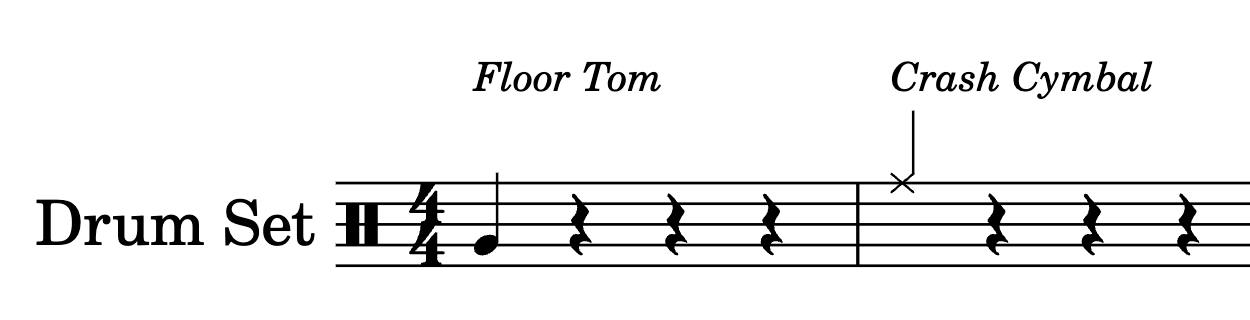
En una parte de percusión como la batería, cada instrumento se representa mediante una combinación de posición en el pentagrama y cabeza de nota. Por ejemplo, en nuestra batería HQ, el tom de piso se escribe en la segunda línea con una cabeza de nota normal. El plato crash se escribe en la quinta línea con una cabeza de nota en forma de «X».
Añadir notas con el ratón
Al situar el cursor sobre distintas líneas y espacios, aparecerá una indicación con los instrumentos disponibles en cada posición.
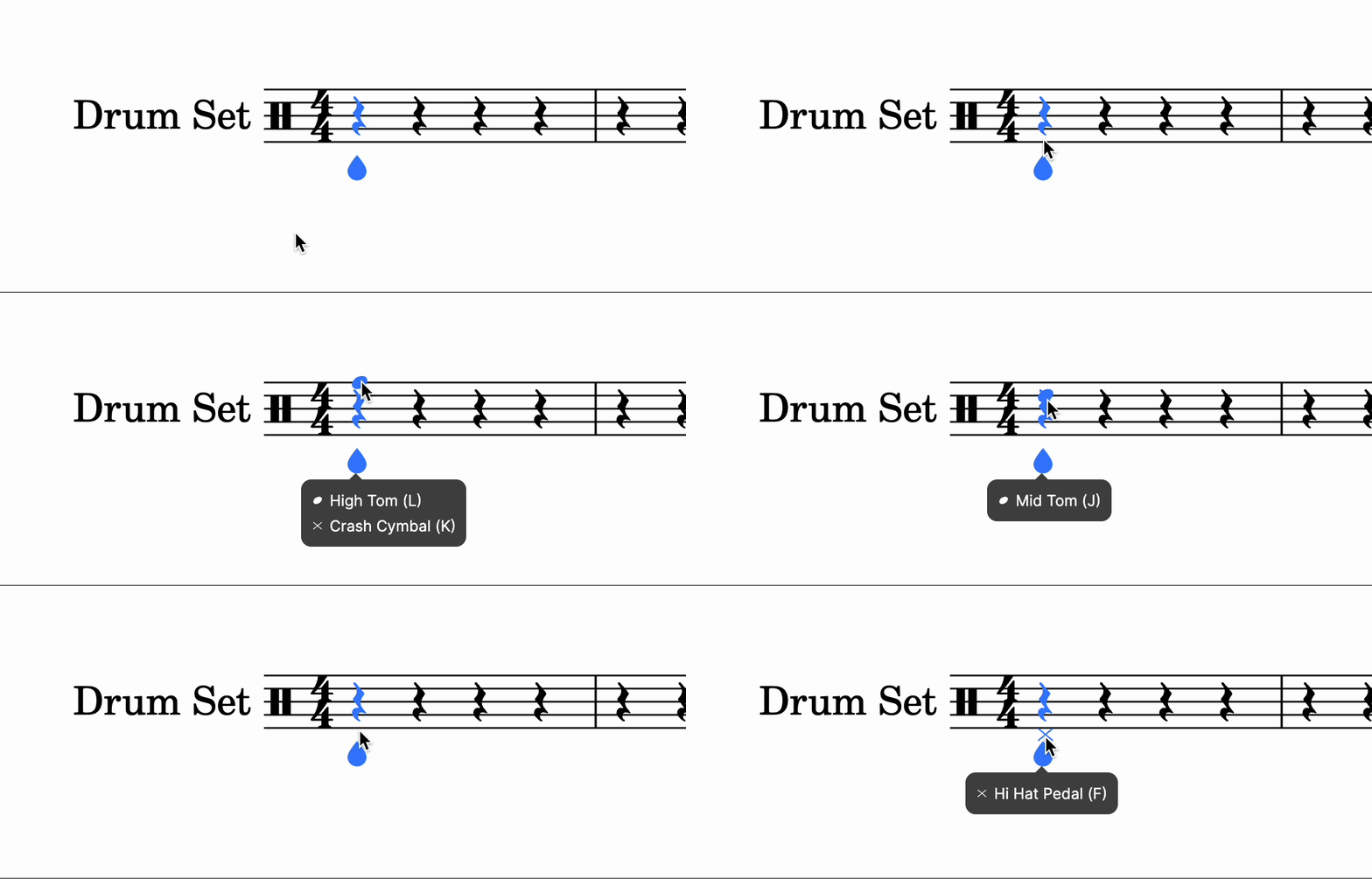
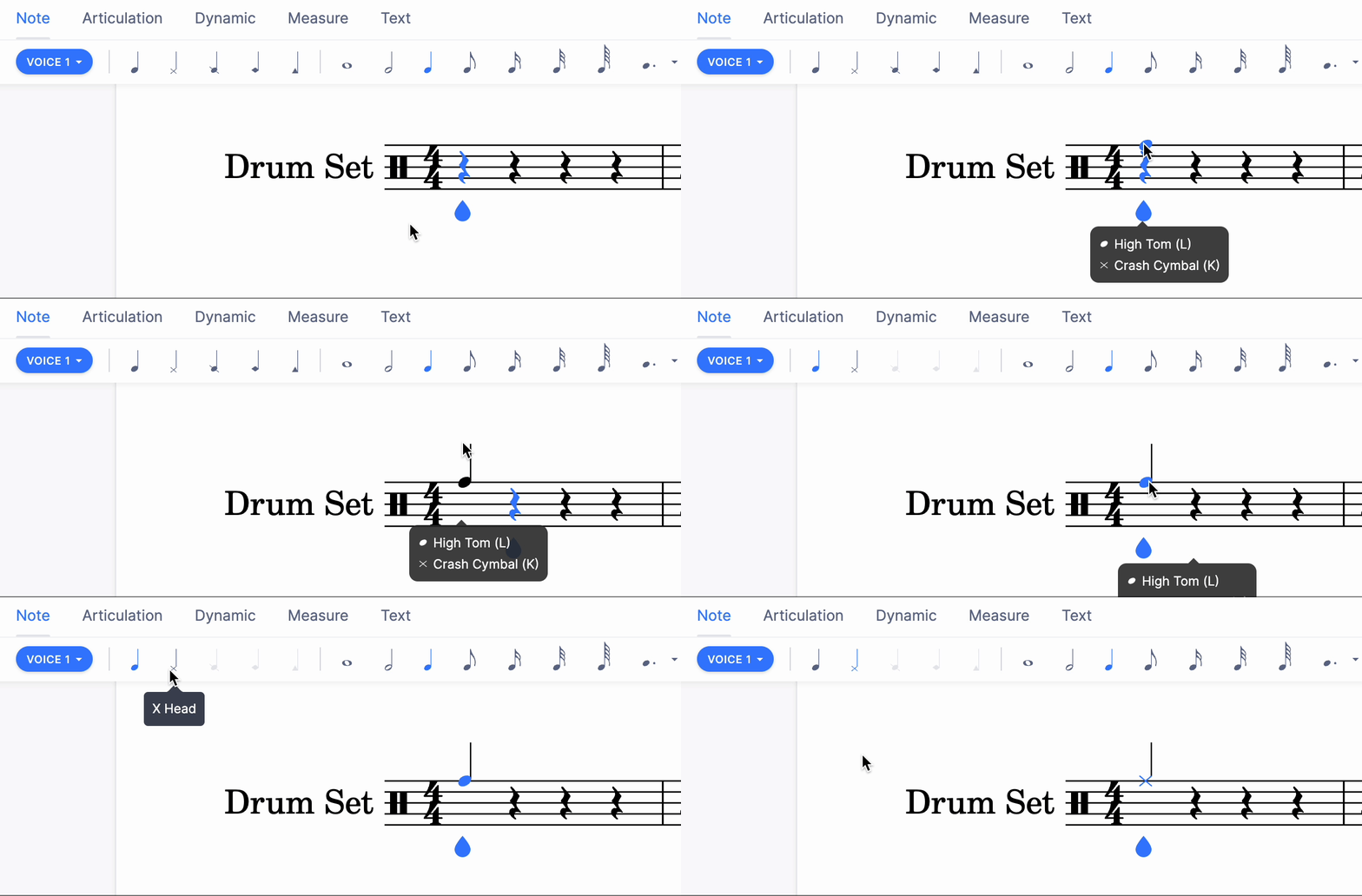
Haz clic para añadir una nota y, después, ajusta la cabeza de nota en el panel izquierdo.
Añadir notas con el pad de batería
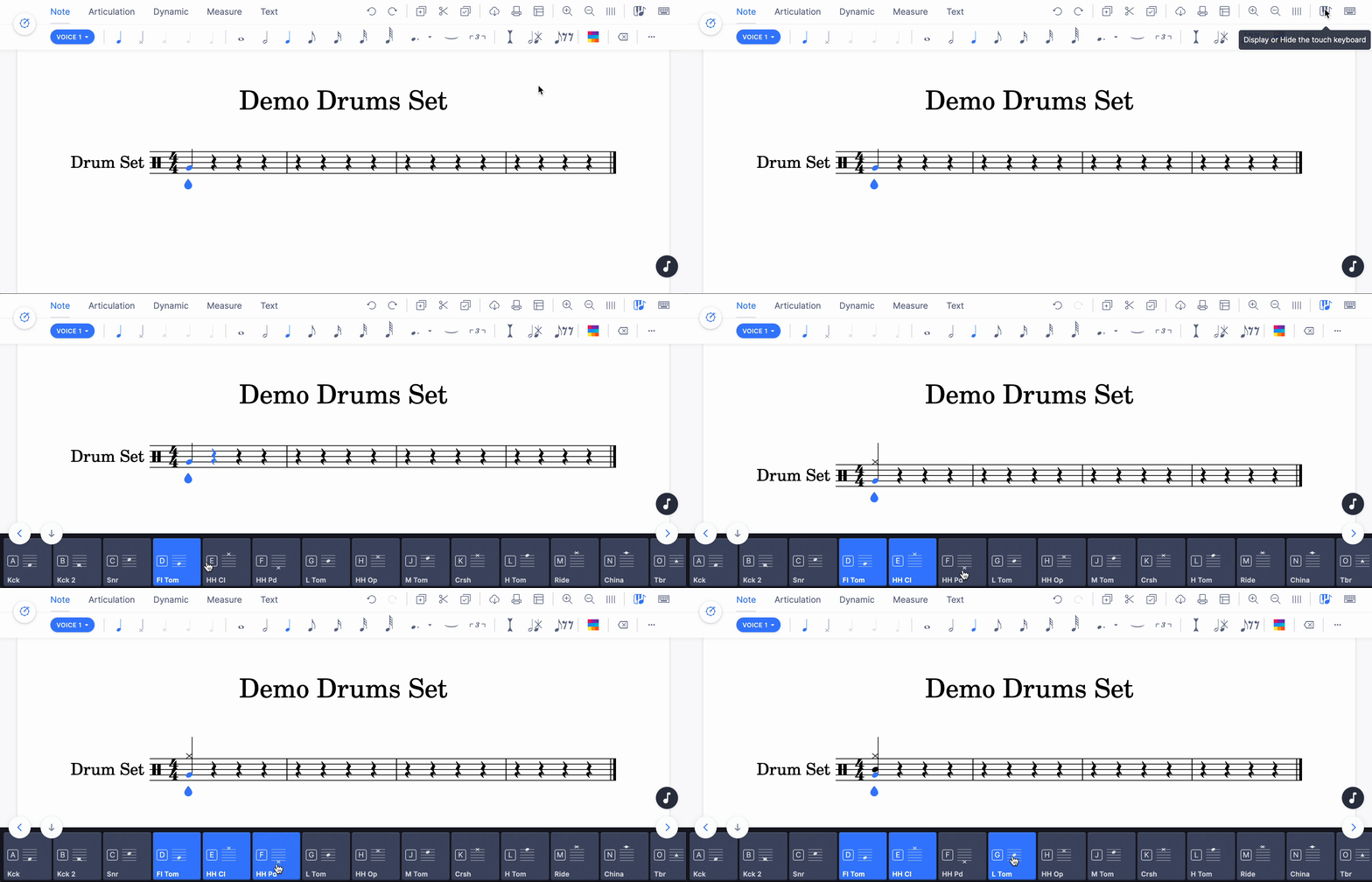
Cuando el cursor de notas está en una parte de percusión, el teclado de piano se sustituye por un pad de batería que muestra todos los instrumentos disponibles en esa parte.
Puedes pulsar los distintos botones del pad para añadir o quitar notas.
Usar atajos de teclado
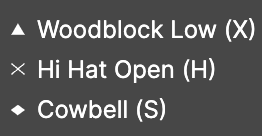
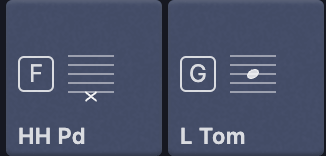
La indicación que aparece al situar el cursor sobre el pentagrama y el pad de batería muestran, junto a cada instrumento, el atajo de teclado con el que puedes introducir su nota.
En este caso, pulsa T para añadir una nota de cencerro.
Y pulsa G para añadir una nota de tom grave.
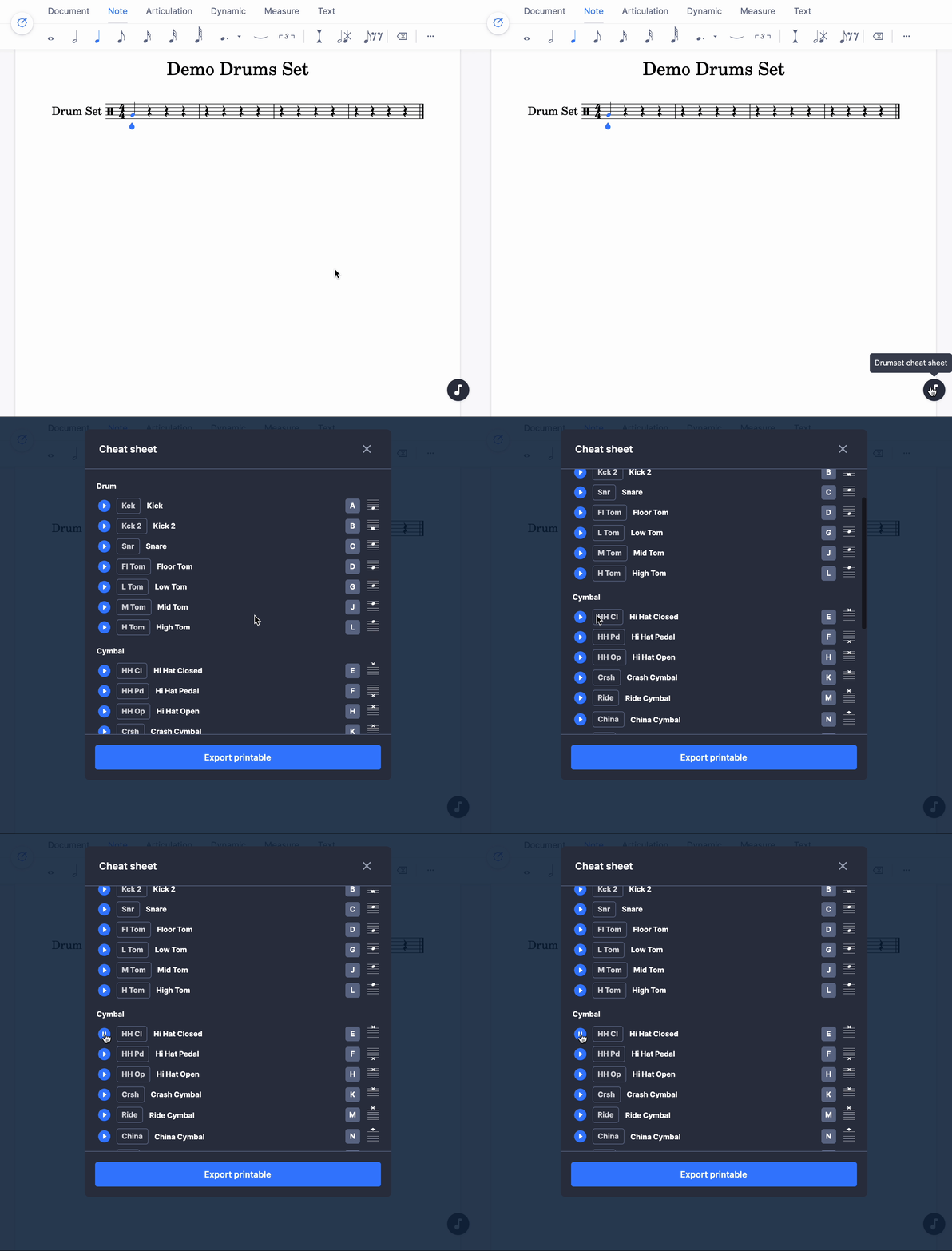
También puedes abrir una guía rápida con la lista de instrumentos, su posición en el pentagrama y sus atajos. Además, puedes escuchar cómo suena cada instrumento y exportar la guía en un formato imprimible.
¿Qué ocurre al copiar y pegar entre partes de percusión?
Al copiar notas de una parte de percusión a otra, el resultado dependerá de la disposición del pentagrama en el que las pegues.
En las partes de una sola línea, como las de triángulo o palmas, el sistema intentará respetar primero la posición y la cabeza de nota: una nota situada en la línea central del contenido copiado se asignará a la línea central del pentagrama de destino. Después, intentará encontrar los mismos instrumentos en el pentagrama de destino.
En las partes de varias líneas, como la batería, el sistema intentará encontrar primero los mismos instrumentos. Después, intentará hacer coincidir las posiciones y las cabezas de nota.
¿Puedo crear mi propio kit de batería?
Si quieres elegir los instrumentos de tu kit y decidir la posición y la cabeza de nota de cada uno, puedes crear un kit de batería personalizado.
¿Cómo añado una batería a una partitura?
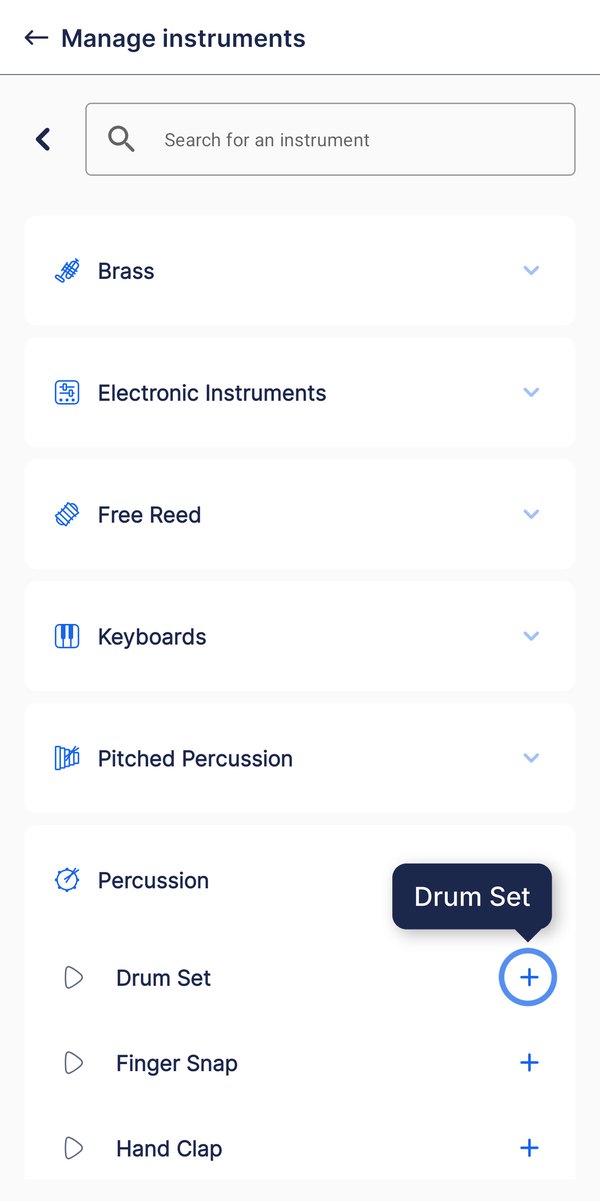
La batería se añade a una partitura como cualquier otro instrumento, desde la familia Percusión de la lista de instrumentos.
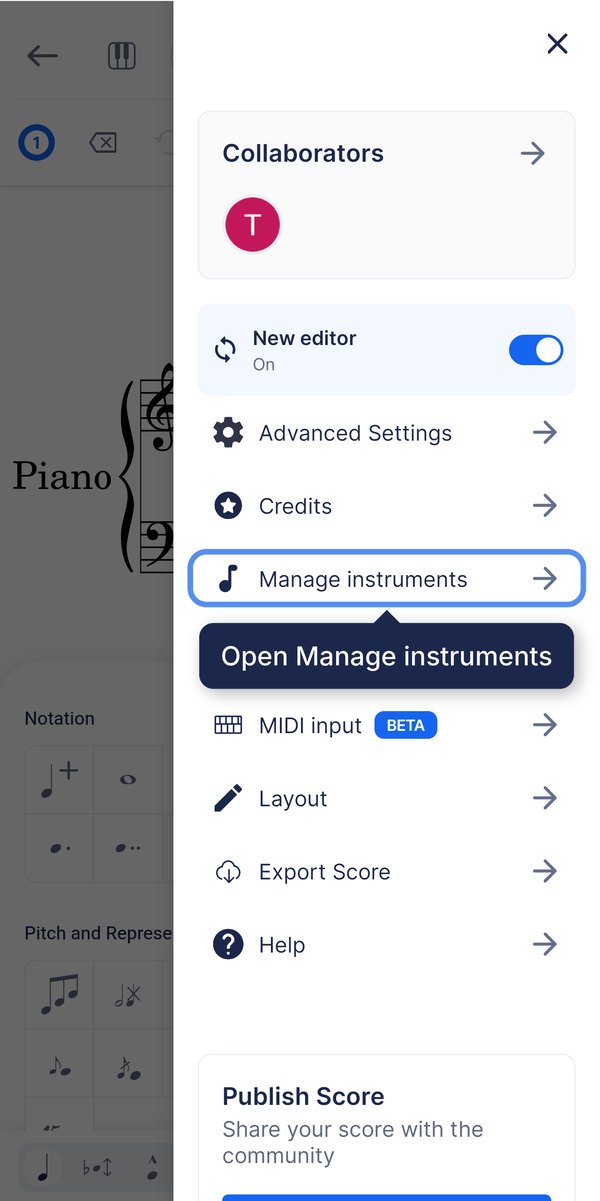
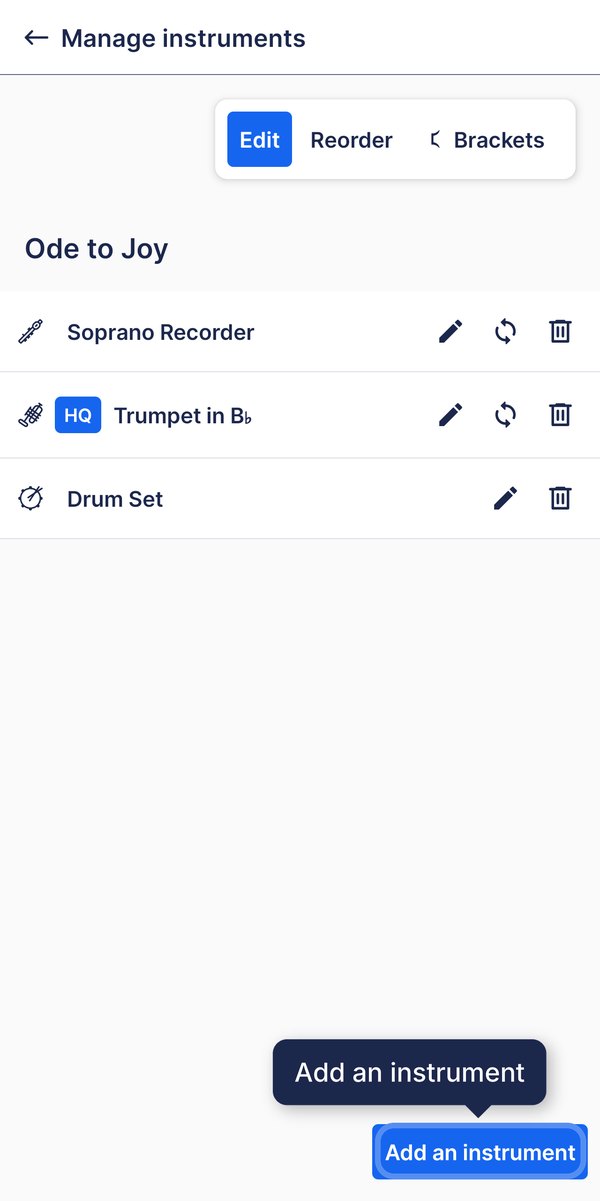
Abre el menú de la esquina superior derecha y toca Gestionar instrumentos. Después, toca Añadir un instrumento. Abre Percusión y toca + junto a Batería.
Abre Gestionar instrumentos
Toca ☰ en la esquina superior derecha del editor y, después, Gestionar instrumentos.
¿Cómo se escriben las notas en una parte de percusión?
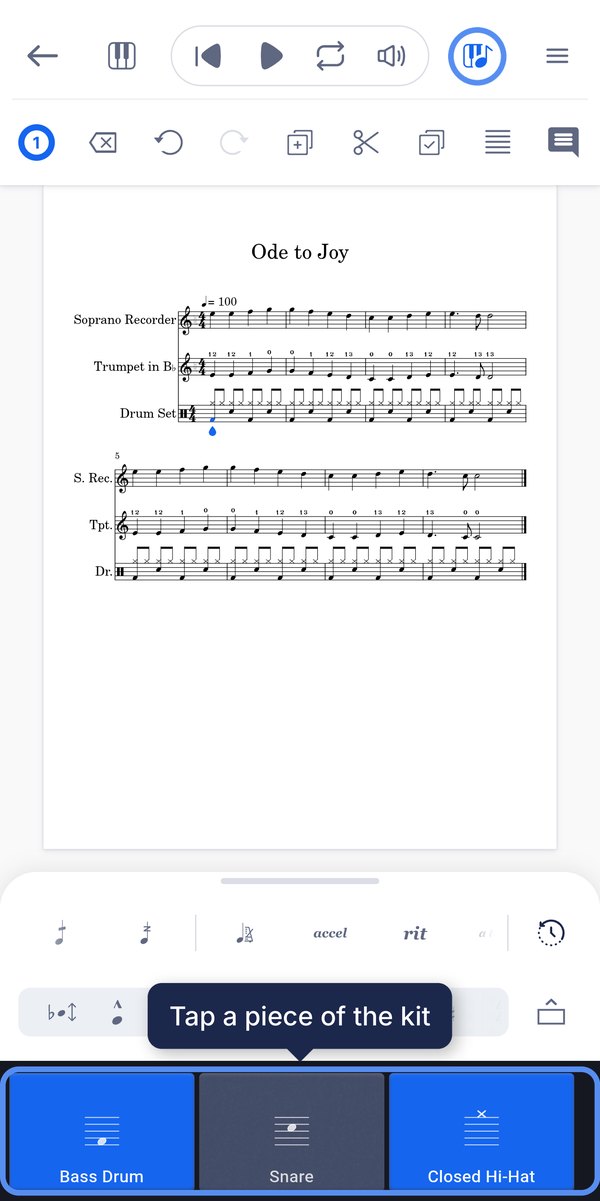
En un pentagrama de batería, cada línea o espacio representa un elemento del kit, no una altura. En la aplicación móvil de Flat, el pad de batería muestra los elementos del kit para que puedas tocar el instrumento que quieres escribir en lugar de elegir una posición en el pentagrama.
Selecciona un tiempo en el pentagrama de batería, toca el botón del teclado en la parte superior del editor y, después, el elemento del kit que quieras escribir: Bombo, Caja o Charles cerrado.
Preguntas frecuentes
¿Dónde encuentro la batería al crear una partitura?
En la sección Percusión de la lista de instrumentos. Incluye instrumentos individuales de altura indeterminada, como Chasquido de dedos o el triángulo, y conjuntos completos, como Batería y Kit de hip-hop. Esta misma sección se utiliza para añadir un instrumento a una partitura existente.
¿Cómo sé qué posición y cabeza de nota corresponde a cada instrumento?
Sitúa el cursor sobre el pentagrama y Flat mostrará una indicación con los instrumentos disponibles en esa línea o espacio y sus atajos de teclado. El pad de batería muestra la misma información. La guía rápida de batería enumera todos los instrumentos, su posición en el pentagrama y sus atajos, y te permite escuchar cómo suenan.
¿Por qué mis notas de batería se han asignado a otros instrumentos al pegarlas?
Porque Flat intenta hacer coincidir los elementos que puede. En las partes de una sola línea, primero intenta conservar la posición y la cabeza de nota y, después, encontrar los mismos instrumentos. En las partes de varias líneas, primero intenta encontrar los mismos instrumentos y, después, hacer coincidir las posiciones y las cabezas de nota. Por eso, al pegar notas entre kits con distintas asignaciones, algunas pueden pasar a otros instrumentos.
¿Puedo imprimir la lista de atajos de batería?
Sí. La guía rápida de batería incluye los instrumentos, su posición en el pentagrama y sus atajos. También te permite escuchar cada sonido y exportarla en un formato imprimible, útil para repartirla si varias personas escriben en la misma parte de percusión.
¿Puedo elegir los instrumentos y atajos de mi propio kit?
Sí, mediante un instrumento de altura indeterminada personalizado. Puedes elegir los instrumentos de percusión, definir la posición y la cabeza de nota de cada uno y asignarles atajos de teclado. La configuración se guarda en tu cuenta y puedes reutilizarla en cualquier partitura.
Esta página ha sido traducida automáticamente del inglés. Ver la versión original en inglés.