Archiviare una classe su Flat for Education
Ultimo aggiornamento: 2 dicembre 2025
Dopo la fine dell’anno o del trimestre, è consigliabile archiviare le classi. Questa operazione conserva tutti i dati della classe e i compiti assegnati per i tuoi archivi.
⚠️ NOTA IMPORTANTE ⚠️
L’archiviazione di una classe, da sola, NON impedisce agli studenti degli anni precedenti di consumare una licenza se accedono nuovamente alla piattaforma. Quando una classe viene archiviata, la licenza dello studente viene rilasciata temporaneamente. Tuttavia, se quello studente accede di nuovo a Flat for Education, gli verrà automaticamente riassegnata una licenza dal pool rimanente della tua scuola.
Per impedire davvero a uno studente di consumare una licenza, l’insegnante o l’amministratore della scuola DEVE eliminare l’account dello studente.
1. Apri la classe che desideri archiviare
Dalla dashboard, usa il menu di navigazione per selezionare la classe che vuoi archiviare.
2. Apri le impostazioni della classe
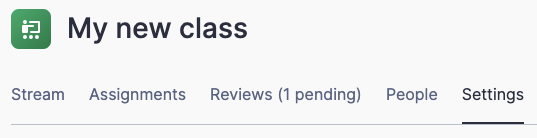
Una volta nel flusso della classe, vai alle impostazioni di questa classe.
3. Archivia la tua classe
Ora che ti trovi nelle impostazioni della classe, puoi fare clic sul pulsante Archivia questa classe.
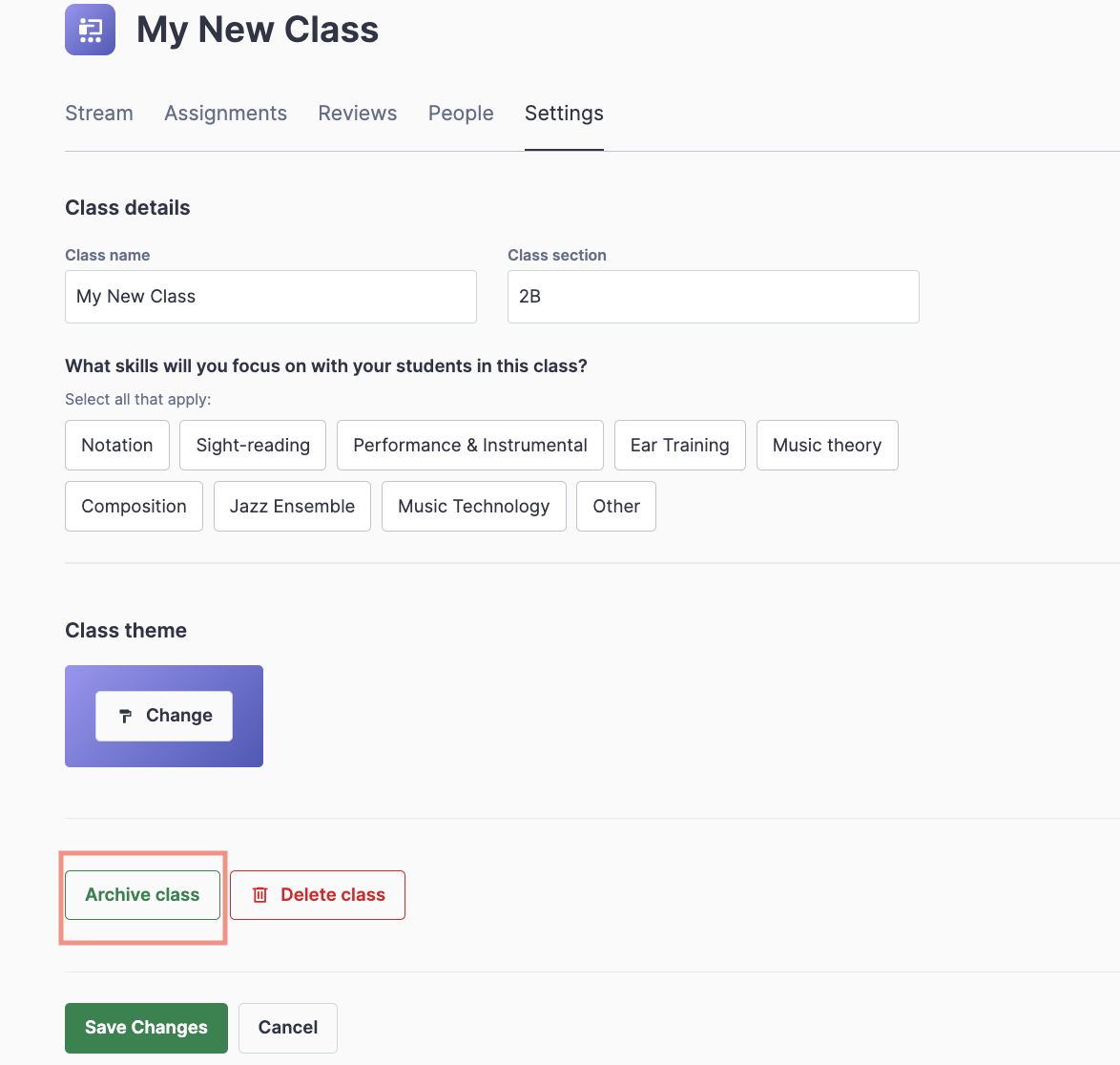
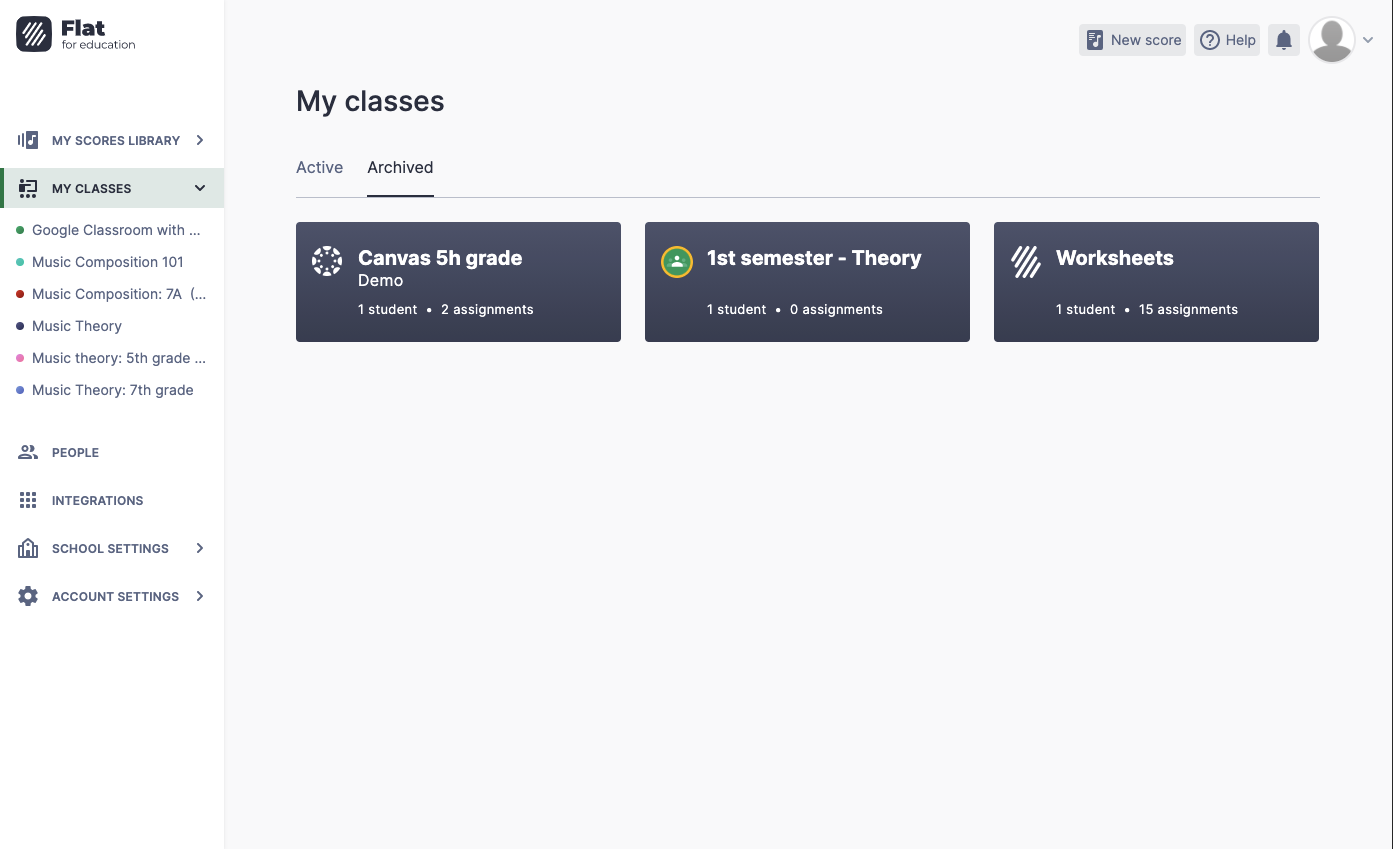
La tua classe verrà archiviata e verrai reindirizzato alla vista che mostra tutte le tue classi archiviate.
4. Dove posso trovare le classi archiviate?
Dalla dashboard puoi fare clic sull’etichetta Archiviate per accedere a tutte le tue classi archiviate e ripristinarne una se necessario.
Video tutorial
Per ulteriori informazioni su come archiviare o eliminare una classe, guarda questo video.
Questa pagina è stata tradotta automaticamente dall'inglese. Visualizza la versione originale in inglese.