Rimuovere gli studenti dalla tua organizzazione
Ultimo aggiornamento: 23 settembre 2026
Al termine del semestre o dell’anno scolastico, è fondamentale rimuovere i vecchi account degli studenti. Questa operazione libera le licenze e garantisce un account ordinato, con solo gli utenti effettivamente necessari. Nota: l’archiviazione delle classi libera le licenze, ma non rimuove gli studenti dall’organizzazione.
Un account rimosso non può essere ripristinato — presta attenzione e assicurati che gli studenti abbiano salvato tutto il loro lavoro in locale.
Esistono due modi per rimuovere gli account degli studenti:
- Usando un account amministratore, dalla pagina “Persone”
- Quando elimini una classe, puoi scegliere di rimuovere gli account degli studenti collegati
Rimuovere gli studenti come amministratore
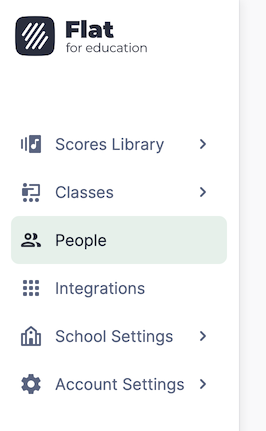
1. Apri la pagina Persone
Tutti gli account del tuo Flat for Education possono essere gestiti nella pagina "Persone".
2. Seleziona gli account degli studenti da rimuovere
Da questa schermata potrai selezionare gli account per eseguire azioni collettive.
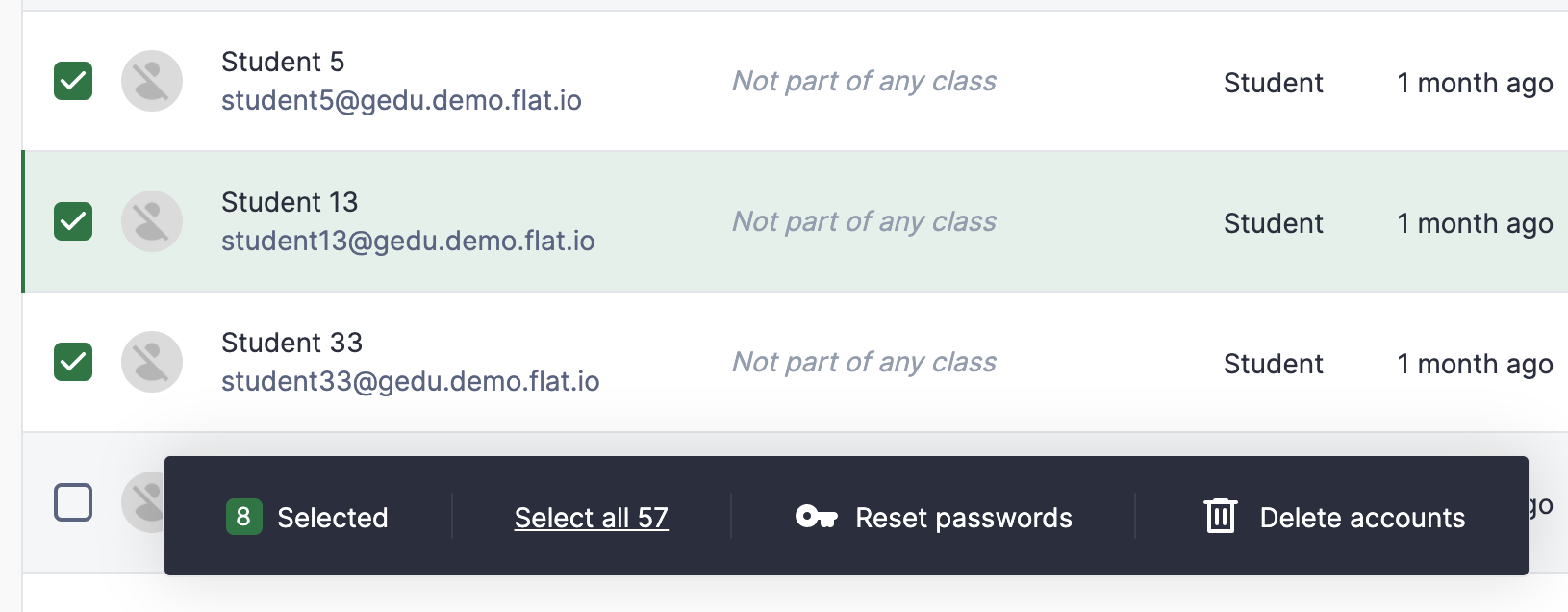
Dopo aver selezionato gli account che desideri rimuovere, puoi fare clic su "Elimina account" nella parte inferiore dello schermo.
3. Converti o rimuovi l’account
Verrà visualizzato un messaggio con due opzioni:
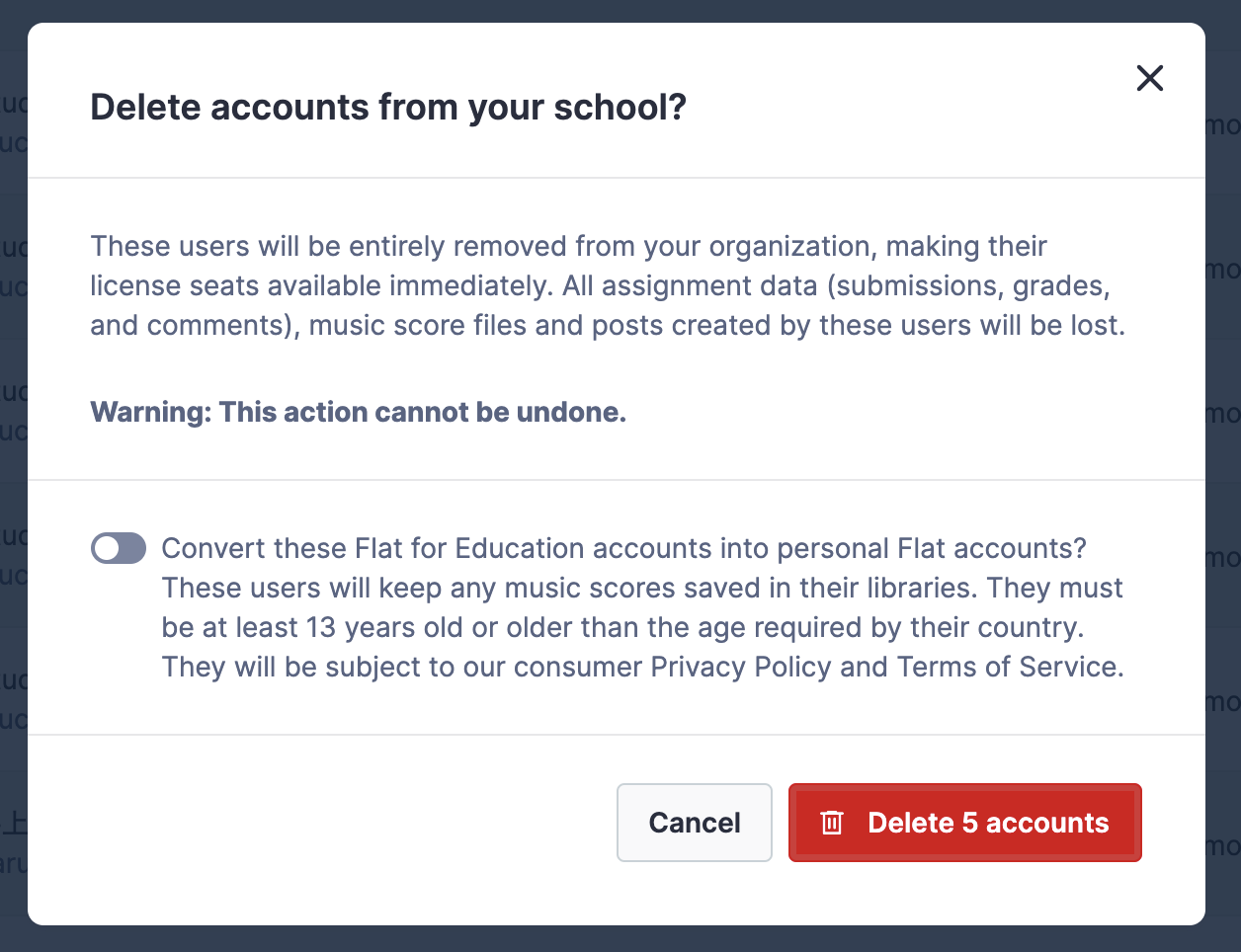
- Converti gli account selezionati in account individuali. Puoi farlo solo se i tuoi studenti hanno raggiunto l’età legale nel tuo Paese. In caso di dubbi, consulta la nostra pagina dedicata.
- Rimuovili insieme a tutti i dati associati dalla nostra piattaforma.
Dopo aver fatto clic sul pulsante di conferma, l’operazione verrà elaborata da parte nostra e potrai continuare a lavorare.
Rimuovere le classi e gli account degli studenti collegati
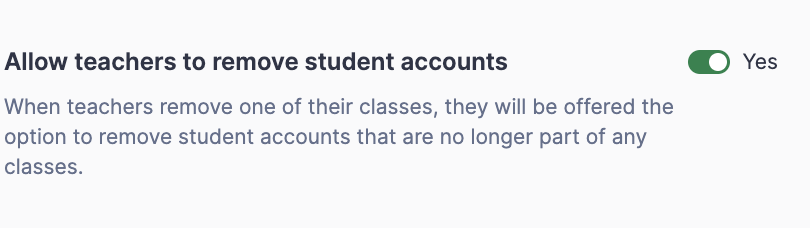
Questa opzione può essere abilitata o disabilitata dagli amministratori in Impostazioni scuola > Dettagli scuola > Consenti ai docenti di rimuovere gli account degli studenti.
Per eliminare una classe, vai alla scheda "Impostazioni" della classe, quindi fai clic su "Elimina classe" e conferma. Una volta eliminata la classe, vedrai questo secondo passaggio:
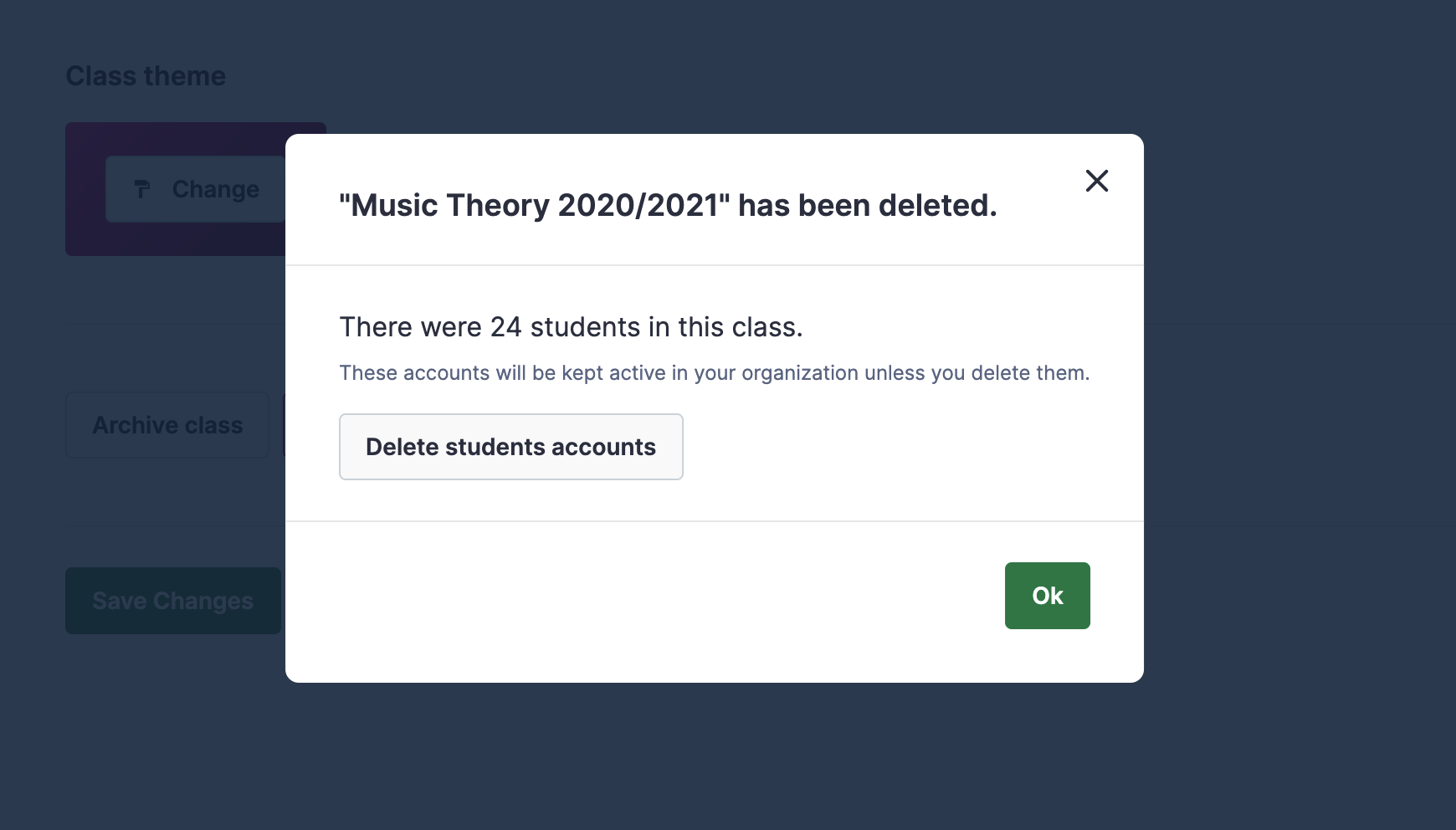
Facendo clic su "Elimina gli account degli studenti", verrà mostrata una nuova finestra di dialogo con l’elenco degli studenti che facevano parte della tua classe.
In questo elenco puoi scegliere quali account eliminare.
Per evitare di eliminare accidentalmente account di studenti che fanno parte di altre classi (le tue o quelle di un altro docente), puoi selezionare solo gli studenti che non fanno più parte di alcuna classe.
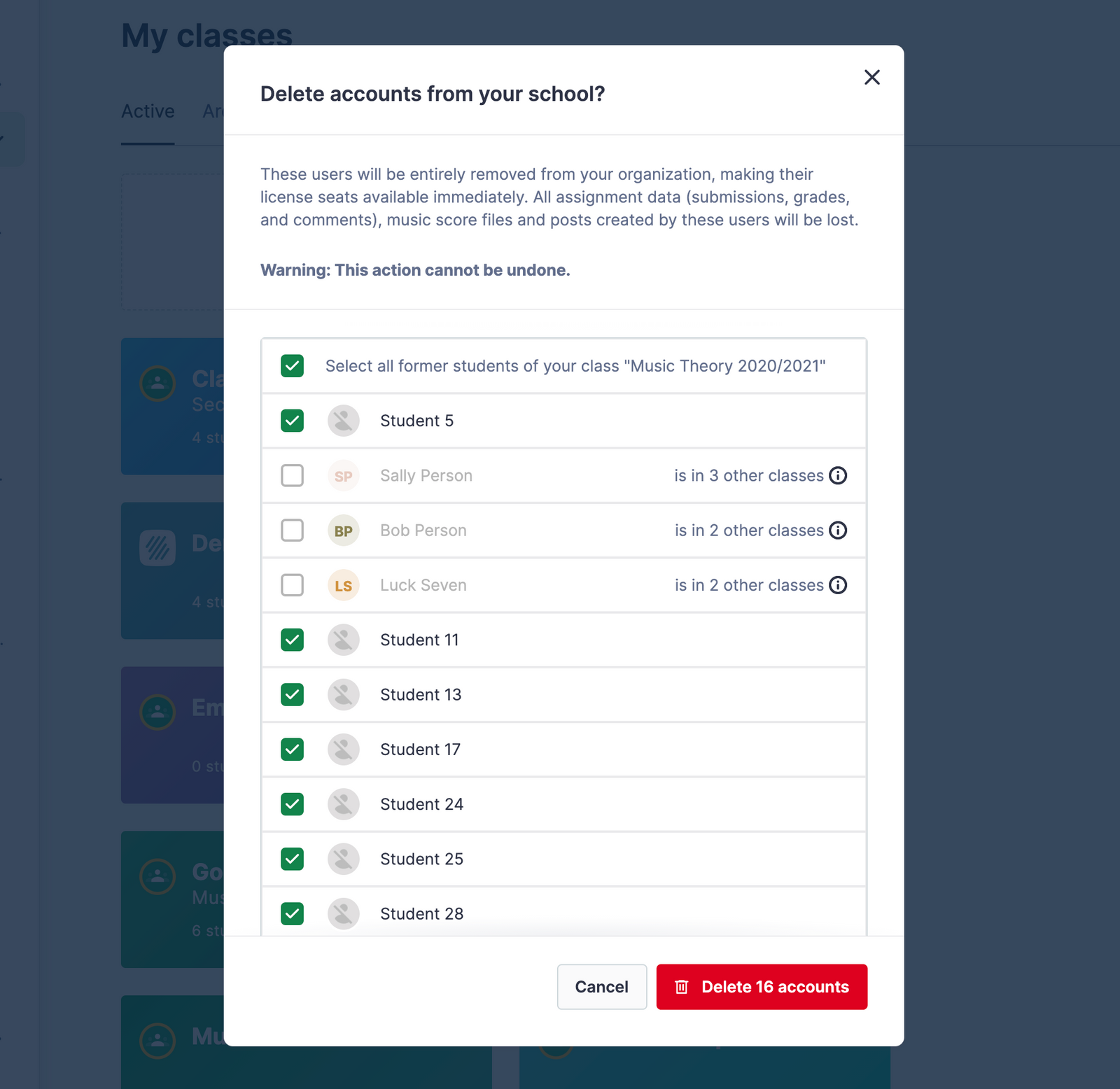
Conferma facendo clic su "Elimina account"; la nostra piattaforma elaborerà direttamente l’eliminazione dei dati degli studenti.
Rimuovere gli studenti come docente
In qualità di amministratore dell’account, puoi scegliere di consentire ai docenti di eliminare gli account degli studenti quando eliminano le classi, ad esempio al termine di un trimestre.
Per farlo, vai su:
Impostazioni scuola > Consenti ai docenti di rimuovere gli account degli studenti > Sì
Questa pagina è stata tradotta automaticamente dall'inglese. Visualizza la versione originale in inglese.