Aggiungere altri docenti alla tua scuola
Ultimo aggiornamento: 2 settembre 2026
A un certo punto, potresti voler aggiungere altri docenti di musica della tua scuola o del tuo distretto. Ecco come invitarli nella tua scuola.
1. Apri la pagina Persone
Tutte le licenze nel tuo account Flat for Education possono essere gestite dalla pagina Persone.
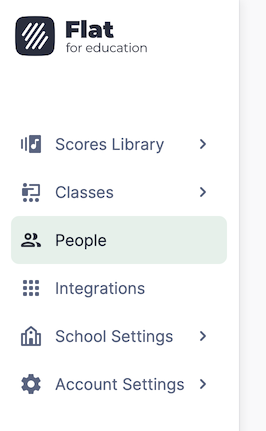
2. Apri la pagina degli inviti
In alto a destra nella pagina, fai clic su Aggiungi persone e scegli Docenti e amministratori.
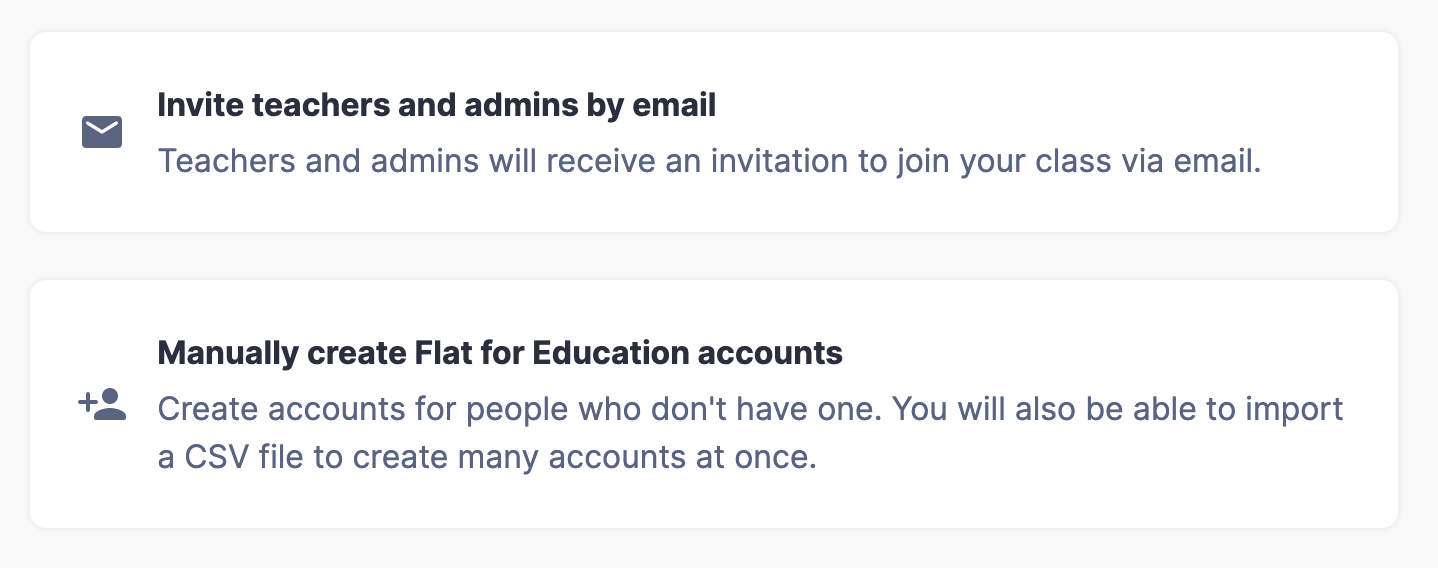
Da qui puoi scegliere se:
- Invitare docenti e amministratori via email, che invierà un’email ai docenti con un link diretto per configurare i loro account, oppure
- Creare manualmente account Flat for Education, che ti consente di creare direttamente gli account, anche se i docenti non hanno un indirizzo email.
3. Invita amministratori e docenti
Un Amministratore può creare classi e compiti, invitare e rimuovere membri dello staff o studenti, e gestire le impostazioni di fatturazione dell’account scolastico.
Un Amministratore di supporto può gestire fatturazione, Persone, impostazioni e integrazioni — senza utilizzare una licenza docente. Non può creare classi né accedere ai lavori degli studenti.
Un Docente può creare classi e compiti, e invitare studenti.
Consulta il confronto completo dei ruoli qui.
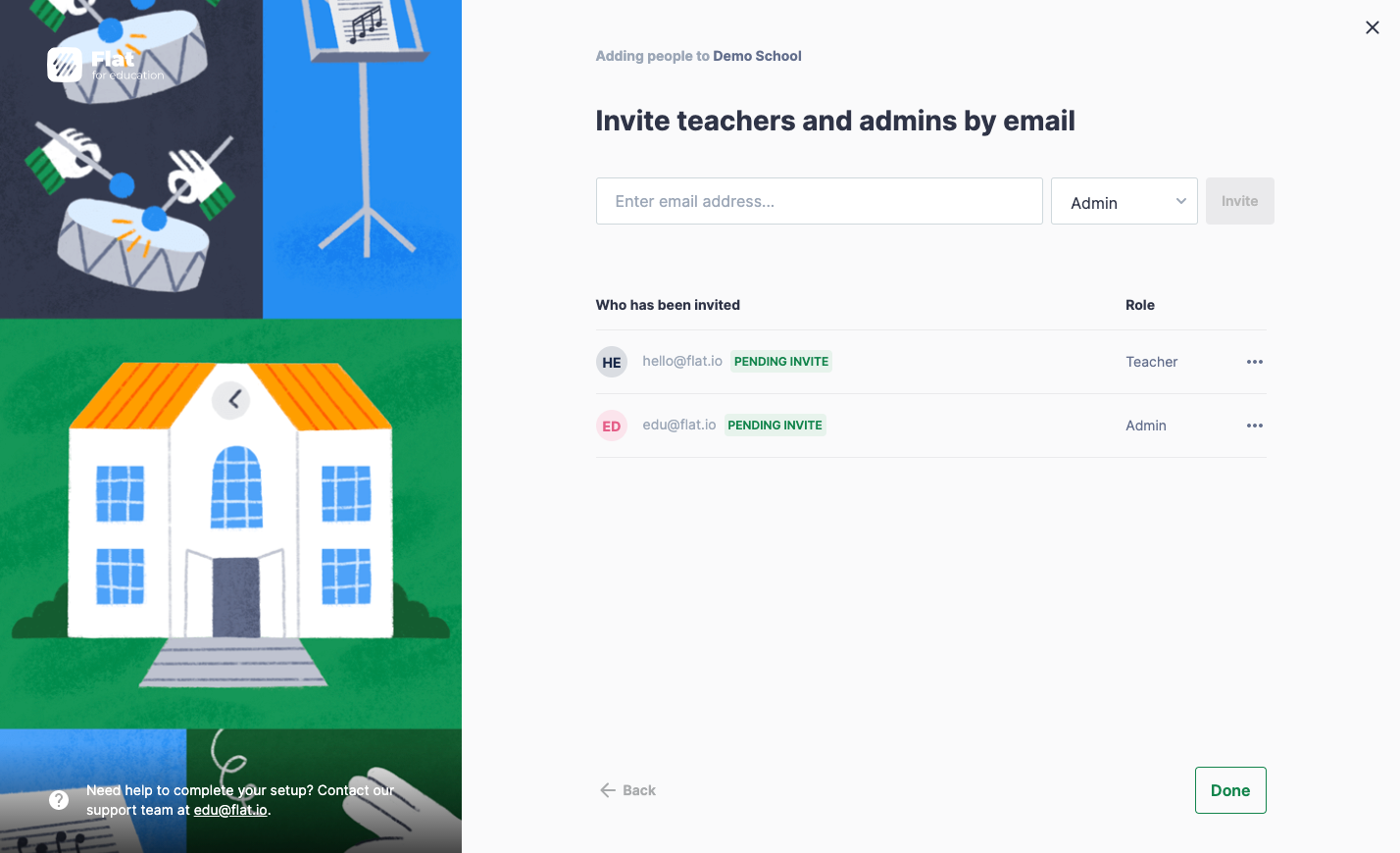
Assicurati che possano ricevere email dall’esterno del dominio della tua scuola; in caso contrario, puoi copiare il link di invito e inviarlo direttamente.
4. Modifica il ruolo di un utente
Come Amministratore, puoi aggiornare il ruolo di qualsiasi utente della tua scuola in qualunque momento — senza doverlo rimuovere e reinvitarlo.
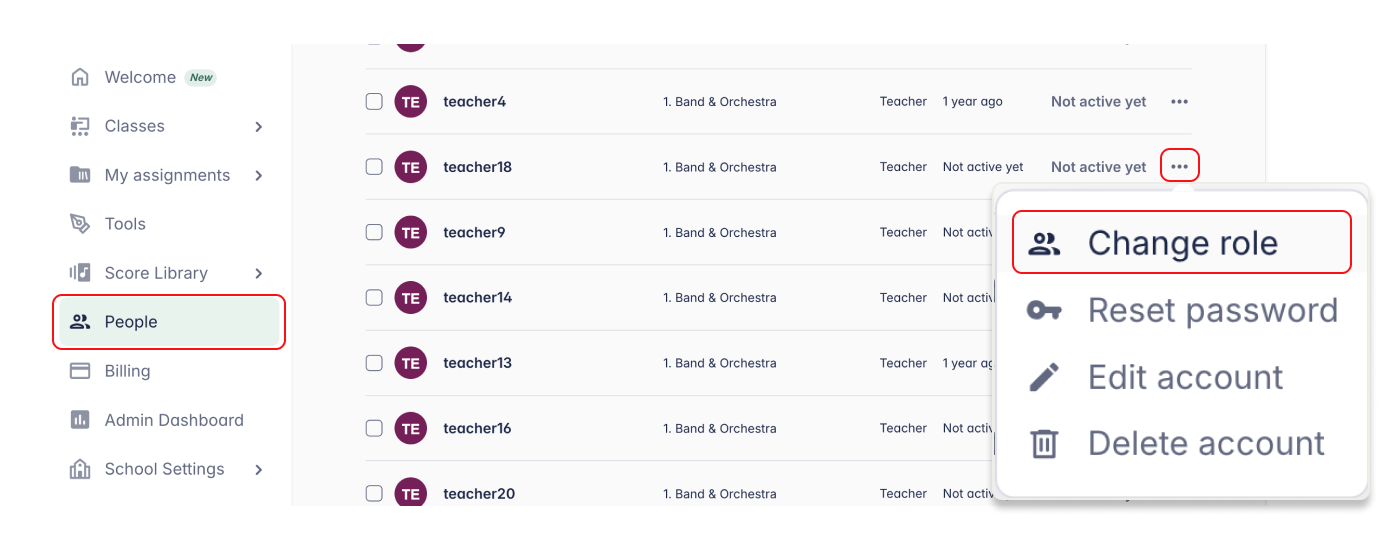
- Apri la pagina Persone
- Trova l’utente di cui vuoi aggiornare il ruolo
- Fai clic sul menu con i tre puntini (⋯) accanto al suo nome
- Seleziona Cambia ruolo
- Seleziona il nuovo ruolo e conferma
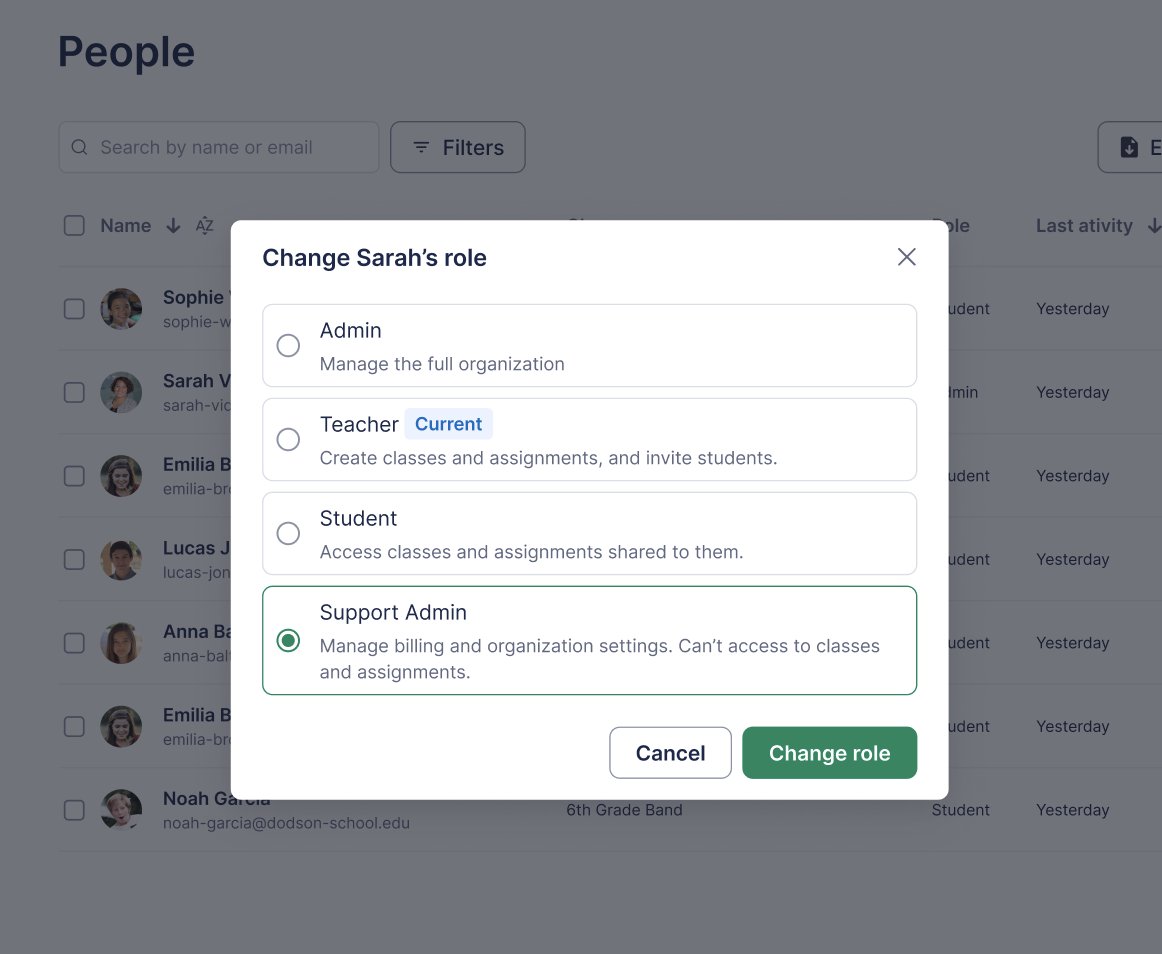
Solo gli Amministratori e gli Amministratori di supporto possono cambiare i ruoli degli utenti. Se non vedi questa opzione, verifica di aver effettuato l’accesso con un account Amministratore o Amministratore di supporto.
Questa pagina è stata tradotta automaticamente dall'inglese. Visualizza la versione originale in inglese.