Come monitorare l'attività della scuola in Flat for Education
Ultimo aggiornamento: 9 novembre 2026
La Dashboard di utilizzo aiuta gli amministratori scolastici a trovare risposte a domande che altrimenti richiederebbero uno scambio di email: i docenti usano Flat for Education? Quali classi sono più attive? Tutte le licenze sono utilizzate? Questa guida spiega dove trovare la dashboard e quale scheda aprire per ciascuna domanda.
Disponibile con il piano Scuole e distretti.
Tutta l'attività musicale della scuola in un'unica pagina.
Una panoramica di chi usa Flat for Education, delle classi più attive, dei progressi degli studenti e dell'utilizzo delle licenze. I dati vengono aggiornati ogni giorno, così è possibile consultarli quando serve.
Quale scheda aprire
| Per sapere… | Apri questa scheda |
|---|---|
| Se Flat for Education viene usato nella scuola e come cambia l'utilizzo durante l'anno | Panoramica |
| Quali classi sono più attive e dove gli studenti restano indietro o incontrano difficoltà | Attività |
| Quali docenti usano di più Flat for Education, chi non ha ancora iniziato e se tutte le licenze sono utilizzate | Attività dei docenti |
| Come procede il lavoro di un singolo studente, compito per compito | Progressi degli studenti |
Chi può usare la Dashboard di utilizzo
La Dashboard di utilizzo è destinata a chi gestisce l'account della scuola:
| Ruolo | Accesso |
|---|---|
| Amministratore | Sì |
| Amministratore di supporto | Sì |
| Docente | No |
| Studente | No |
Per conoscere tutte le operazioni consentite a ciascun ruolo, consulta ruoli e autorizzazioni.
Aprire la Dashboard di utilizzo
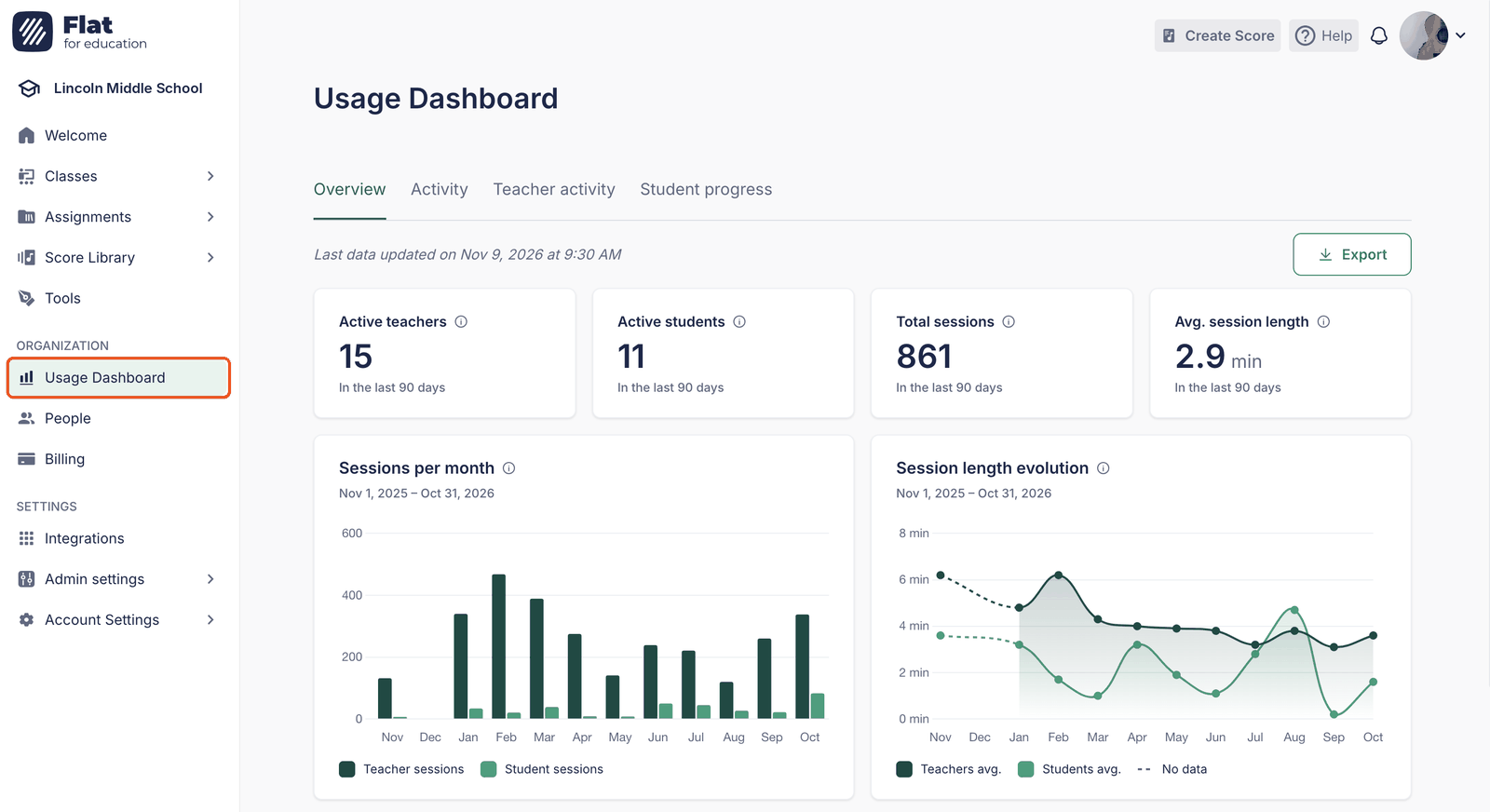
Nel menu a sinistra, sotto Organizzazione, seleziona Dashboard di utilizzo. La dashboard si apre sulla scheda Panoramica. Da lì, passa a una delle altre tre schede in base alle informazioni che cerchi.
Non è chiaro che cosa rappresenti un dato? Passa il puntatore sull'icona ⓘ accanto al titolo per scoprire come viene calcolato.
Panoramica: Flat for Education viene usato?
Inizia da qui per avere un quadro generale, per esempio alcune settimane dopo l'introduzione di Flat for Education o prima di discutere il budget o il rinnovo.
- Quante persone lo usano?
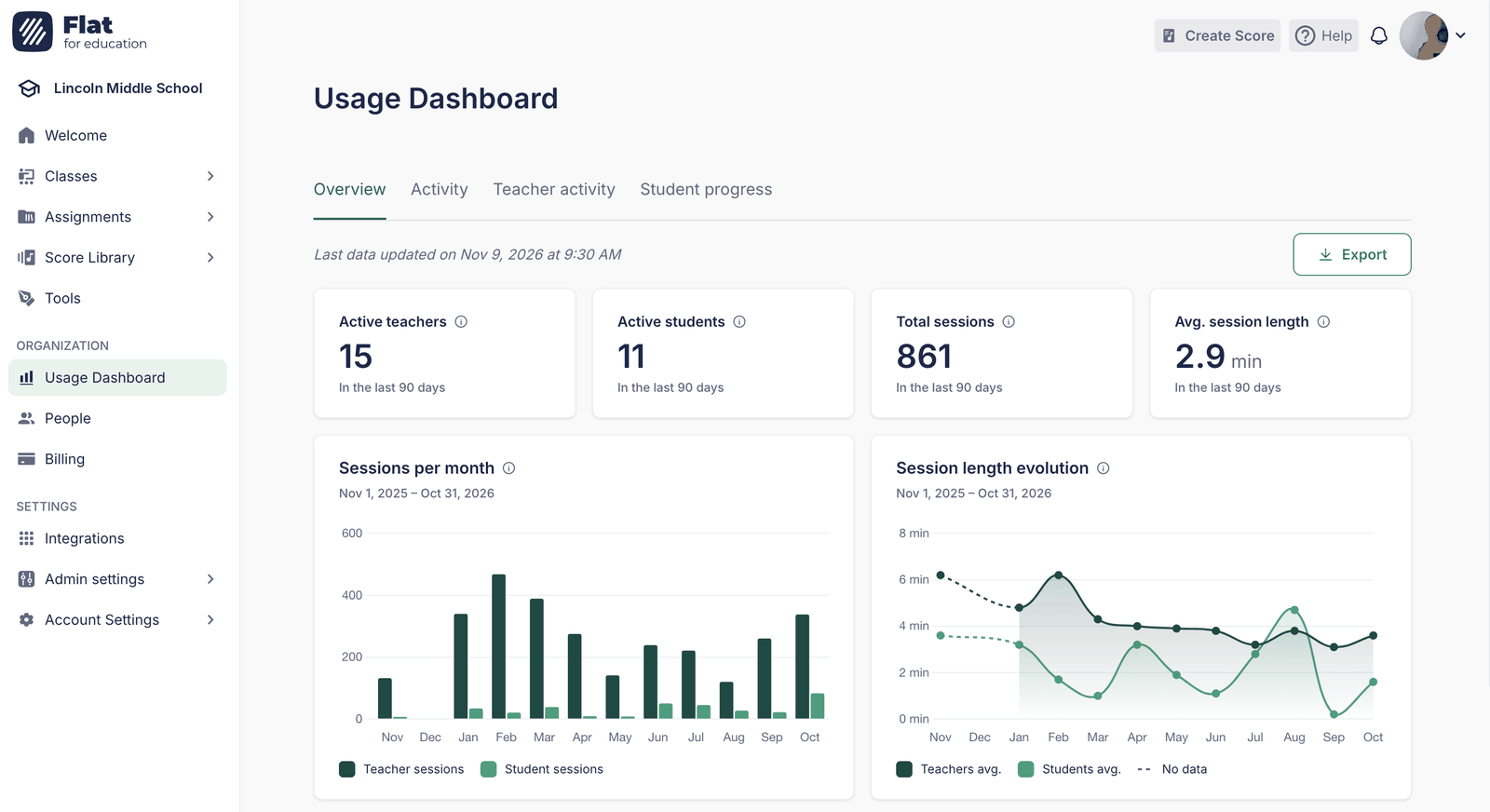
Docenti attivi e Studenti attivi indicano quante persone hanno usato Flat for Education negli ultimi 90 giorni. Se i numeri sono inferiori a quelli delle persone invitate, alcuni docenti potrebbero aver bisogno di aiuto per iniziare. - Quanto spesso viene usato e per quanto tempo?
Sessioni totali e Durata media delle sessioni mostrano quanto tempo la scuola trascorre in Flat for Education. - Come cambia l'utilizzo durante l'anno?
Sessioni per mese mostra i mesi di maggiore e minore attività nell'ultimo anno. È utile per individuare, per esempio, un calo durante le vacanze o un aumento nel periodo dei concerti. Se le sessioni degli studenti restano molto al di sotto di quelle dei docenti, è possibile che gli studenti non svolgano ancora molti lavori in Flat for Education. Potrebbe essere un buon momento per suggerire ai docenti di assegnare dei compiti. - Le sessioni diventano più lunghe o più brevi?
Andamento della durata delle sessioni mostra la tendenza per docenti e studenti. Una linea tratteggiata indica che non sono disponibili dati per quei mesi.
Attività: quali classi sono più attive e come procedono gli studenti
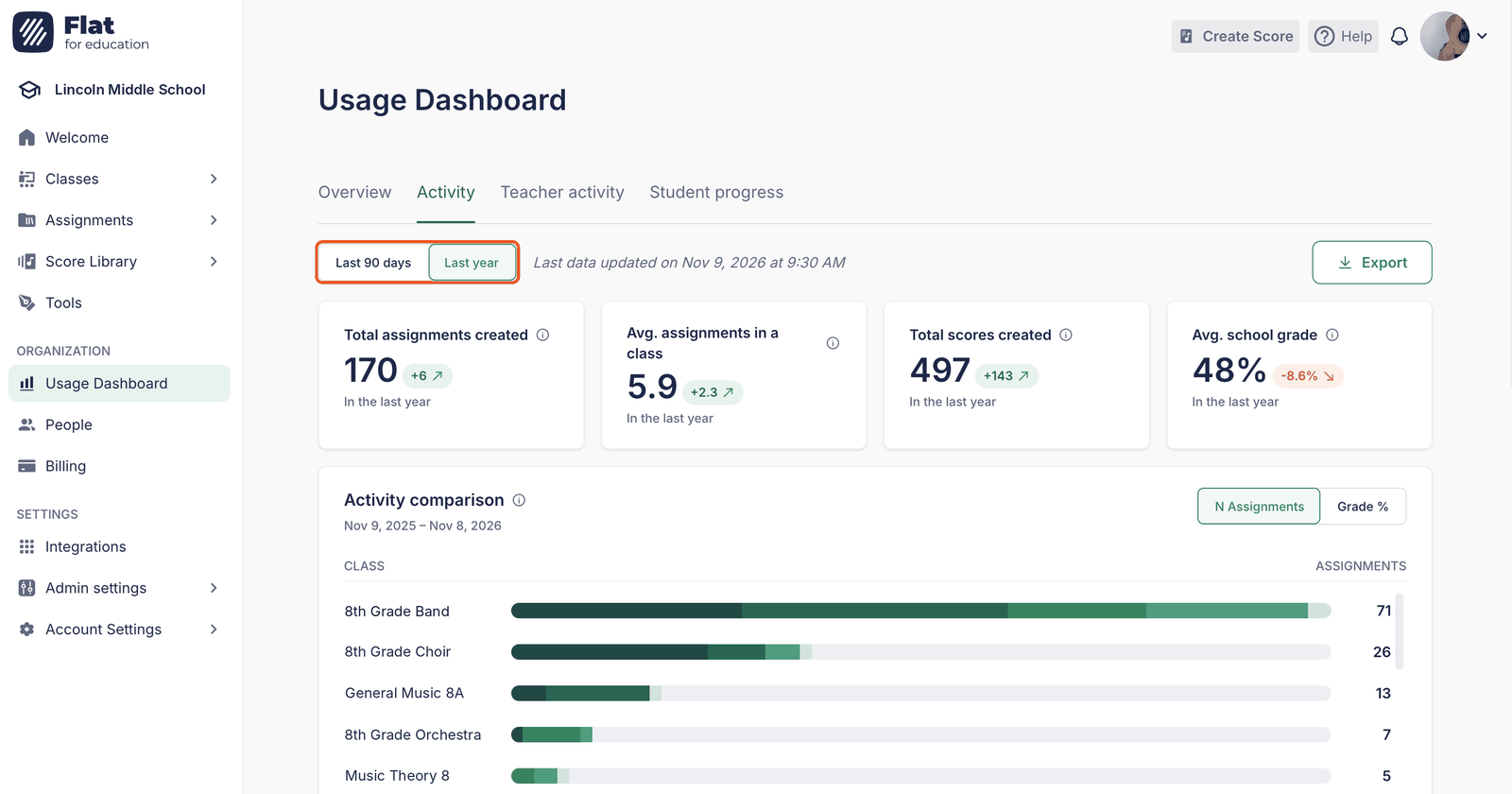
Apri la scheda Attività per vedere quanti lavori musicali vengono svolti e come procedono gli studenti. Usa il selettore del periodo in alto per visualizzare gli Ultimi 90 giorni o l'Ultimo anno.
La scuola svolge più attività rispetto a prima?
I quattro dati in alto (Compiti creati in totale, Media dei compiti per classe, Partiture create in totale e Voto medio della scuola) mostrano ciascuno la variazione rispetto al periodo precedente. Sono un modo rapido per illustrare i progressi in una relazione di fine trimestre o di fine anno.
Quali classi sono più attive?
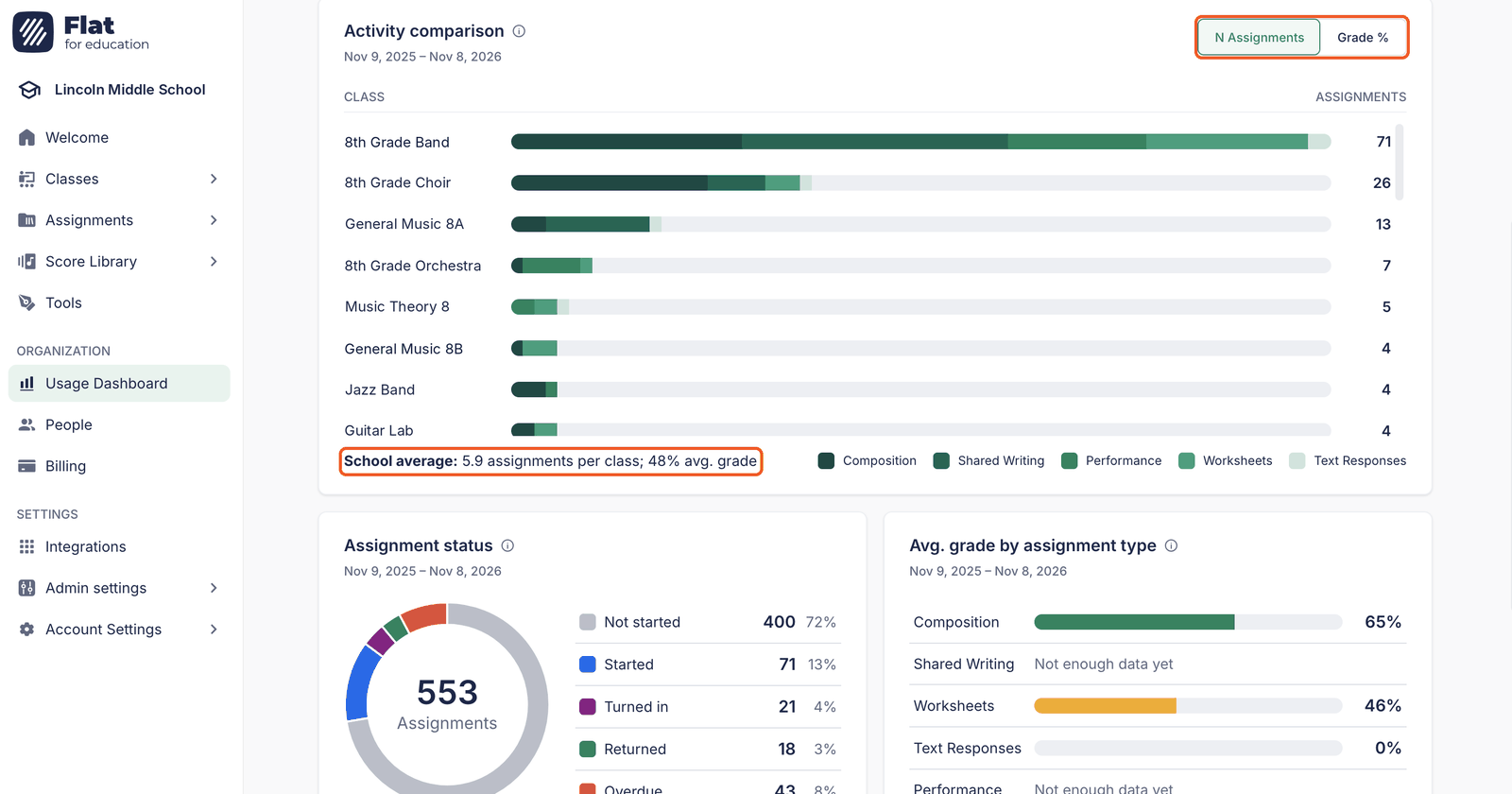
Confronto delle attività ordina le classi, così puoi vedere subito quali usano di più Flat for Education e quali potrebbero aver bisogno di incoraggiamento. Ogni barra è suddivisa per tipo di compito e mostra quali lavori svolge ciascuna classe: molte Schede di esercizi oppure più attività di Composizione ed Esecuzione? Seleziona Voto % per ordinare invece le classi in base al voto medio e N. compiti per tornare alla visualizzazione precedente. Confronta ogni classe con la linea della Media della scuola sottostante.
Gli studenti riescono a stare al passo con i compiti?
Stato dei compiti mostra quanti lavori degli studenti risultano Non iniziati, Iniziati, Consegnati, Restituiti o In ritardo. Se molti lavori sono in ritardo o non sono stati iniziati, vale la pena parlarne con i docenti, per esempio per modificare le scadenze o verificare che gli studenti sappiano dove trovare i compiti.
Dove incontrano difficoltà gli studenti?
Voto medio per tipo di compito mostra in quali attività gli studenti ottengono risultati migliori e quali trovano più difficili. Per esempio, se i voti nelle attività di Esecuzione sono molto più bassi di quelli nelle attività di Composizione, potrebbe essere utile condividere consigli per esercitarsi o assegnare più attività di esecuzione. Per i tipi di compito che i docenti hanno valutato raramente, comparirà Dati ancora insufficienti. È del tutto normale.
Attività dei docenti: chi usa Flat for Education e come vengono utilizzate le licenze
Apri la scheda Attività dei docenti per vedere quali docenti usano di più Flat for Education, chi non ha ancora iniziato e come vengono utilizzate le licenze.
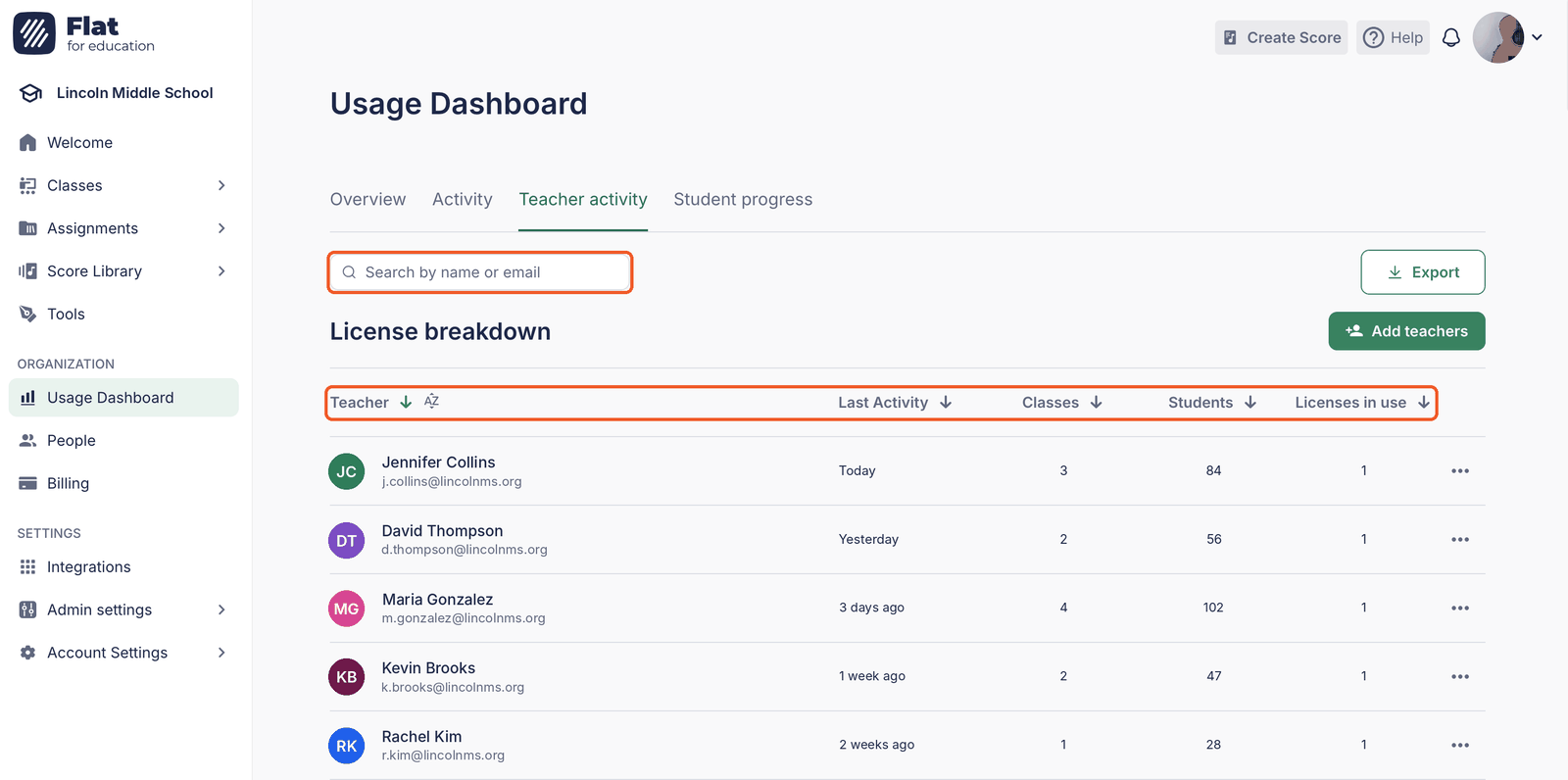
Seleziona l'intestazione di una colonna per ordinare la tabella Ripartizione delle licenze in base alle informazioni che cerchi:
- Chi lo usa di più o di meno? Ordina per Ultima attività per vedere chi è stato attivo di recente e chi non accede da tempo. Un breve confronto con un docente che non ha ancora iniziato spesso è più utile di un'email di promemoria.
- Chi ha il maggior carico di lavoro? Ordina per Classi o Studenti per vedere quali docenti gestiscono il maggior numero di classi e studenti.
- Tutte le licenze sono utilizzate? Licenze in uso mostra quante licenze utilizza ciascun docente. I docenti senza attività recente potrebbero occupare una licenza che qualcun altro potrebbe usare.
Per trovare un docente specifico, usa la barra di ricerca. Se servono altre licenze per nuovi membri del personale, seleziona Aggiungi docenti.
Progressi degli studenti: verificare il percorso di un singolo studente
Apri la scheda Progressi degli studenti per vedere come procede il lavoro di uno studente, per esempio prima di un incontro con i genitori o quando un docente segnala una difficoltà.
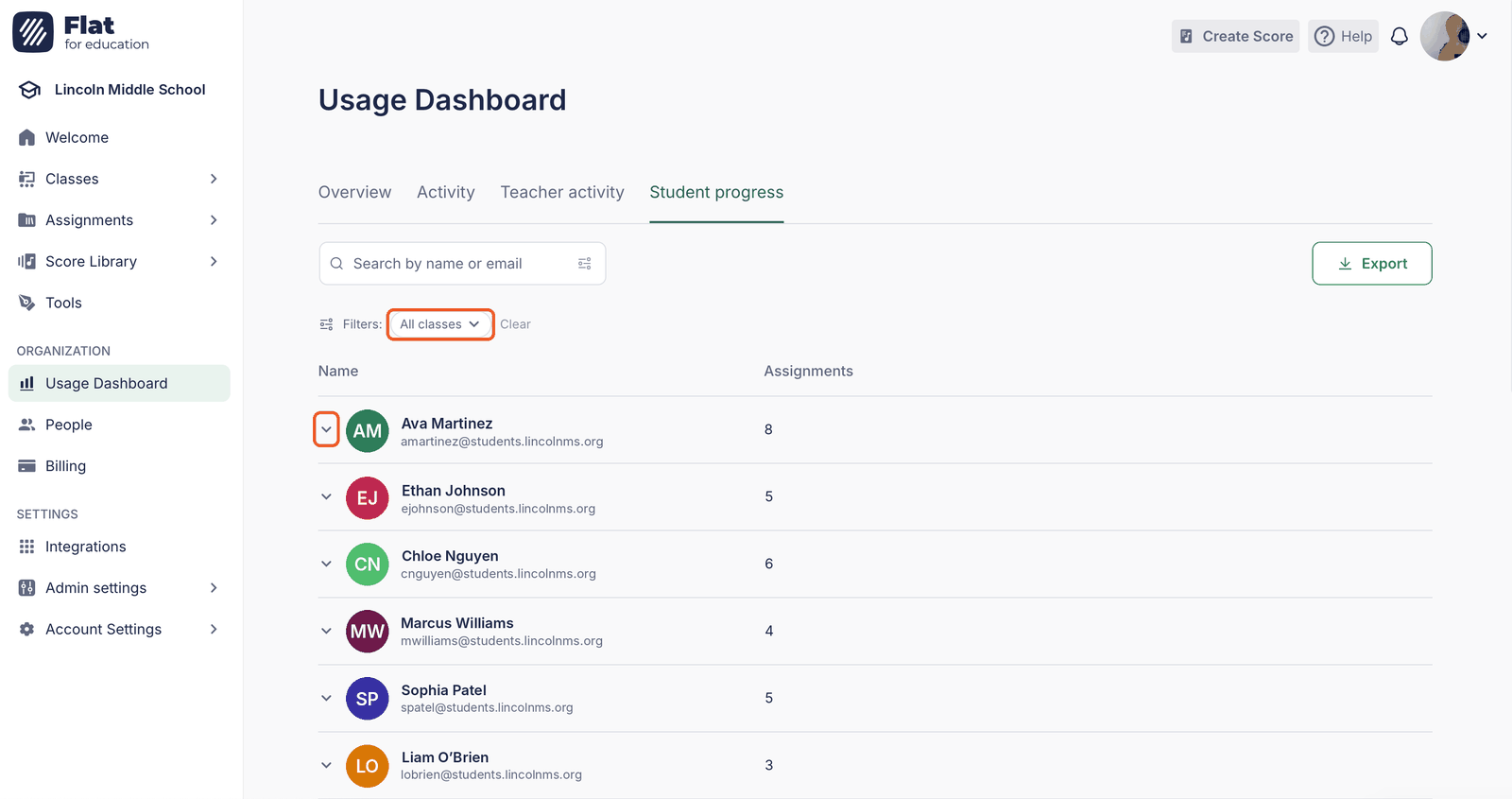
Trova lo studente con la barra di ricerca oppure usa il filtro Tutte le classi per visualizzare gli studenti di una classe. Seleziona quindi la freccia accanto al suo nome per vedere tutti i compiti che gli sono stati assegnati.
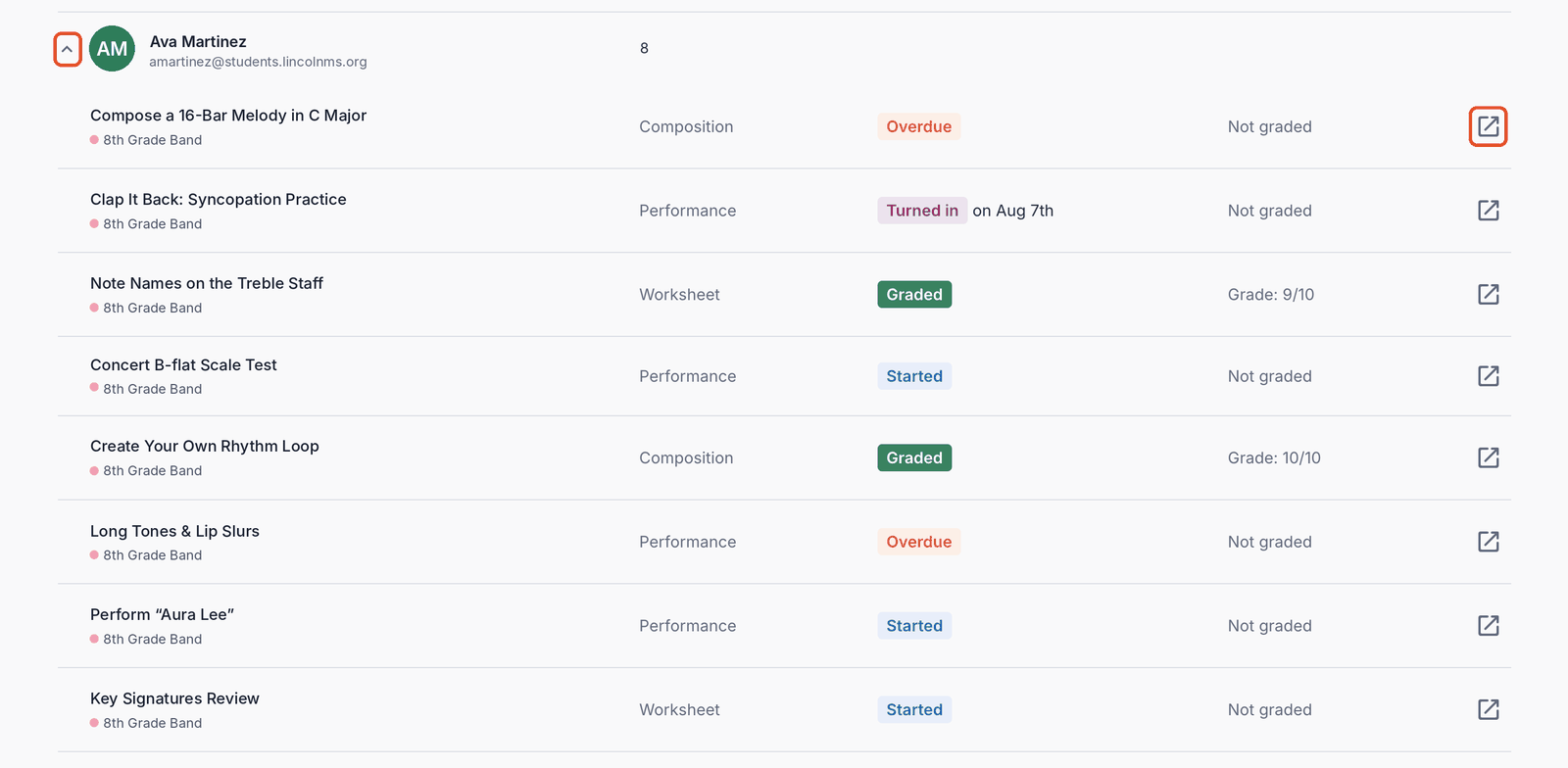
Per ogni compito vengono mostrati la classe, il tipo, lo stato del lavoro (Iniziato, Consegnato, In ritardo o Valutato) e il voto. In questo modo è facile individuare i lavori in ritardo o eventuali difficoltà ricorrenti per tipo di compito. Per esaminare ciò che lo studente ha effettivamente scritto o registrato, seleziona l'icona di apertura alla fine della riga.
Condividere i dati in PDF
Devi mostrare i dati al dirigente scolastico, al consiglio d'istituto o alla commissione bilancio? Seleziona Esporta in alto a destra in qualsiasi scheda, quindi scegli Esporta come PDF. Il PDF mostra la scheda così come appare sullo schermo, con il periodo e i filtri selezionati.
L'esportazione crea un PDF della scheda visualizzata. Per condividere più schede, apri ed esporta ciascuna separatamente.
Domande frequenti
Perché vedo una schermata per cambiare piano invece della dashboard?
La Dashboard di utilizzo è inclusa nel piano Scuole e distretti. Confronta i piani o contatta il nostro team per saperne di più sul passaggio a un altro piano.
Perché la dashboard indica che i dati sono in preparazione?
I dati vengono calcolati una volta al giorno. Se la scuola ha appena ottenuto l'accesso, torna domani: i dati saranno disponibili.
Perché l'attività di oggi non compare?
La dashboard viene aggiornata una volta al giorno, quindi l'attività di oggi comparirà dopo il prossimo aggiornamento. Controlla la voce Ultimo aggiornamento dei dati il… per vedere quando è avvenuto l'ultimo aggiornamento.
Questa pagina è stata tradotta automaticamente dall'inglese. Visualizza la versione originale in inglese.