Crea una nuova classe su Flat for Education
Ultimo aggiornamento: 2 settembre 2026
In questa guida scoprirai come creare e configurare una nuova classe in Flat for Education, così potrai organizzare facilmente i tuoi elenchi, condividere spartiti interattivi personalizzati e progettare compiti di musica digitali.
Per iniziare, assicurati di aver già creato un account docente Flat for Education. Se la tua scuola utilizza già Flat for Education, ti basta chiedere all’amministratore della scuola di inviarti un invito per partecipare.
💡 Nota importante per gli utenti di Canvas, Moodle, Schoology, Blackboard e LTI:
Se prevedi di sincronizzare l’elenco studenti direttamente con un Learning Management System (LMS) esterno tramite LTI:
- L’amministratore IT o LMS della tua scuola deve prima completare la configurazione LTI 1.3 o LTI 1.1.
- Una volta installato, le tue classi possono essere collegate automaticamente durante il passaggio di creazione indicato sotto.
- Trovi le istruzioni passo passo nella nostra sezione di supporto sulle integrazioni.
1. Apri “Classi”
- Accedi alla tua dashboard su Flat for Education.
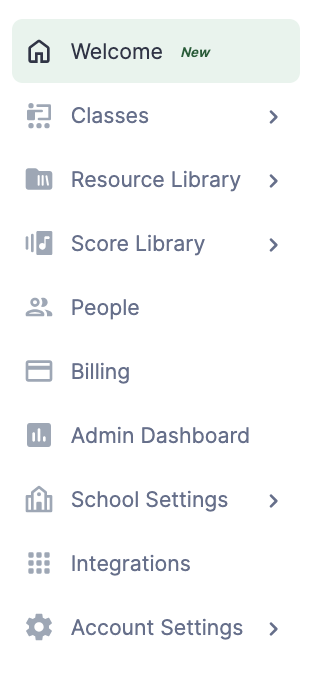
- Fai clic sulla scheda “Classi” nel pannello di navigazione a sinistra.
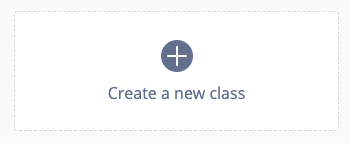
- Fai clic sul pulsante “Crea una nuova classe” al centro della schermata.
🎯 A cosa serve una classe?
Creare una classe ti permette di organizzare, distribuire e valutare rapidamente i compiti. Ti consigliamo vivamente di seguire la stessa organizzazione che utilizzi nella tua classe “reale”.
2. Dai un nome alla tua nuova classe
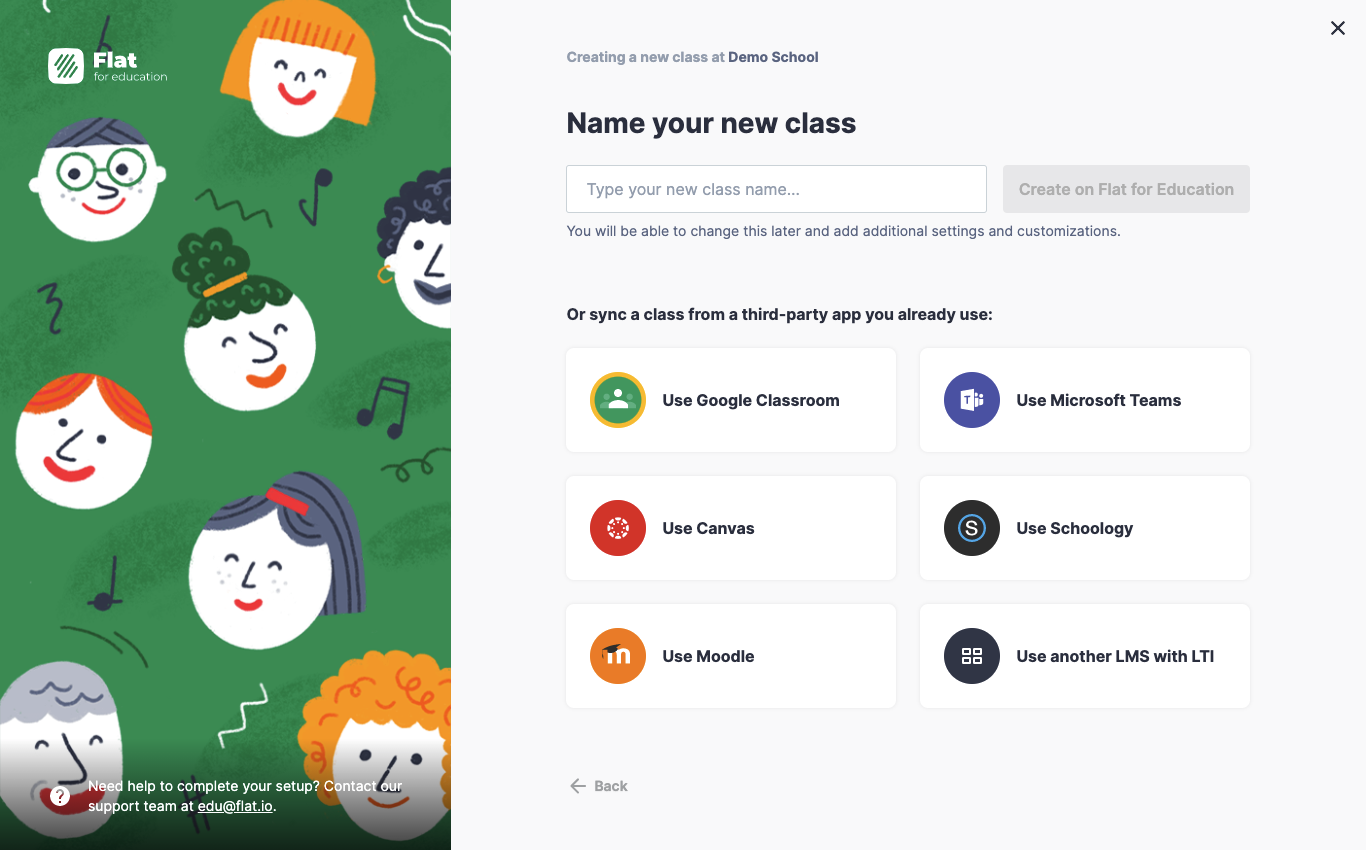
Inserisci un identificativo chiaro per il tuo corso. In base alla configurazione della tua scuola, puoi creare l’ambiente di classe in diversi modi:
- Crea la classe direttamente su Flat: inserisci un nome e fai clic su “Crea”.
- Sincronizza con un LMS: importa automaticamente gli elenchi esistenti usando Google Classroom, Microsoft Teams, Canvas o Schoology.
Suggerimento: un’integrazione con un LMS di terze parti crea e aggiorna automaticamente gli account dei tuoi studenti, evitandoti l’inserimento manuale dei dati!
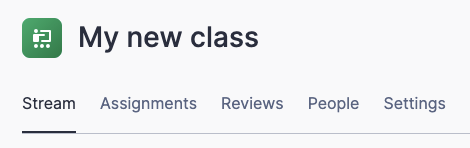
Una volta creata, la tua nuova classe include quattro schede principali:
- Bacheca: condividi facilmente spartiti in sola lettura, avvisi o risorse generali direttamente con i tuoi studenti.
- Compiti: crea schede di lavoro musicali interattive con correzione automatica e attività di composizione. (Scopri di più nella nostra pagina di supporto dedicata ai compiti).
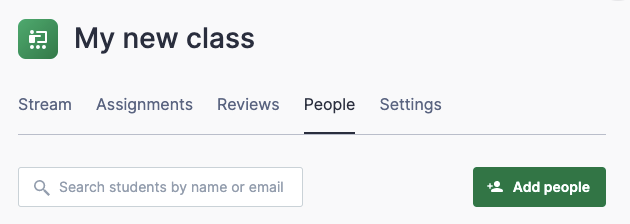
- Persone: aggiungi, invita, verifica e gestisci elenchi studenti o co-docenti.
- Impostazioni: rinomina, personalizza, archivia o rimuovi completamente il tuo corso.
3. Aggiungi studenti alla tua nuova classe
Per compilare l’elenco della classe:
- Seleziona la scheda Persone nel menu di navigazione in alto.
- Fai clic sul pulsante Aggiungi persone.
Scegli il metodo di iscrizione che preferisci tra le opzioni nella finestra modale:
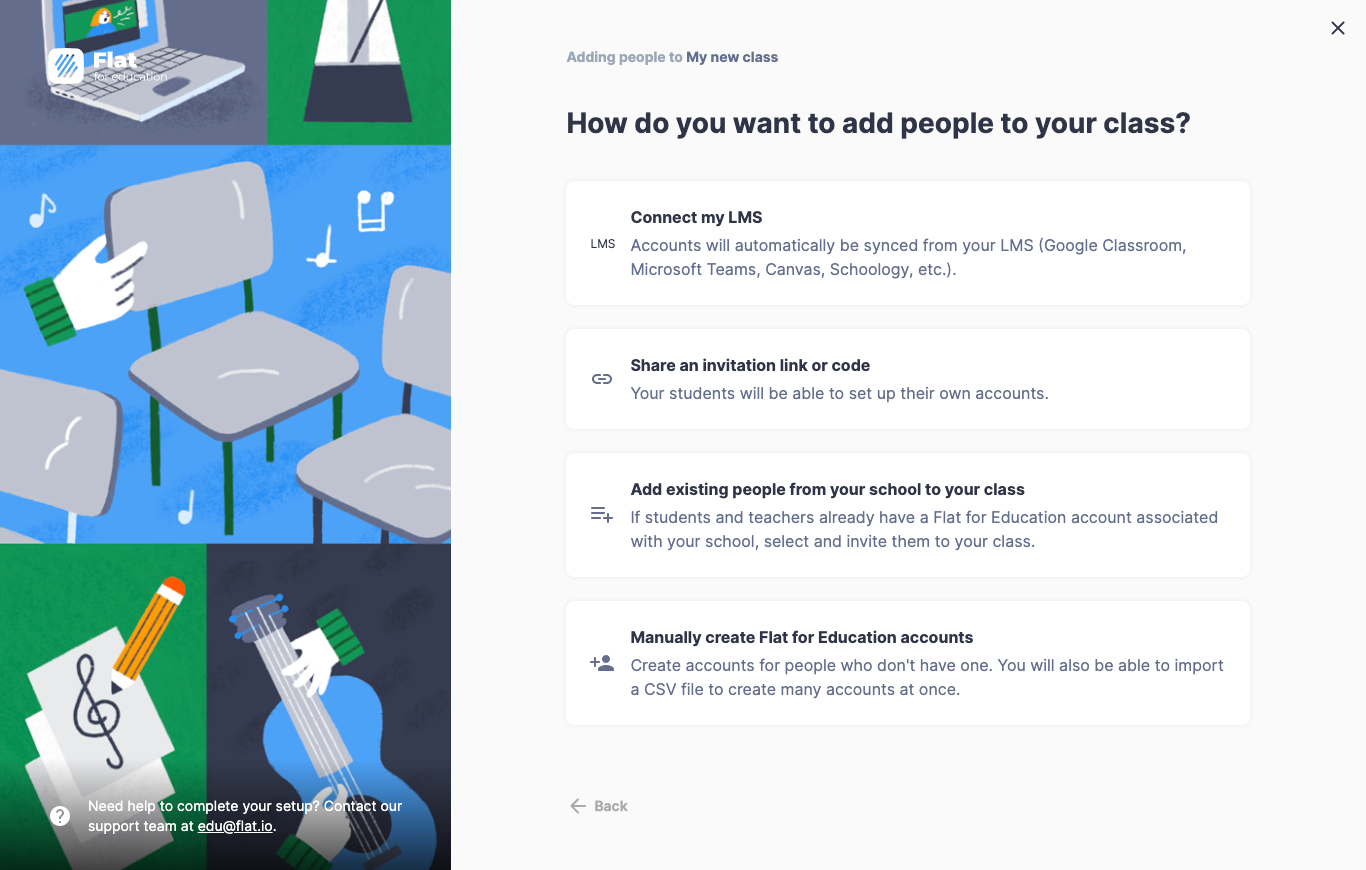
Per approfondire codici di accesso, link di invito o inserimenti manuali, leggi la nostra guida completa all’invito degli studenti.
Video tutorial
Guarda il video tutorial qui sotto per una panoramica visiva dell’intero flusso di creazione della classe:
(Non riesci a guardare il video? Molte reti scolastiche bloccano lo streaming. Nessun problema: tutti i passaggi necessari sono descritti per esteso nel testo qui sopra!)
Cosa fare dopo?
Ora che l’ambiente della tua classe è pronto e i tuoi studenti sono iscritti, scopri come creare il tuo primo esercizio didattico nella nostra guida ad Attività e compiti!
Questa pagina è stata tradotta automaticamente dall'inglese. Visualizza la versione originale in inglese.