Configurare una classe di Google Classroom su Flat for Education
Ultimo aggiornamento: 2 settembre 2026
Questa guida ti accompagna nel collegamento delle tue classi di Google Classroom a Flat for Education, così i tuoi studenti saranno iscritti e pronti a lavorare in pochi minuti.
Per seguire questi passaggi ti serve un account Flat for Education. Se non ne hai ancora configurato uno, consulta prima la panoramica di Google Classroom.
Una volta sincronizzata una classe con Flat for Education, i futuri aggiornamenti dell’elenco studenti saranno immediati e automatici. Non dovrai fare altro.
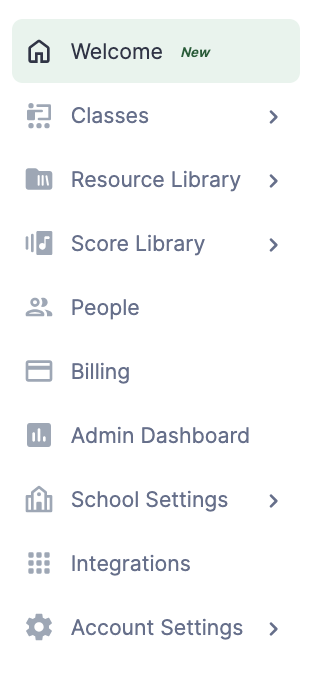
Apri la scheda Classi
Dopo aver effettuato l’accesso a Flat for Education, fai clic su Classi a sinistra in qualsiasi pagina della dashboard.
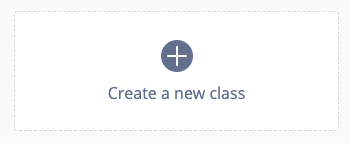
Poi fai clic su Crea una nuova classe al centro dello schermo.
Scegli Usa Google Classroom
Non devi inserire un nome per la classe. Fai clic su Usa Google Classroom.
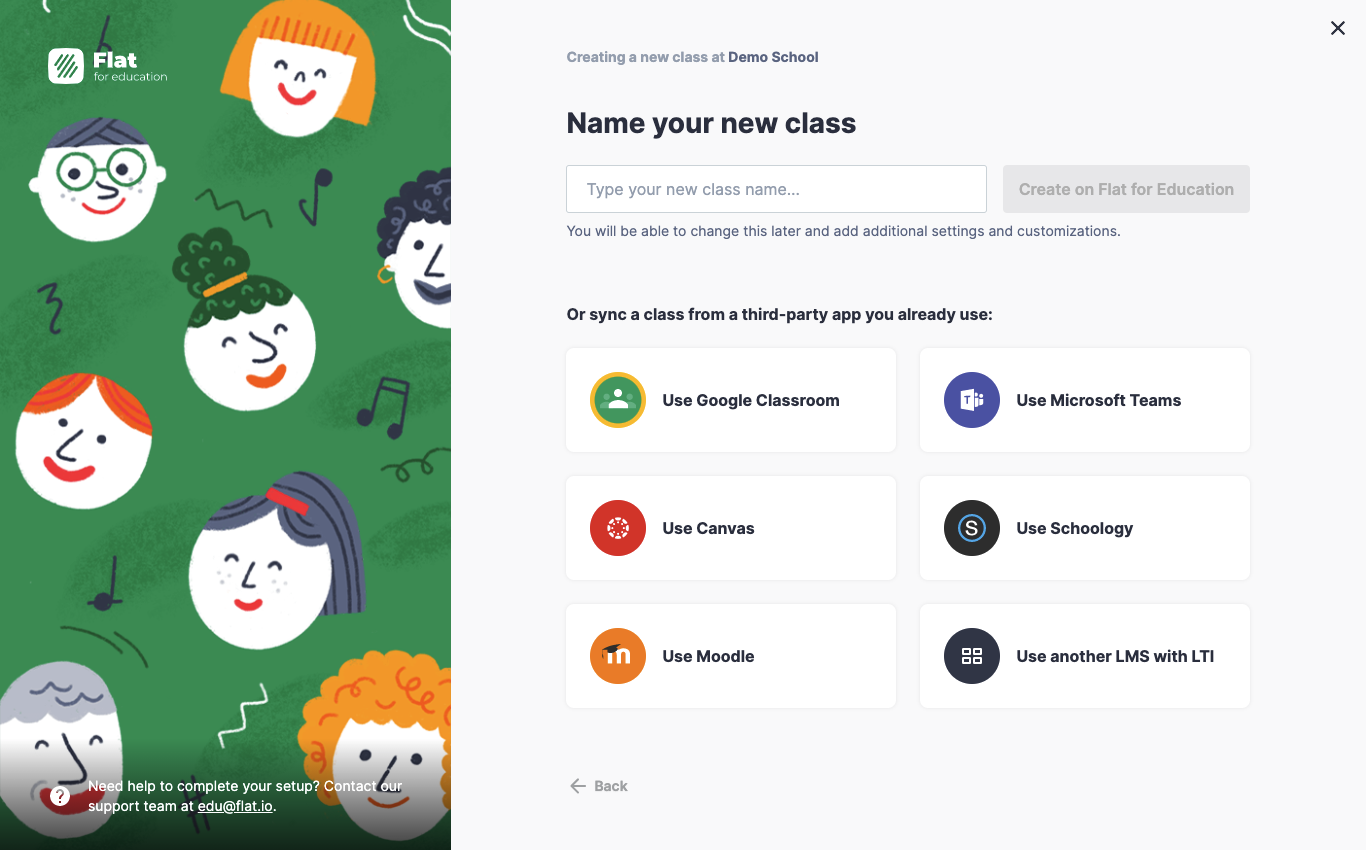
Se è la prima volta che effettui il collegamento, ti verrà chiesto di concedere a Flat l’autorizzazione per accedere ai dati di Google Classroom. Segui i passaggi a schermo per autorizzare l’accesso, quindi prosegui.
Seleziona le tue classi
Una volta collegato il tuo account Google, vedrai tutte le tue classi di Google Classroom. Seleziona quelle che vuoi utilizzare con Flat for Education.
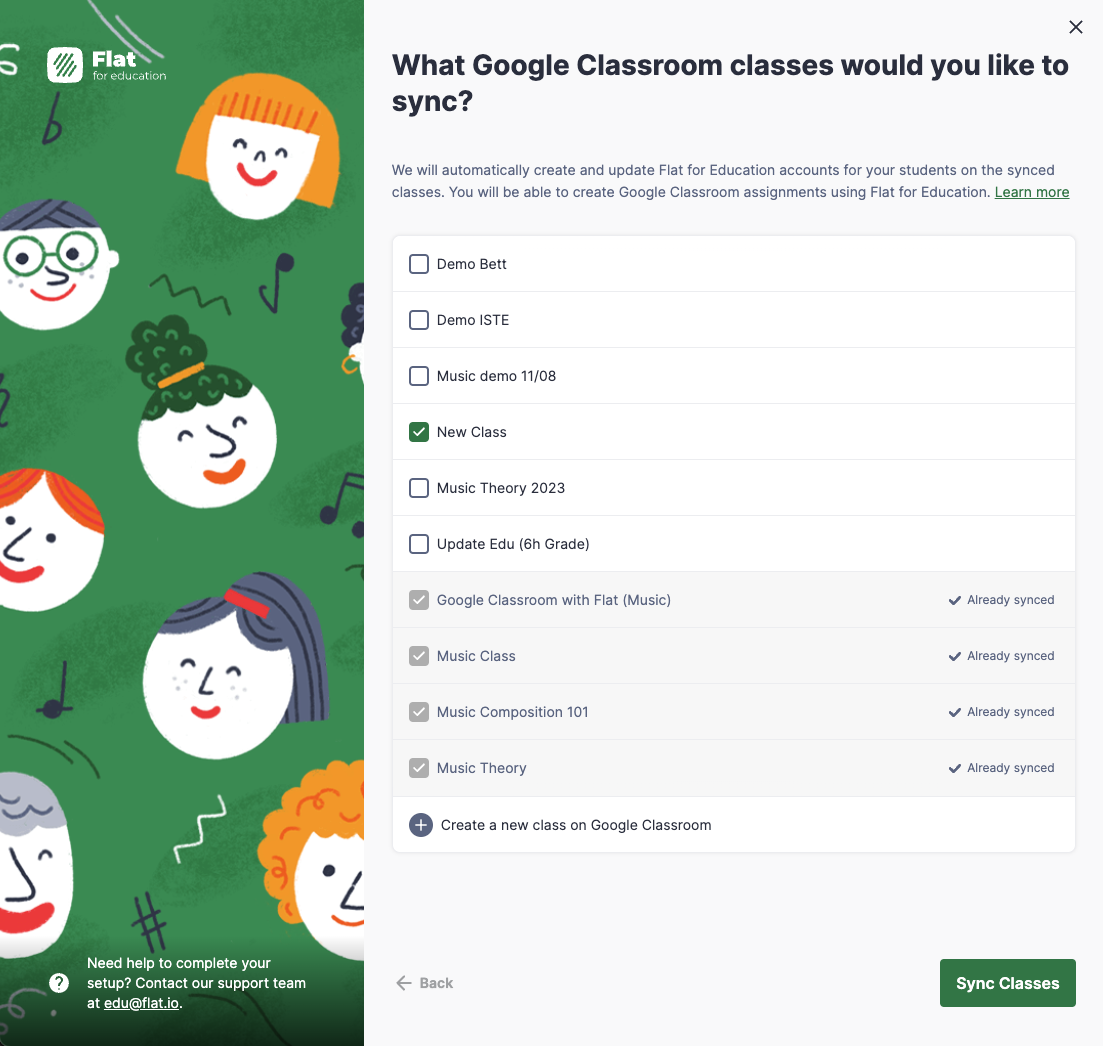
Per continuare, fai clic sul pulsante Sincronizza classi nell’angolo in basso a destra.
Le tue classi sono pronte
Le tue classi sono ora sincronizzate con Google Classroom. Gli account degli studenti vengono creati e iscritti automaticamente: i tuoi studenti possono accedere subito con i loro account Google.
Questa configurazione è necessaria una sola volta. Qualsiasi futura modifica all’elenco in Google Classroom (nuovi studenti, rimozioni) verrà sincronizzata automaticamente anche su Flat for Education.
Video tutorial
Guarda questo video per una panoramica completa del processo di configurazione della classe.
Questa pagina è stata tradotta automaticamente dall'inglese. Visualizza la versione originale in inglese.