Come i tuoi studenti vivono Flat for Education con Google Classroom
Ultimo aggiornamento: 12 giugno 2026
Questa pagina spiega cosa vedono e cosa fanno i tuoi studenti dopo che hai pubblicato un compito di Flat for Education su Google Classroom.
Gli studenti non sapranno di avere accesso a Flat for Education finché non condividi un link o non pubblichi un compito. La sola sincronizzazione dell’elenco della classe non li avvisa — e non inviamo mai email di onboarding o di marketing agli studenti.
Aggiungi i tuoi studenti
Ci sono due modi per iniziare a usare Flat for Education con i loro account Google:
Tramite un compito pubblicato
Se hai pubblicato un compito nel loro corso di Google Classroom, gli studenti vedranno un link diretto a Flat for Education nel loro Stream. Facendo clic, effettuano l’accesso e vengono portati direttamente al compito.
Tramite il sito web di Flat for Education
Se hai sincronizzato l’elenco della classe, gli account degli studenti sono già stati predisposti. Gli studenti possono andare direttamente al sito Flat for Education della tua scuola (ad es. https://[my-school].flat.io) e fare clic su Accedi con Google per accedere ai loro corsi.
Compiti nel loro Stream di Google Classroom
Una volta pubblicato un compito di Flat for Education, gli studenti vedono un link diretto nel loro Stream di Google Classroom. Fanno clic e arrivano direttamente all’attività.

Quando aprono la loro copia della partitura — o ne creano una nuova — il loro lavoro viene allegato automaticamente alla consegna sia in Flat for Education sia in Google Classroom.
Hai accesso al lavoro di ciascuno studente fin da quando inizia, così puoi seguirne i progressi e lasciare feedback in tempo reale direttamente sulla notazione — senza dover aspettare che consegnino.
Consegna
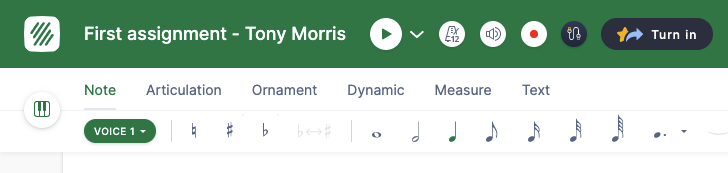
Quando uno studente termina il compito, fa clic sul pulsante Consegna nel pannello laterale destro.
Video tutorial
Guarda questo video per una panoramica dell’esperienza degli studenti nell’integrazione con Google Classroom.
Questa pagina è stata tradotta automaticamente dall'inglese. Visualizza la versione originale in inglese.