Utilizzare Flat for Education con il LMS Moodle
Ultimo aggiornamento: 13 ottobre 2026

Integra Flat for Education con Moodle per creare facilmente compiti coinvolgenti di notazione musicale e composizione. La nostra piattaforma garantisce una configurazione semplice e veloce, offrendo Single Sign-On (SSO), sincronizzazione automatica degli elenchi studenti e una gestione dei compiti intuitiva.
In questa pagina di supporto scoprirai:
Se hai bisogno di aiuto per configurare o usare Moodle con Flat for Education, contattaci.
1. Configurare l’integrazione con Moodle
La configurazione di Moodle per il tuo account Flat for Education è rapida e senza sforzo.
Prima di iniziare, assicurati di disporre dell’accesso come amministratore Moodle.
- Su Flat for Education:
- Dalla pagina Integrazioni, fai clic su Moodle. Si aprirà una nuova finestra.
- Da lì, copia l’URL di registrazione.
- Quindi incollalo nel modulo di registrazione dinamica di Moodle per completare la procedura di registrazione.
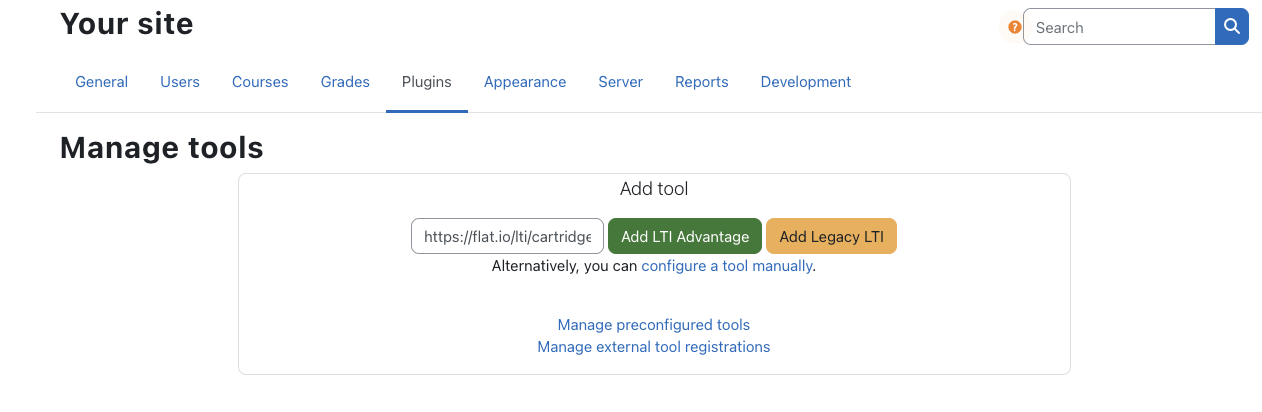
- Apri il tuo sito Moodle, poi vai su "Amministrazione del sito", apri la scheda "Plugin" e scegli "Gestisci strumenti" sotto "Strumento esterno".
- Incolla l’URL di configurazione (
https://flat.io/lti/cartridge.xml) e fai clic su "Aggiungi Legacy LTI":
- Quindi incolla le credenziali ottenute nel primo passaggio e salva le modifiche. Lo strumento è ora aggiunto al tuo sito:
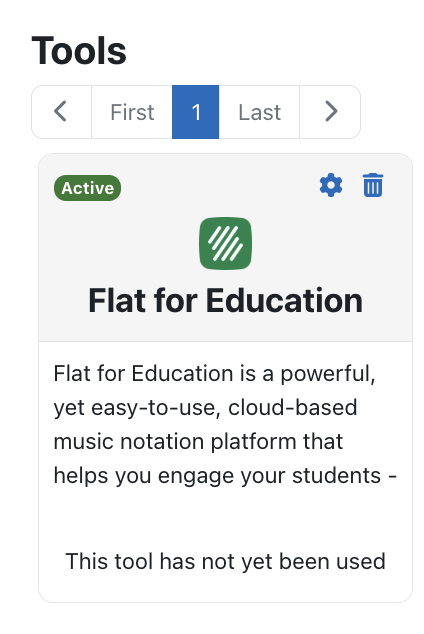
- Puoi modificare lo strumento per selezionare più opzioni. Ad esempio, per visualizzarlo nel selettore delle attività, puoi cambiare la configurazione accanto a "Utilizzo configurazione strumento" in "Mostra nel selettore attività e come strumento preconfigurato". Questo renderà ancora più rapido creare attività Flat for Education nella tua istanza Moodle.

Da quella pagina puoi anche regolare i parametri di privacy, ad esempio per evitare di condividere nomi o email con Flat for Education.
2. Attività con Flat for Education in Moodle
Per creare una nuova attività con Flat for Education nella tua istanza Moodle, apri un corso Moodle e attiva la modalità di modifica.

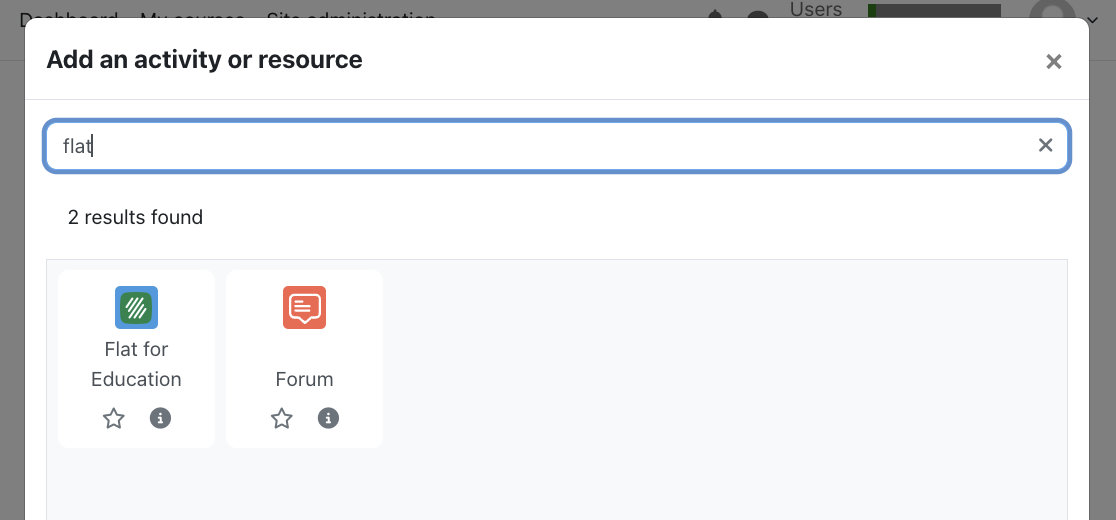
Scegli "Aggiungi un’attività o una risorsa", poi "Flat for Education" nell’elenco:
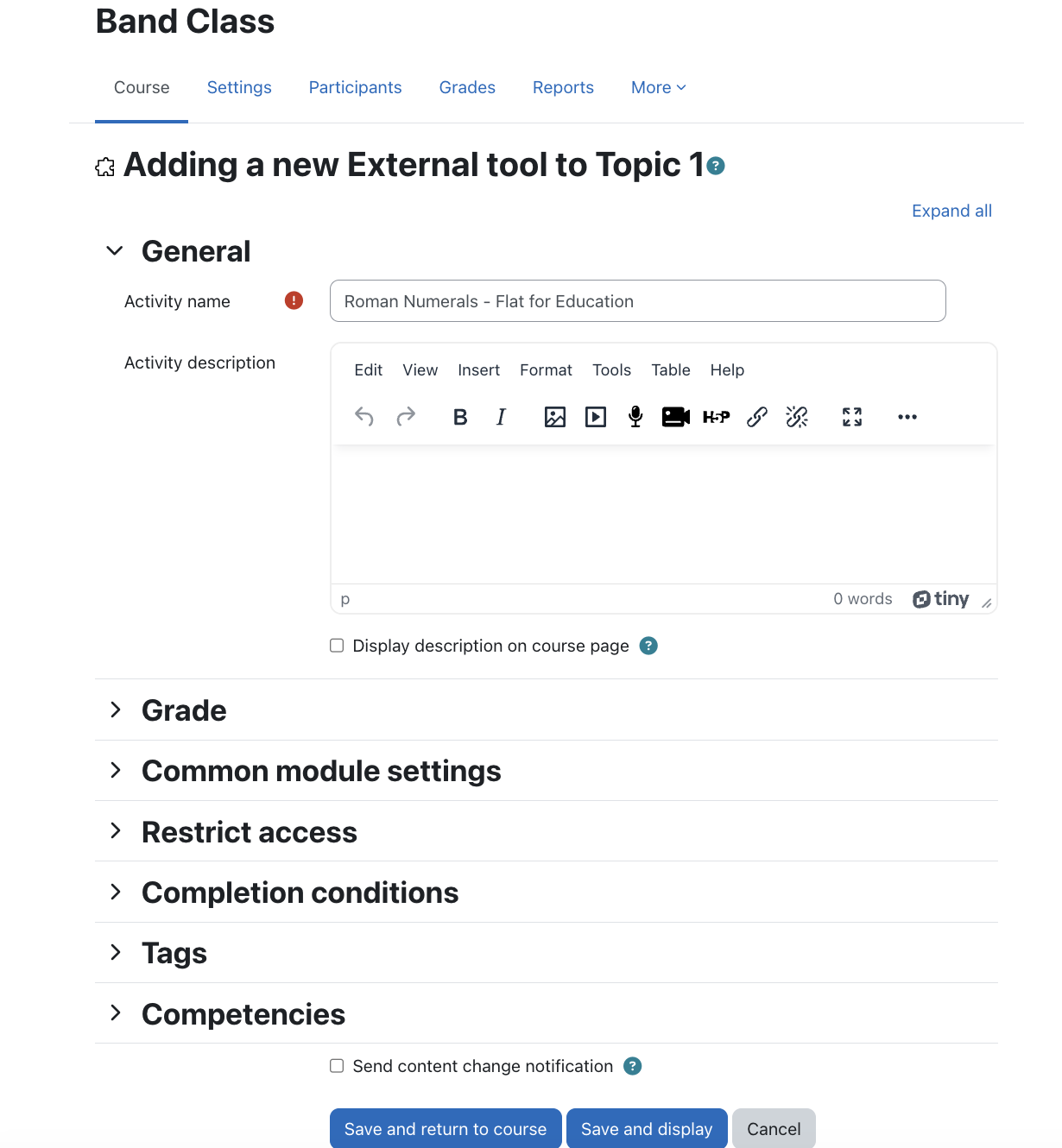
Per creare l’attività, inserisci almeno un Nome attività, quindi fai clic su Salva e visualizza:
A questo punto potrai scegliere se creare un nuovo compito, caricarne uno creato in precedenza e salvato nella tua Raccolta risorse, oppure usare uno dei nostri compiti di esempio. Seleziona la categoria che ti interessa, personalizza il compito e fai clic su Crea in fondo alla pagina per renderlo disponibile ai tuoi studenti.
Puoi anche consultare la nostra guida dedicata per maggiori dettagli sulle opzioni disponibili per le attività.
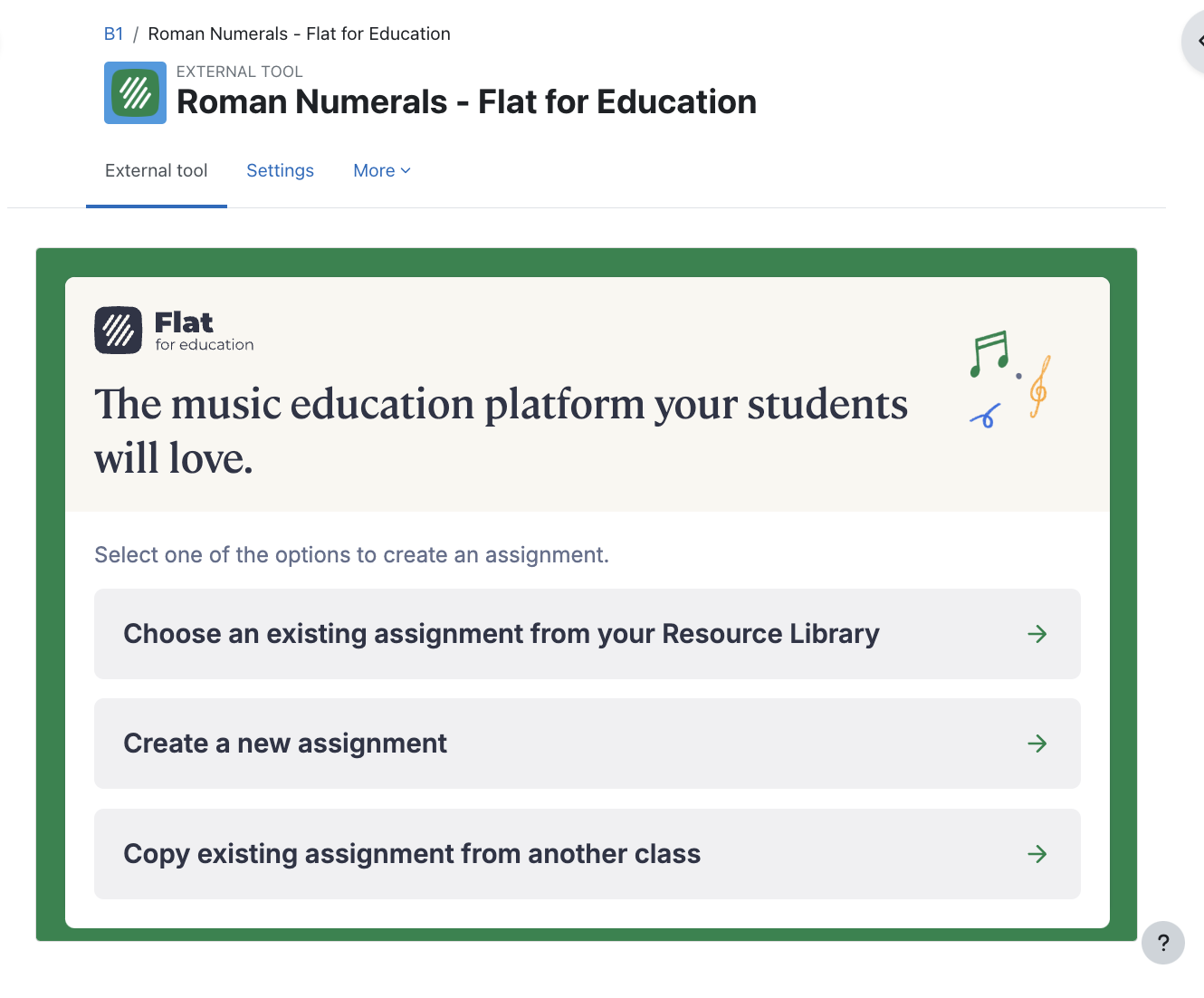
Ecco fatto, il tuo compito è pronto! Non appena i tuoi studenti apriranno il compito da questa pagina di Moodle, vedrai i loro nomi elencati nella pagina del compito, potrai accedere al loro lavoro e fornire un feedback in tempo reale.
3. Gestire la visualizzazione studente su Moodle
Per assicurarti che gli studenti possano visualizzare comodamente i compiti di Flat for Education a schermo intero e scorrere le istruzioni senza difficoltà, segui questi passaggi per aggiornare le impostazioni generali:
- Apri il compito.
- Vai a "Generale".
- Fai clic su "Mostra di più" per visualizzare opzioni aggiuntive.
- Scorri verso il basso fino a "Contenitore di avvio".
- Scegli "Finestra esistente" per abilitare la visualizzazione a schermo intero e uno scorrimento fluido delle istruzioni.
Questa pagina è stata tradotta automaticamente dall'inglese. Visualizza la versione originale in inglese.