Come i tuoi studenti vivono l’esperienza di Flat for Education con Microsoft Teams
Ultimo aggiornamento: 2 settembre 2026
Questa pagina spiega cosa vedono e cosa fanno i tuoi studenti una volta che hai pubblicato un compito di Flat for Education su Microsoft Teams.
Gli studenti non sapranno di avere accesso a Flat for Education finché non condividi un link o non pubblichi un compito. La sola sincronizzazione dell’elenco della classe non li avvisa — e noi non inviamo mai email di onboarding o di marketing agli studenti.
Guida i tuoi studenti alla configurazione iniziale
Ci sono due modi per iniziare a usare Flat for Education con i loro account Microsoft:
Tramite un compito pubblicato
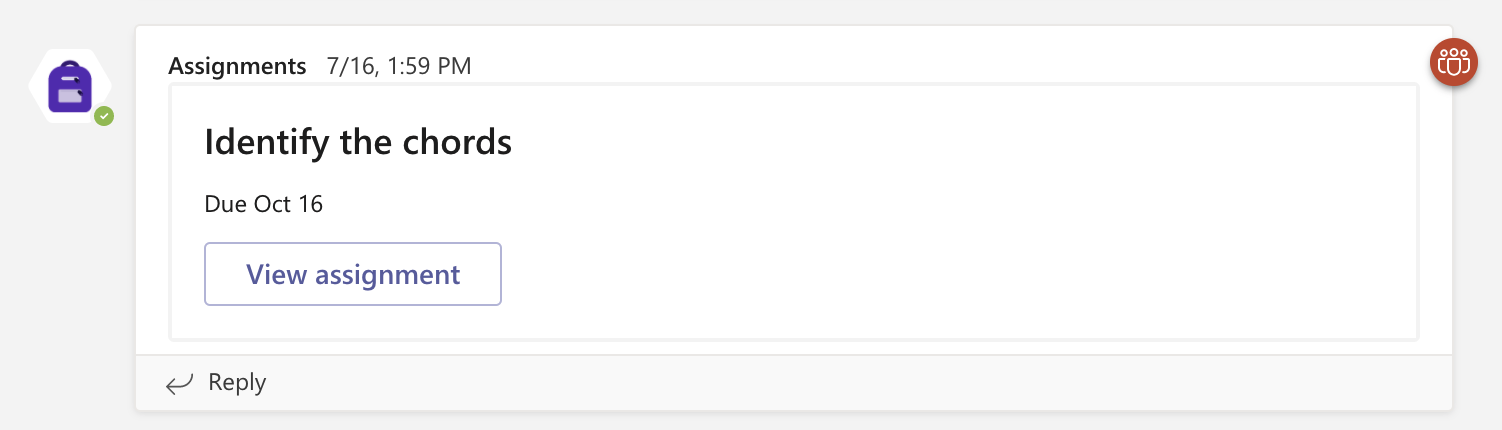
Se hai pubblicato un compito nel loro canale Teams, gli studenti vedranno un link diretto a Flat for Education nel feed di Teams. Facendo clic, accederanno con il loro account Microsoft 365 e verranno portati direttamente al compito.
Tramite il sito Flat for Education della tua scuola
Se hai sincronizzato l’elenco della tua classe, gli account degli studenti sono già stati predisposti. Gli studenti possono andare direttamente al sito Flat for Education della scuola (ad es. https://[my-school].flat.io) e fare clic su Accedi con Microsoft per accedere ai loro corsi.
Compiti nel feed di Microsoft Teams
Quando uno studente apre il link del compito dal feed di Teams, arriva direttamente sull’attività in Flat for Education — con accesso già effettuato. Quando apre la propria copia della partitura o ne crea una nuova, il lavoro viene collegato automaticamente alla consegna sia in Flat for Education sia in Microsoft Teams.
Hai accesso al lavoro di ciascuno studente non appena inizia — non è necessario aspettare che consegni. Puoi seguire i loro progressi e lasciare feedback in tempo reale direttamente sulla notazione.
Consegna il lavoro
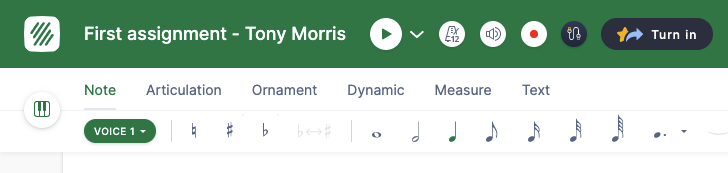
Quando uno studente termina il compito, fa clic su Consegna nel pannello laterale destro. La consegna viene inviata a Flat for Education e il voto (sia impostato automaticamente sia inserito manualmente) viene sincronizzato nel registro voti di Teams.
Questa pagina è stata tradotta automaticamente dall'inglese. Visualizza la versione originale in inglese.