Utilizzare Music Snippet
Ultimo aggiornamento: 2 settembre 2026
Crei presentazioni coinvolgenti, piani di lezione e attività per gli studenti utilizzando frammenti di notazione musicale e tablature direttamente all’interno di Google Docs, Google Slides, Microsoft Word e PowerPoint.
Scale, pentagrammi vuoti e simboli musicali — integrati direttamente.
Generi qualsiasi scala maggiore o minore, inserisca pentagrammi vuoti in notazione sul rigo con l’impaginazione di cui ha bisogno e trovi chiavi, alterazioni, indicazioni di tempo e molto altro in una libreria di simboli consultabile tramite ricerca. Niente screenshot, niente soluzioni improvvisate.
1. Installare Music Snippet e aggiungerlo ai documenti
Google Docs e Slides
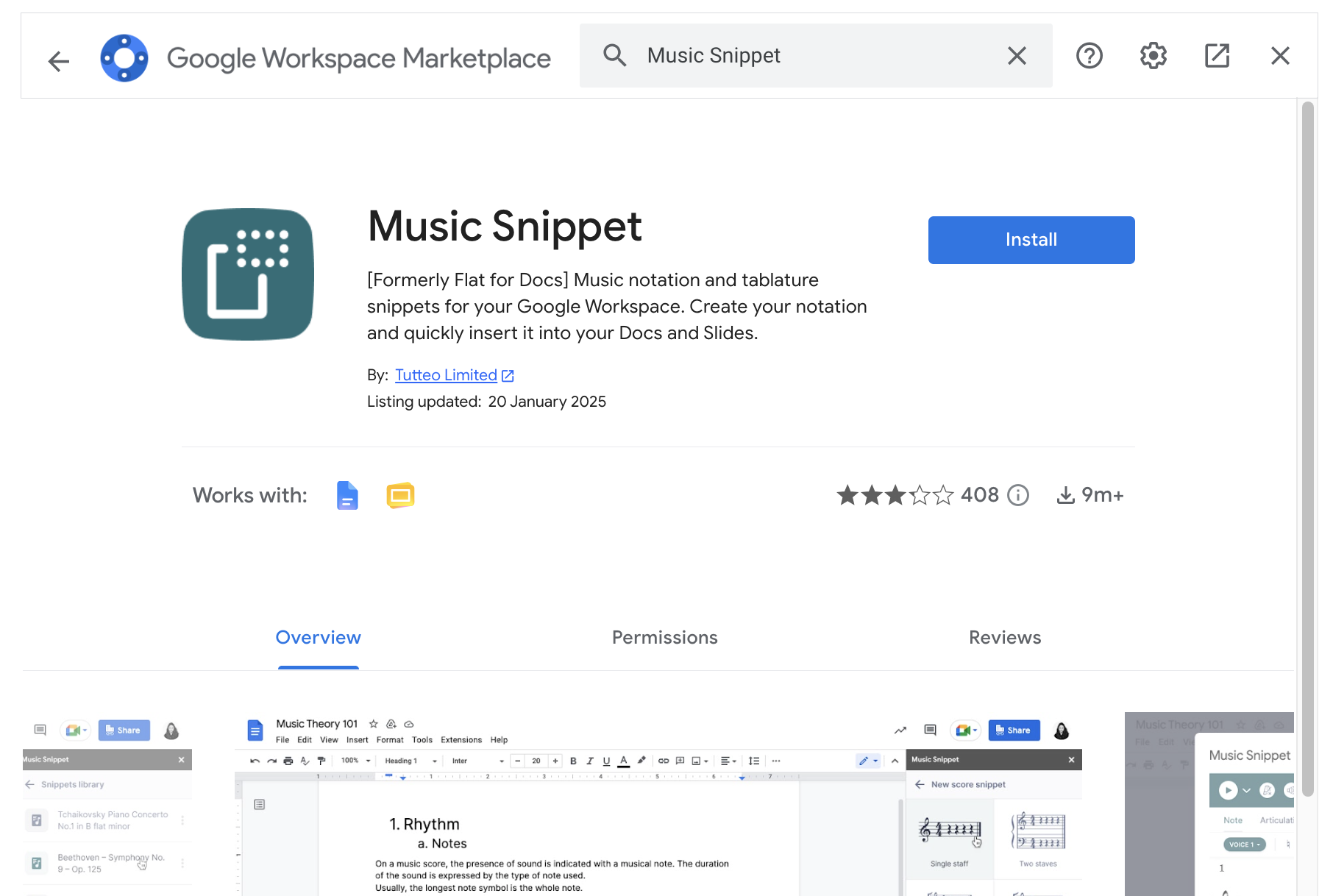
Apra il menu Componenti aggiuntivi
In Google Docs o Slides, vada su Estensioni → Componenti aggiuntivi → Installa componenti aggiuntivi.

Apra il componente aggiuntivo
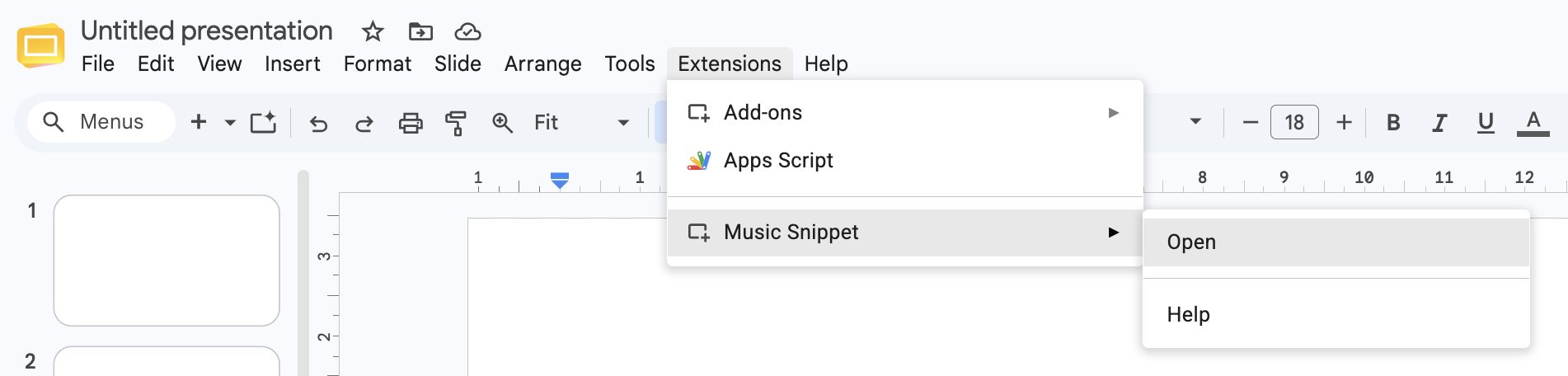
Quando è pronto per usarlo, vada su Estensioni → Music Snippet → Apri Music Snippet. Il pannello si aprirà sul lato destro del documento.
Microsoft Word e PowerPoint
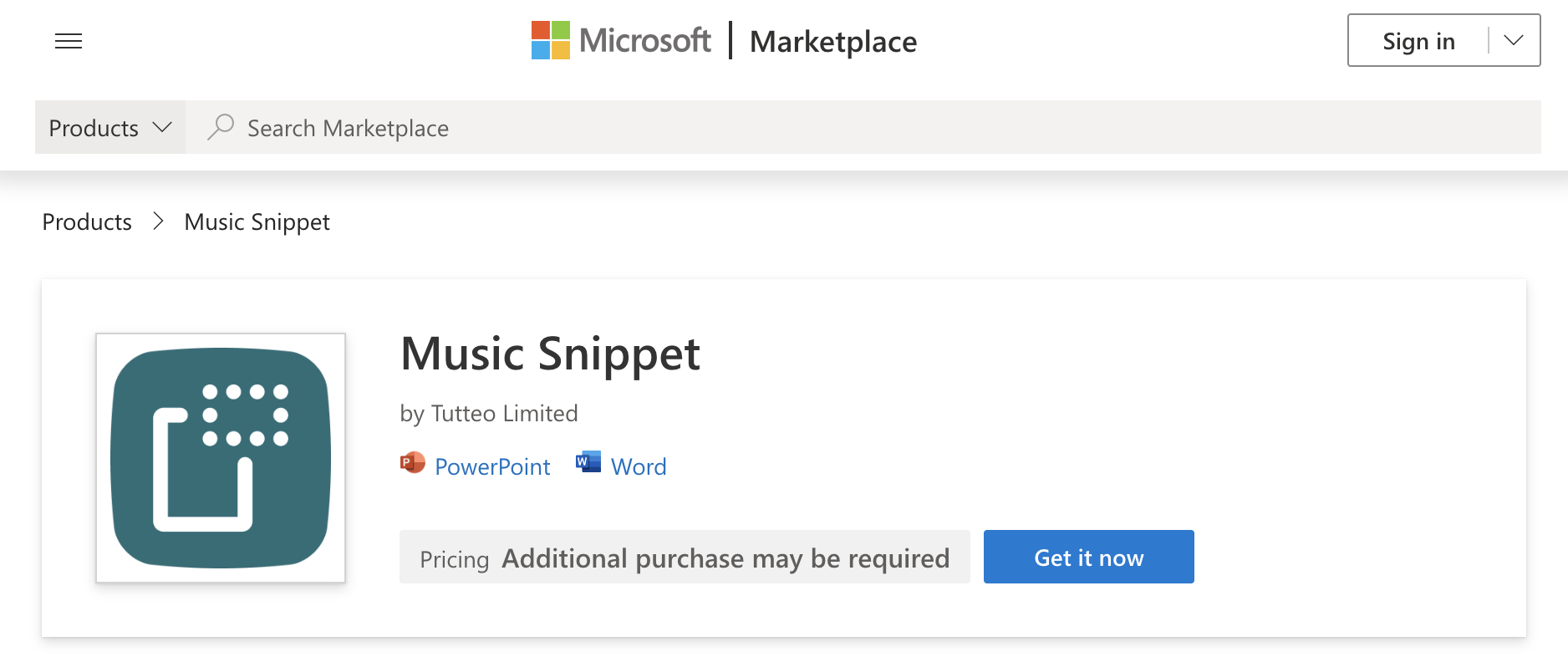
Scarichi Music Snippet dal Microsoft Store
Scarichi il componente aggiuntivo Music Snippet dal Microsoft Store.
Acceda con il suo account Flat for Education
Apra il componente aggiuntivo ed effettui l’accesso con il suo account Flat for Education.
2. Collegare Music Snippet al proprio account Flat for Education esistente
Gli utenti di Flat for Education possono collegare il proprio account al componente aggiuntivo Music Snippet, sbloccando l’editor di notazione completo di Flat for Education, la propria libreria di spartiti salvati e opzioni di esportazione personalizzate.
Se ha già un account Flat for Education, faccia clic su Accedi nel pannello di Music Snippet.
Non utilizza ancora Flat for Education? Può avviare una prova gratuita di 30 giorni e configurare una classe in pochi minuti — senza carta di credito.
3. Come creare un frammento musicale
Per comporre un frammento di notazione completamente personalizzato, utilizzi l’editor integrato.
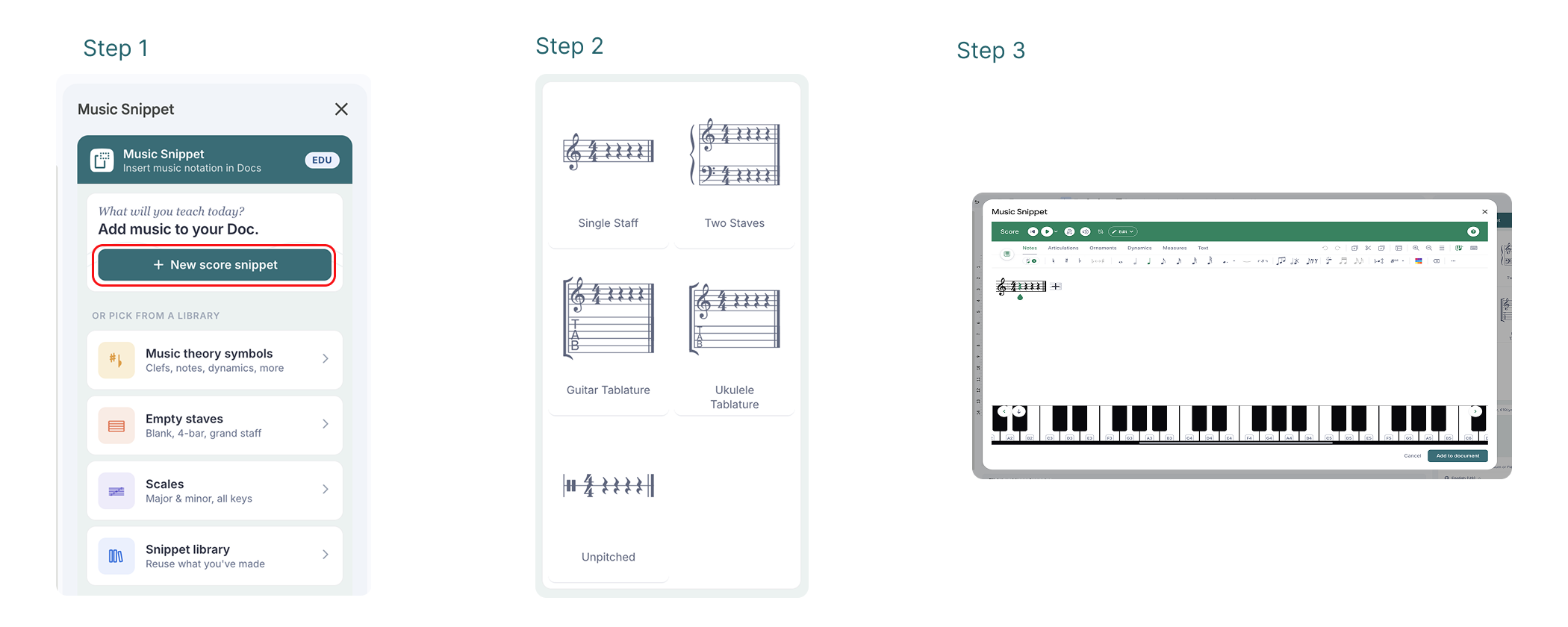
Avvii un nuovo frammento
Faccia clic su Nuovo frammento di spartito.
Scelga i pentagrammi
Selezioni il pentagramma che desidera utilizzare.
Scriva la musica
Scriva la musica utilizzando gli strumenti di notazione integrati — lo stesso editor di Flat for Education.
Inserisca nel documento
Quando ha finito, faccia clic su Aggiungi al documento per inserire il frammento come immagine nel file.
In questo modo è facile incorporare esempi musicali personalizzati direttamente in lezioni, presentazioni o schede di lavoro.
4. Cosa può creare con Music Snippet
Music Snippet include anche tre strumenti integrati progettati per velocizzare la creazione di schede e dispense — senza dover scrivere la notazione manualmente.
Libreria di simboli musicali
A volte non serve un pentagramma completo: basta una chiave di violino a metà frase, un diesis accanto a una parola del lessico, o un’indicazione di tempo in una domanda del quiz. La libreria di simboli fa al caso suo.
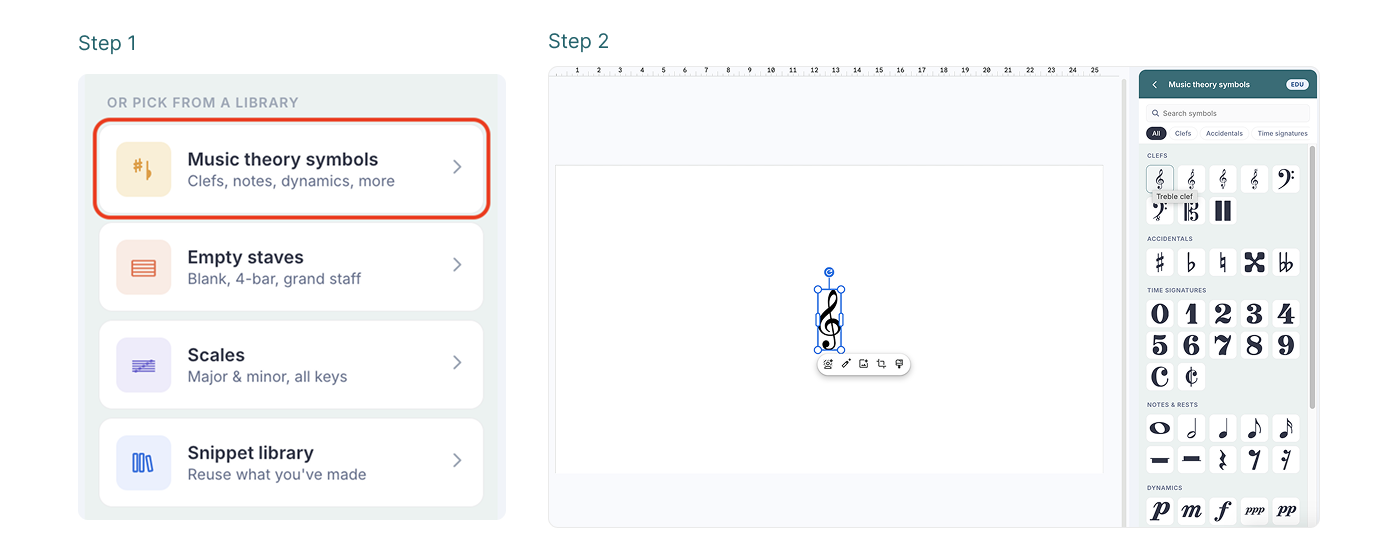
Nel pannello di Music Snippet, apra Simboli di teoria musicale.
Sfoglia per categoria — Chiavi, Alterazioni, Indicazioni di tempo, Note e pause — oppure cerchi per nome. Faccia clic su un simbolo qualsiasi per inserirlo direttamente nel documento.
La libreria di simboli è più veloce e più completa della funzione integrata di Google Inserisci → Caratteri speciali, che non include molti glifi musicali e non consente di posizionare le note su un rigo.
Pentagrammi vuoti
Le serve un foglio di musica in bianco o un esercizio di dettato? Ora può inserire veri pentagrammi vuoti in un solo passaggio — senza soluzioni alternative.
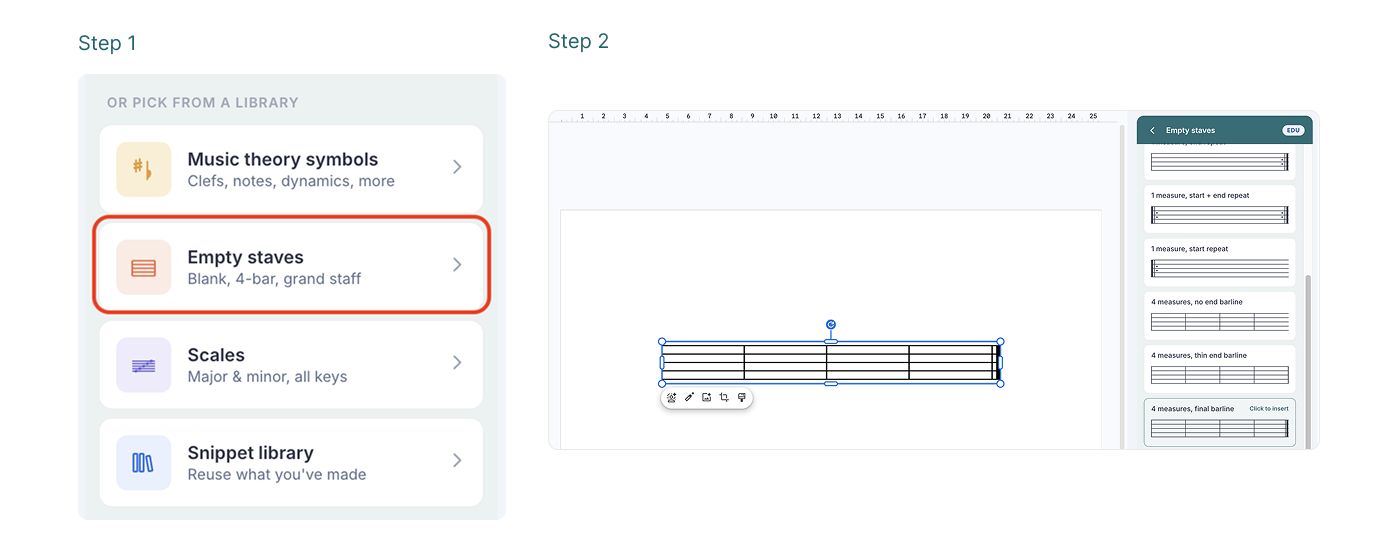
Nel pannello di Music Snippet, scelga l’opzione Pentagrammi vuoti e selezioni un’impaginazione:
| Opzione di impaginazione | Ideale per |
|---|---|
| Battuta singola, senza stanghetta | Tracce di composizione a risposta aperta |
| Battuta singola, stanghetta finale | Attività “completa gli spazi” o esercizi di cadenza |
| Stanghette doppie | Divisori di sezione all’interno di un esercizio più lungo |
| Ritornelli iniziale e finale | Esercizi che utilizzano la notazione dei ritornelli |
| Riga da quattro battute | Dettato, esercizi su una frase completa o fogli di musica |
Poiché sceglie subito il tipo di stanghetta e il numero di battute, la struttura dell’attività è già definita prima che lo studente scriva una nota. Vuole una risposta di quattro battute? Ne fornisca quattro.
Generatore di scale
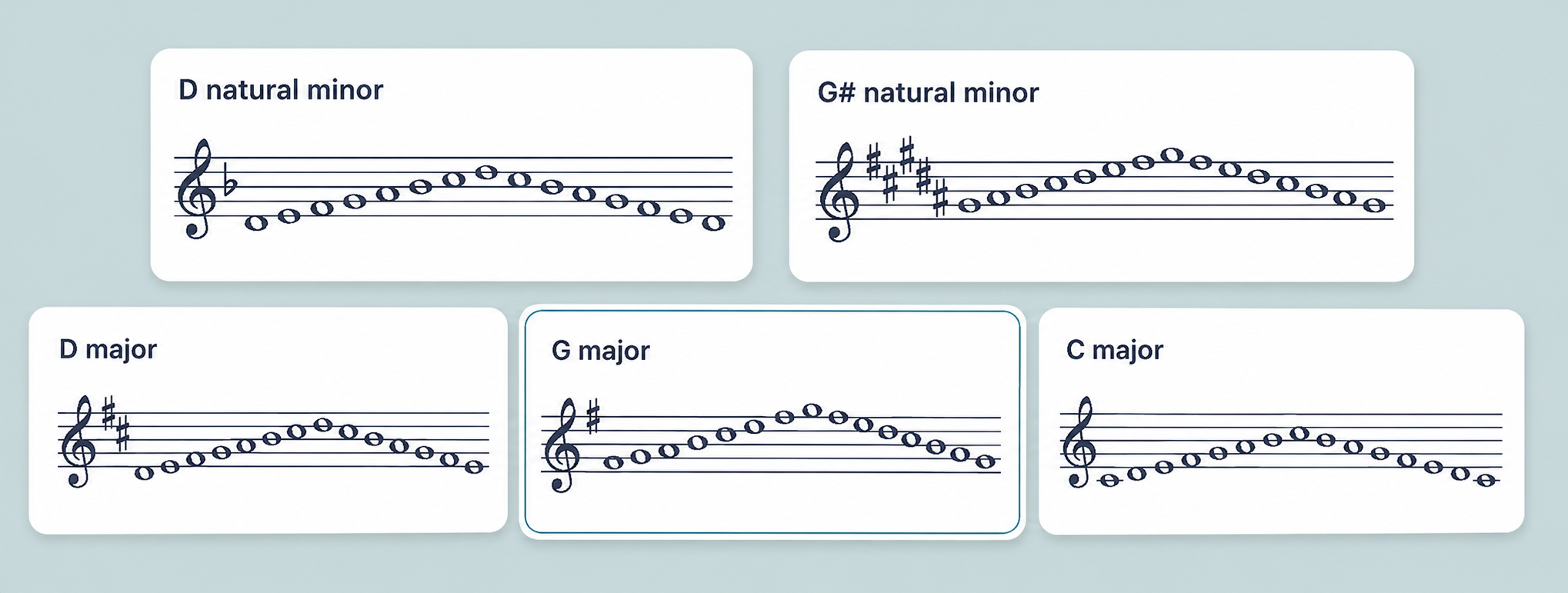
Il generatore di scale le consente di inserire in pochi secondi una scala maggiore o minore correttamente notata, con la giusta armatura di chiave già impostata.
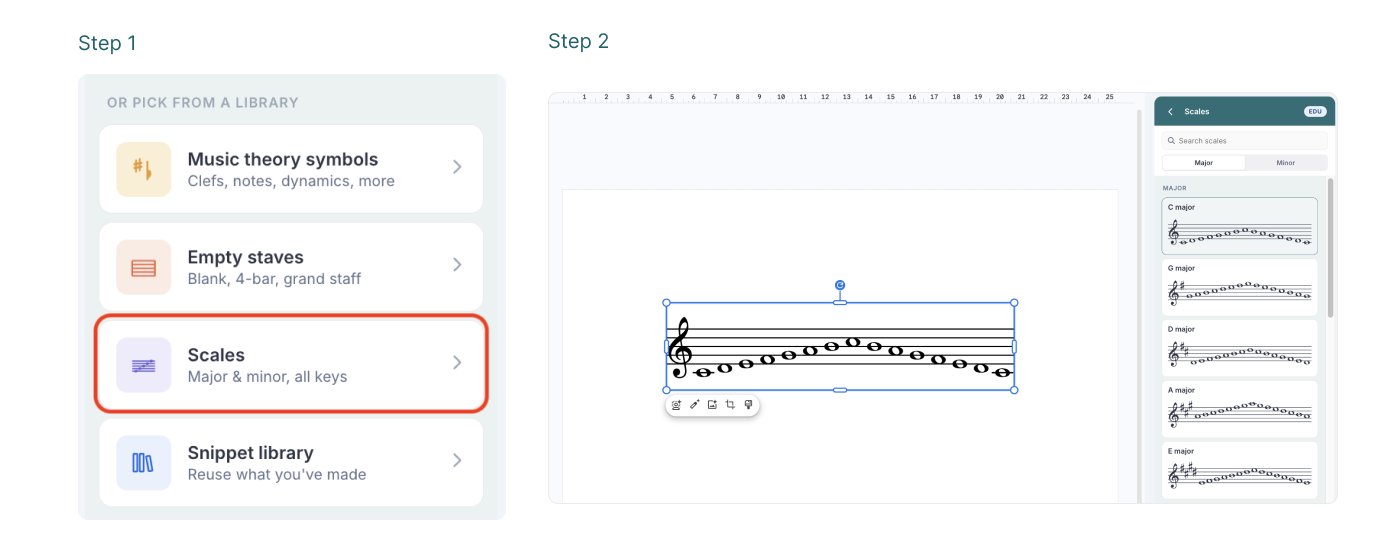
Nel pannello di Music Snippet, selezioni l’opzione Scale.
Passi da Maggiore a Minore usando il selettore della scheda, quindi scelga una tonalità dall’elenco.
Disponga verticalmente le scale di Do, Sol e Re maggiore su un’unica scheda. Sotto ciascuna, aggiunga una riga vuota perché gli studenti scrivano quante alterazioni (diesis) contiene l’armatura di chiave e cerchino la nota cambiata rispetto alla scala sopra. Tre scale, pronte in meno di un minuto.
5. Come accedere e organizzare la libreria di frammenti
Per visualizzare i frammenti creati in precedenza, faccia clic su Libreria dei frammenti nel menu di Music Snippet. In questo modo potrà rivedere e reinserire facilmente qualsiasi esempio di notazione già realizzato.
Tutti gli spartiti creati tramite Music Snippet vengono salvati automaticamente nel suo account Flat for Education, in una cartella dedicata Music Snippet.
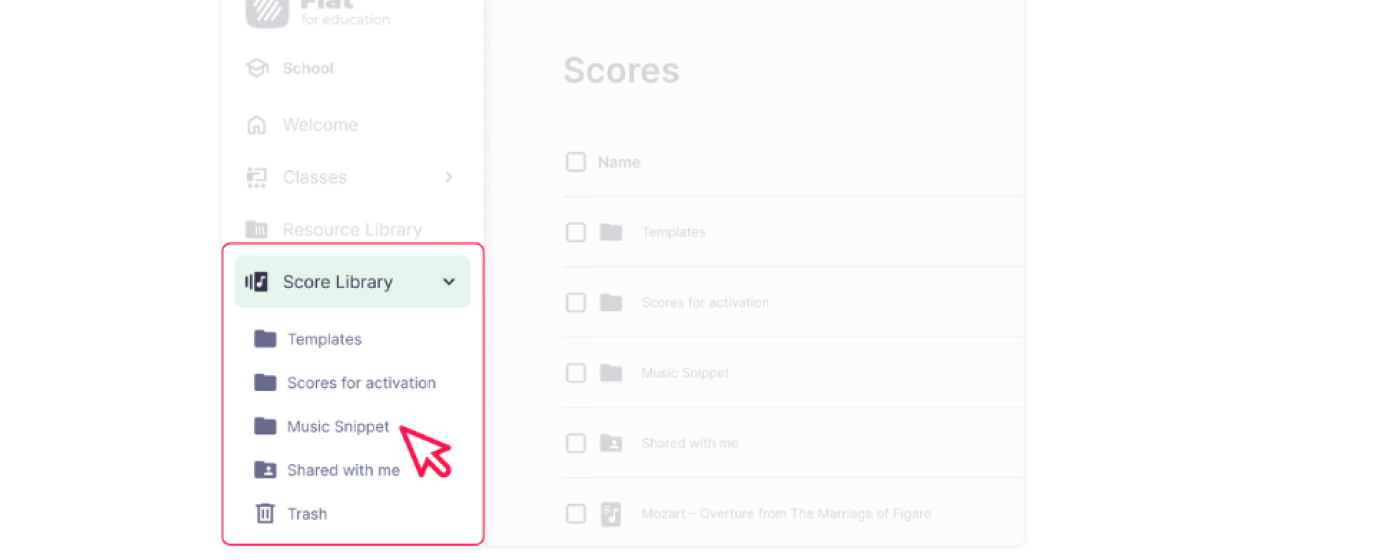
La Libreria dei frammenti è disponibile solo se ha collegato il suo account Flat for Education a Music Snippet. Verifichi di aver effettuato l’accesso per vedere i frammenti salvati.
Informazioni sulla privacy
Music Snippet non raccoglie, archivia né elabora alcuna informazione personale, pertanto questo prodotto è conforme a FERPA e COPPA.
Se sceglie di utilizzare il suo account Flat for Education con Music Snippet, anche Flat for Education è conforme a FERPA e COPPA per l’utilizzo da parte dei minori e continuano ad applicarsi gli stessi Termini di servizio previsti per il suo account Flat for Education.
Questa pagina è stata tradotta automaticamente dall'inglese. Visualizza la versione originale in inglese.