Compiti con Canvas LMS
Ultimo aggiornamento: 24 febbraio 2026
Una volta configurato il corso Canvas per utilizzare la nostra app, potete usare Flat for Education per creare compiti in Canvas.
Nuovo compito in Canvas
Se avete configurato l’integrazione nel vostro corso Canvas prima di ottobre 2023, utilizzate invece la nostra guida legacy.
Iniziate aprendo la pagina "Compiti" nel vostro corso Canvas, quindi fate clic su "+ Compito". Potete completare i dettagli del compito come per qualsiasi altro compito di Canvas.
Per usare Flat for Education per il vostro compito, in Tipo di consegna scegliete Strumento esterno, quindi fate clic su Trova, selezionate Flat for Education nell’elenco e poi Seleziona lo strumento.
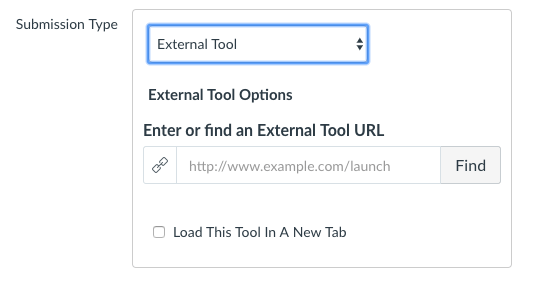
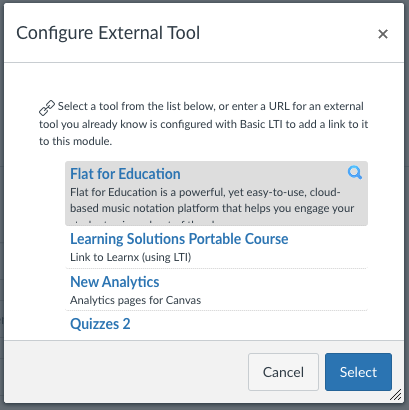
Quindi Selezionate il compito dalla vostra Libreria di risorse. Se non avete ancora creato un compito nella vostra Libreria di risorse, potete provare con uno dei campioni disponibili.
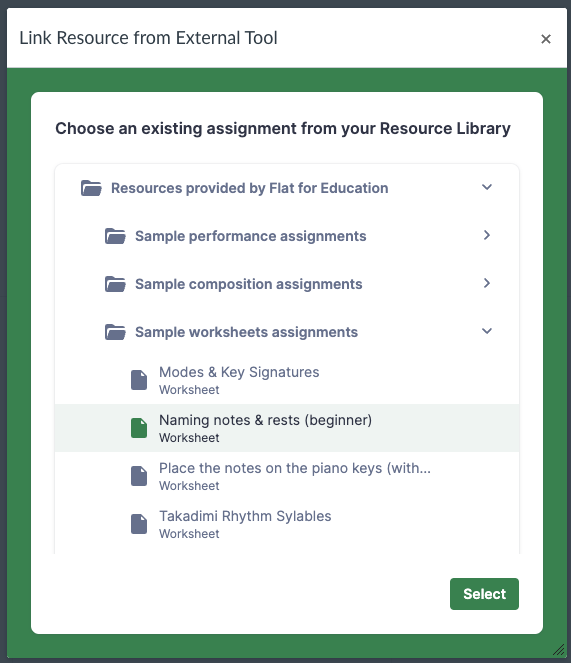
🎉 Fatto: il vostro compito è pronto! Potreste voler visualizzare come appare per uno studente in Canvas, per vedere l’esperienza dei vostri studenti quando usano Flat for Education.
Informazioni sui link LTI: selezionare un compito dalla Libreria di risorse genera un link LTI univoco a quella risorsa nel compito di Canvas. Questi link copieranno automaticamente i vostri compiti Flat for Education e le risorse collegate. Ad esempio, potete copiare un intero corso Canvas senza dover ricreare manualmente i compiti su Flat for Education: saranno pronti all’uso non appena saranno visibili agli studenti su Canvas.
Esperienza come studente
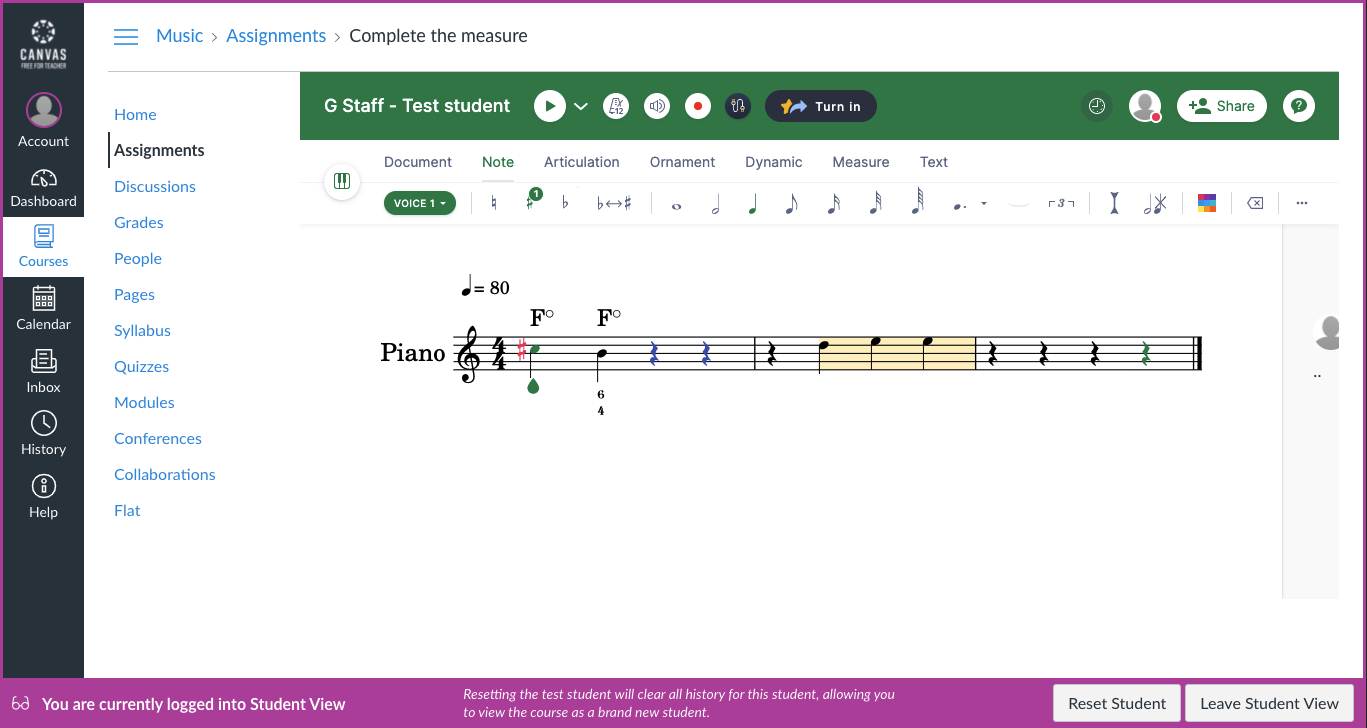
In Canvas, avete la possibilità di visualizzare i vostri corsi come uno studente e vedere come verranno mostrati i compiti che avete configurato. In Impostazioni del corso, scegliete Visualizzazione studente sulla destra; quando utilizzate questa modalità vedrete un bordo rosa:

Per esempio, se aprite un compito in cui il tipo di consegna è Flat come Strumento esterno e avete usato un Modello, otterrete una copia della partitura originale che può essere modificata direttamente in Canvas. Una volta terminato il compito (come studente), fate semplicemente clic su "Consegna" per inviare il vostro lavoro. Comparirà in SpeedGrader, pronto per essere revisionato.
Rivedere le consegne con SpeedGrader
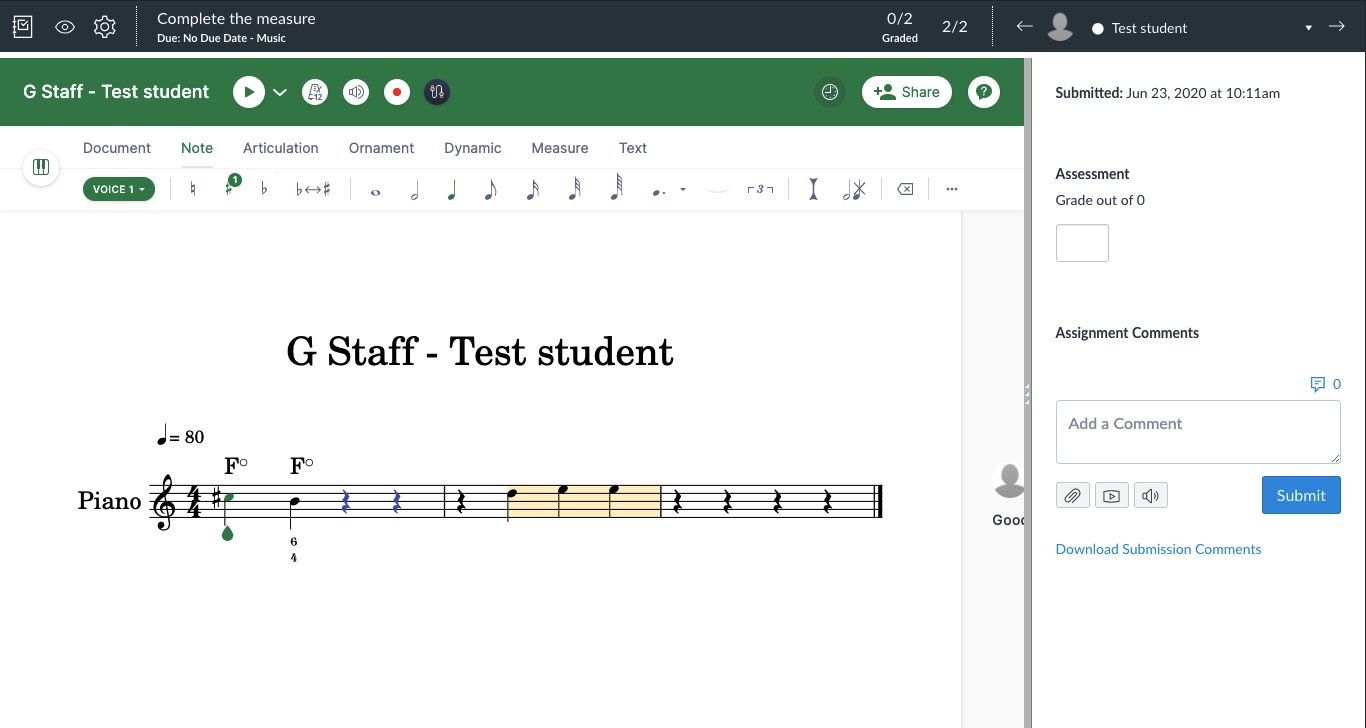
Una volta che i vostri studenti hanno lavorato su Flat for Education da Canvas, potete aprire direttamente il loro lavoro con SpeedGrader. SpeedGrader vi permetterà di rivedere e valutare direttamente in Canvas, visualizzando il loro lavoro realizzato con Flat for Education:
Video tutorial
Questa pagina è stata tradotta automaticamente dall'inglese. Visualizza la versione originale in inglese.