Creare un compito di Google Classroom con Flat for Education
Ultimo aggiornamento: 2 settembre 2026
Questa pagina ti guida nella creazione e nella pubblicazione di un compito di Flat for Education nel flusso di Google Classroom.
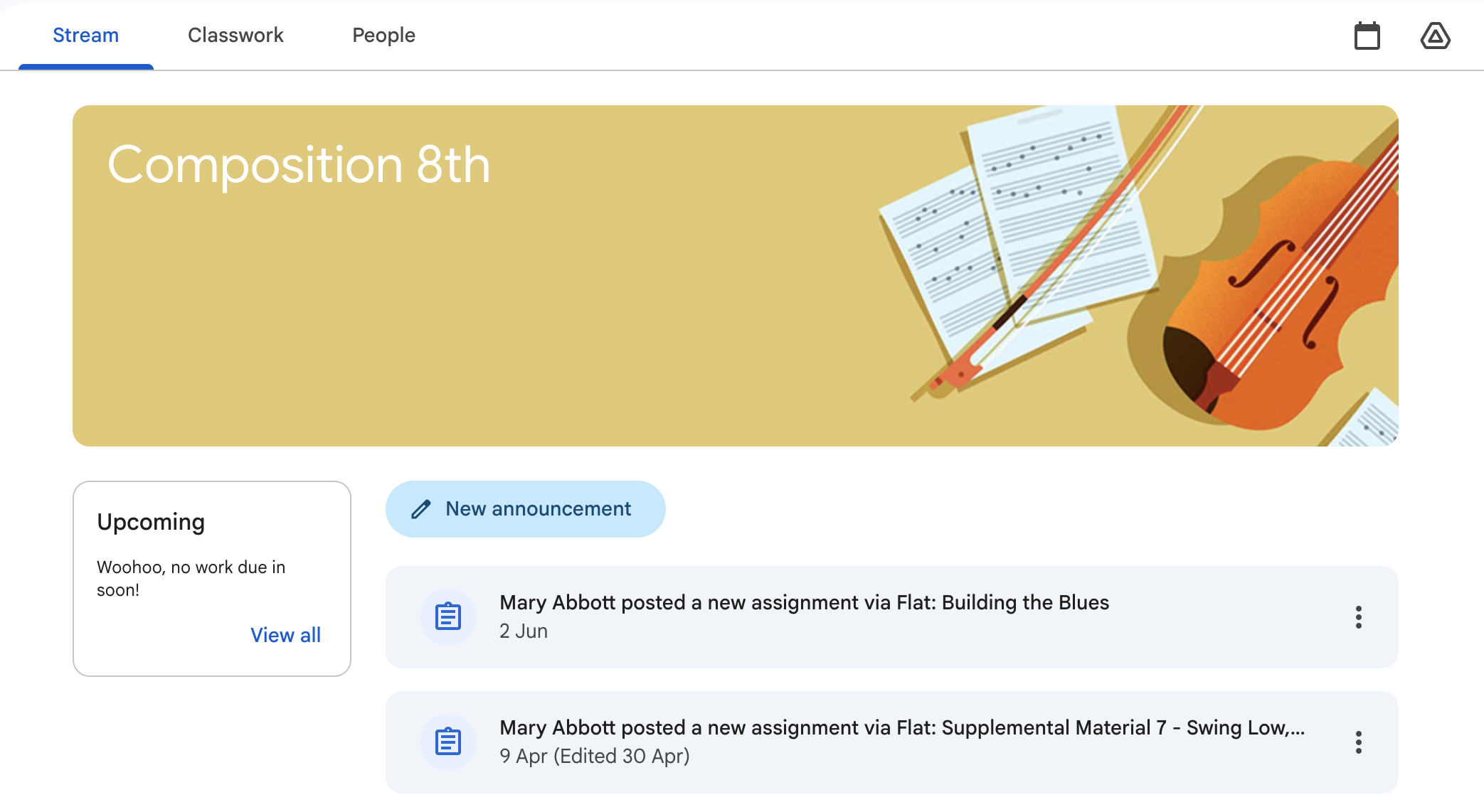
Quando crei un compito in Flat for Education, viene pubblicato automaticamente nel flusso di Google Classroom. Le modifiche e le consegne degli studenti si sincronizzano in entrambe le direzioni e i voti vengono trasferiti automaticamente nel registro voti di Google Classroom.
Assicurati di aver prima collegato le tue classi di Google Classroom a Flat for Education. Consulta la guida alla configurazione della classe →
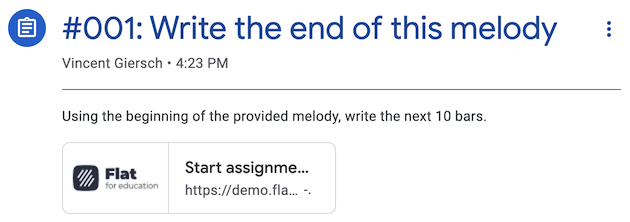
Creare un compito
Flat for Education offre un’ampia gamma di attività, tutte pronte per la sincronizzazione con Google Classroom:
- Composizione — progetti di notazione musicale con l’editor di spartiti
- Scrittura condivisa — gli studenti co-creano e modificano lo stesso spartito insieme, in tempo reale
- Scheda — esercizi di teoria musicale con valutazione automatica
- Esecuzione — consegne audio registrate
- Risposte testuali — riflessioni scritte e analisi aperte di concetti musicali
Dopo aver configurato la classe, vai alla tua Libreria dei compiti e crea lì il compito. In questo modo potrai assegnarlo a più classi contemporaneamente tramite l’assegnazione in blocco.
Cosa viene sincronizzato con Google Classroom
Quando crei un compito di Flat for Education, i seguenti elementi vengono pubblicati automaticamente nel corso di Google Classroom:
- Titolo e istruzioni
- Allegati collegati (link, incorporamenti e file di Google Drive)
- Opzioni di valutazione
- Date di pubblicazione e di scadenza
- Argomento di Google Classroom
- Elenco degli studenti assegnati
Se imposti una data di pubblicazione, il compito viene salvato come bozza in Google Classroom fino a quella data: un modo pratico per preparare i compiti in anticipo senza renderli ancora visibili agli studenti.
Pubblica il tuo compito
Una volta configurato il compito, pubblicalo per renderlo disponibile agli studenti. Prima di pubblicarlo, puoi usare Anteprima studente per vedere esattamente ciò che vedranno gli studenti.
Le consegne degli studenti effettuate tramite Flat for Education vengono inviate nuovamente a Google Classroom insieme ai voti, sia che siano impostati automaticamente sia manualmente.
Copiare un compito in altre classi
I compiti creati nella tua Libreria dei compiti possono essere riutilizzati in più classi e nel tempo. Scopri di più sul riutilizzo dei compiti →
A causa di una limitazione di Google Classroom, Flat for Education non può accedere ai compiti copiati dall’interfaccia di Google Classroom. Per evitare problemi di sincronizzazione, crea sempre le copie da Flat for Education.
Correggere e fare follow-up
Quando il compito è attivo, puoi monitorare i progressi degli studenti e lasciare feedback dalla pagina di revisione. Consulta la guida alla revisione e al feedback →
Video tutorial
Questa pagina è stata tradotta automaticamente dall'inglese. Visualizza la versione originale in inglese.