Compiti di schede di lavoro con valutazione automatica in Flat for Education
Ultimo aggiornamento: 2 settembre 2026
In questa guida scoprirete come creare schede di lavoro di teoria musicale con valutazione automatica in Flat for Education, personalizzare i tipi di esercizio e le impostazioni e rivedere i risultati degli studenti — tutto dal vostro account docente.
Esercitazione di teoria musicale con valutazione automatica, pronta in pochi minuti.
Create schede di lavoro personalizzabili su altezze, ritmo, tonalità, accordi, ear training e molto altro. Gli studenti le svolgono online e ricevono feedback immediato — facendovi risparmiare tempo nella correzione.
Creare un compito di scheda di lavoro
Avviare il compito
Andate alla pagina My assignments e fate clic su + New assignment. Quindi selezionate Worksheet come tipo di compito.
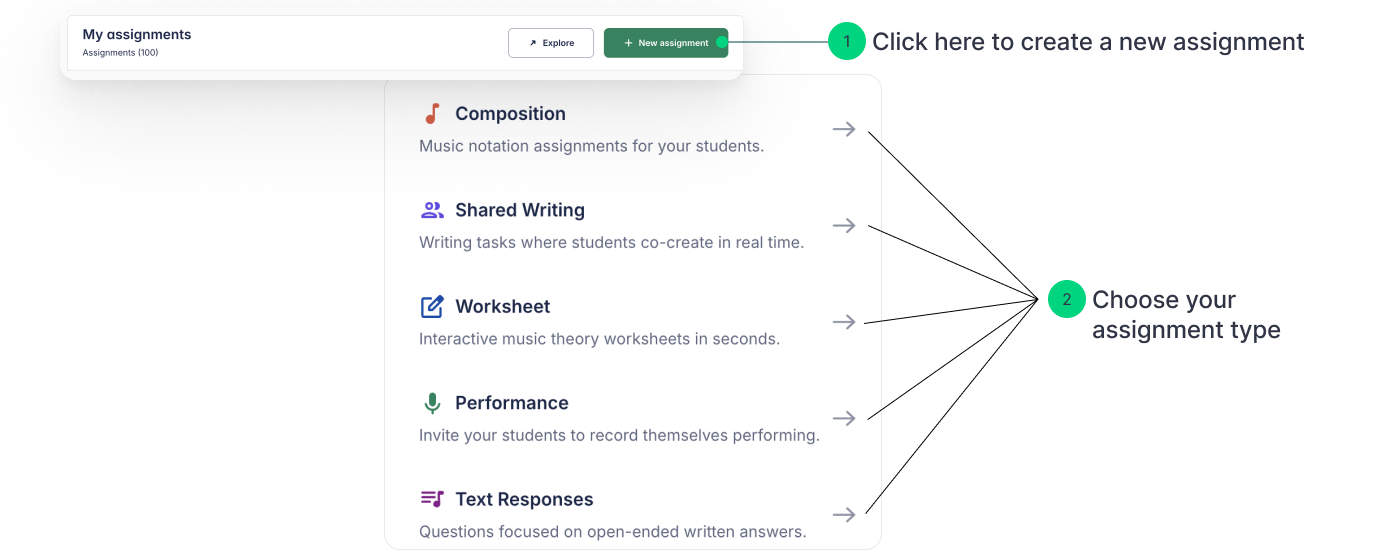
Potete anche avviare un nuovo compito direttamente dall’interno di una classe specifica.
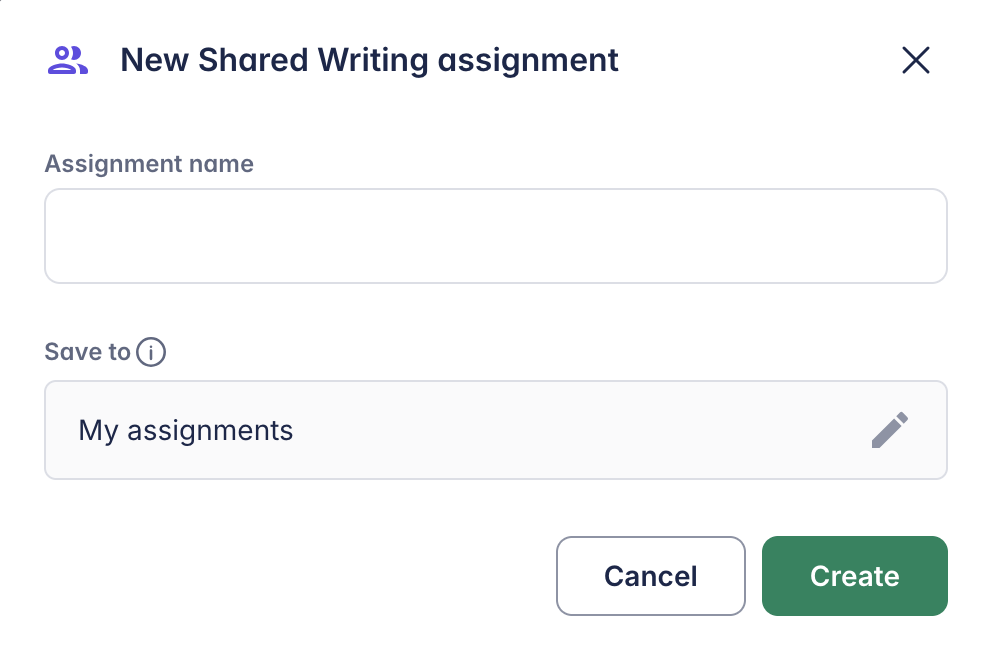
Assegnare un nome al compito
Scegliete un nome chiaro e descrittivo che sia voi sia i vostri studenti riconoscerete facilmente. Dopo averlo nominato, sarete guidati nella configurazione passo dopo passo.
Configurare il compito
Aggiungere esercizi
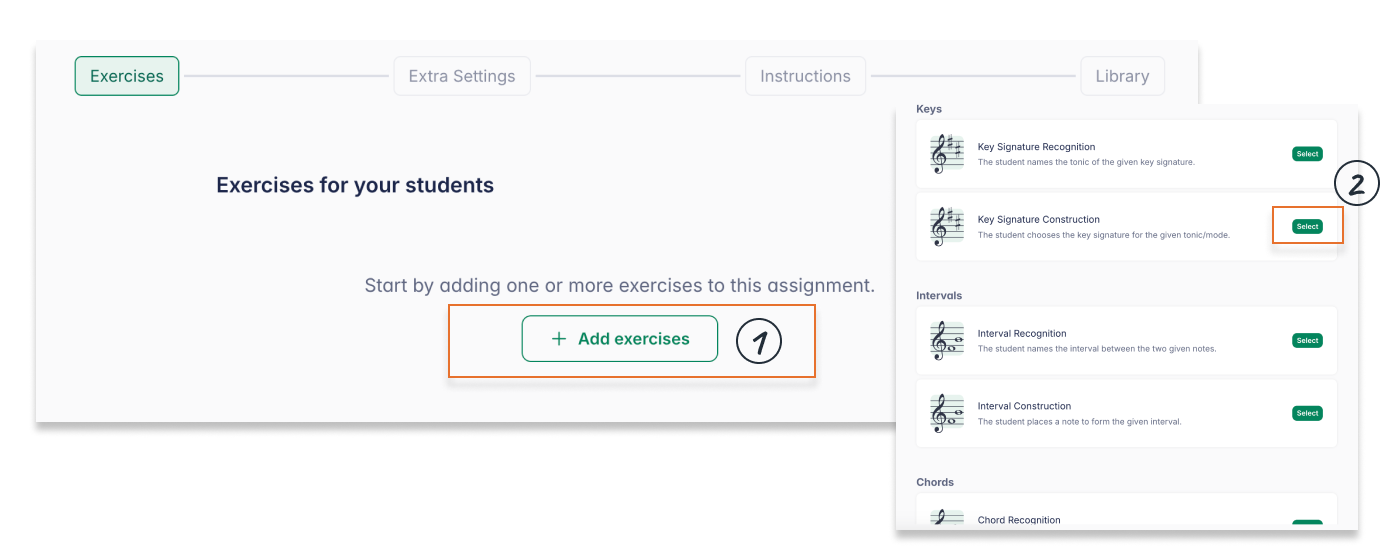
Fate clic su Add exercise per aprire la barra laterale e scegliere tra i tipi di esercizio disponibili. Consultate la sezione Tipi di esercizio qui sotto per l’elenco completo degli argomenti disponibili.
Personalizzare le impostazioni della scheda di lavoro
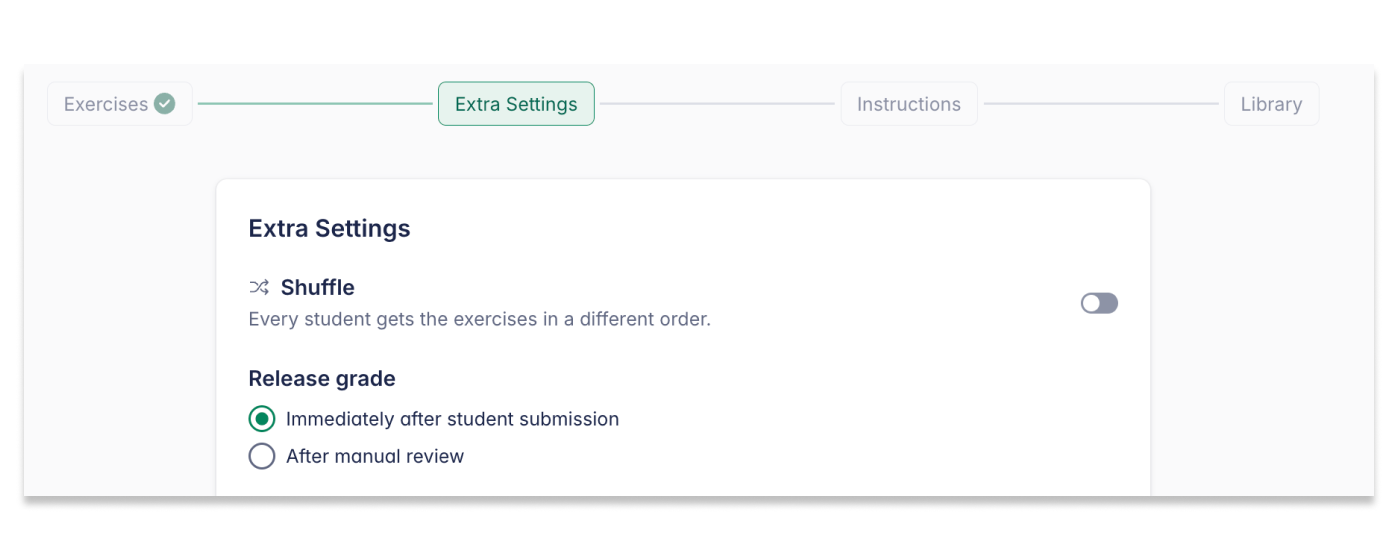
Regolate il comportamento della scheda di lavoro in base ai vostri obiettivi didattici:
- Shuffle questions — Mescola l’ordine delle domande per ciascuno studente, ideale per verifiche e prove d’esame.
- Release grades — Scegliete quando gli studenti possono vedere i risultati:
- Instantly — Pubblicazione automatica al momento dell’invio
- After teacher review — Revisione e pubblicazione manuale da parte del docente
Aggiungere istruzioni
Fornite istruzioni chiare per guidare gli studenti nello svolgimento del compito. Potete anche allegare risorse di supporto — documenti, presentazioni, video, file audio o spartiti in sola lettura come riferimento.
L’editor delle istruzioni supporta la formattazione rich text, inclusi grassetto, corsivo ed elenchi puntati — usatelo per rendere le indicazioni chiare, così gli studenti capiscono l’obiettivo e possono lavorare senza incertezze.
Opzioni di condivisione e organizzazione nella libreria
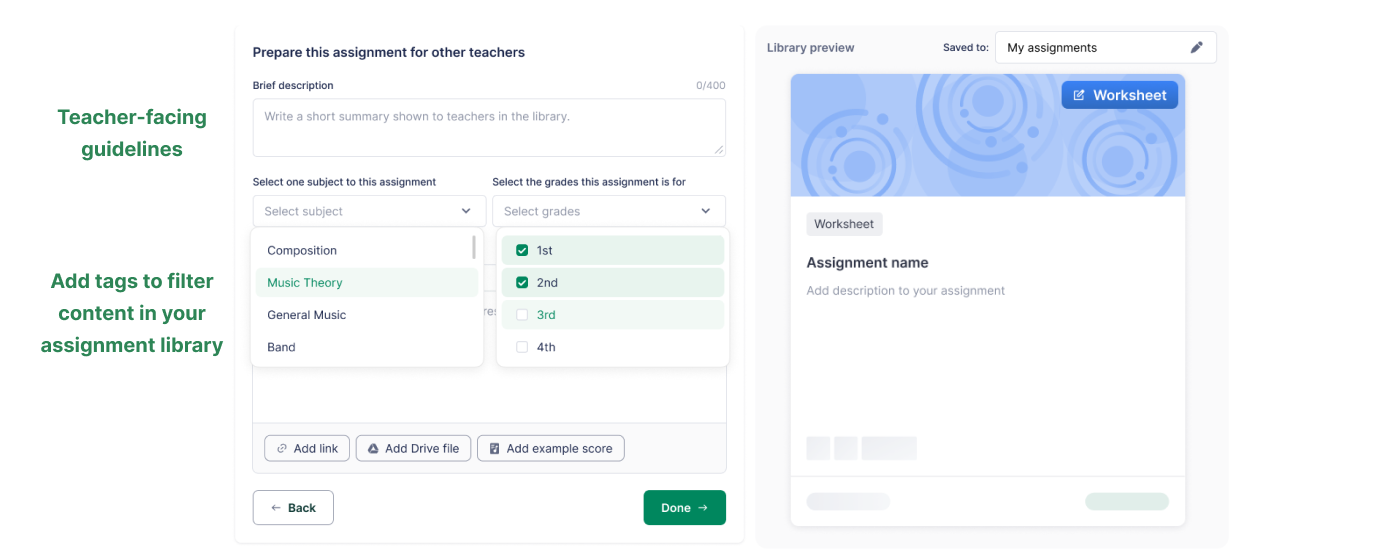
Tutti i compiti vengono salvati nella pagina My assignments e possono essere condivisi con altri docenti della vostra organizzazione.
Per rendere la condivisione più semplice:
- Aggiungete linee guida per i docenti per spiegare come utilizzare il compito
- Aggiungete tag come argomenti e livelli scolastici per aiutarvi (e aiutare i colleghi) a trovarlo rapidamente
Pubblicare il compito
Quando è tutto pronto, fate clic su Publish per assegnarlo a una o più classi. Usate Student Preview per vedere esattamente cosa vivranno i vostri studenti prima di loro.
Tipi di esercizio
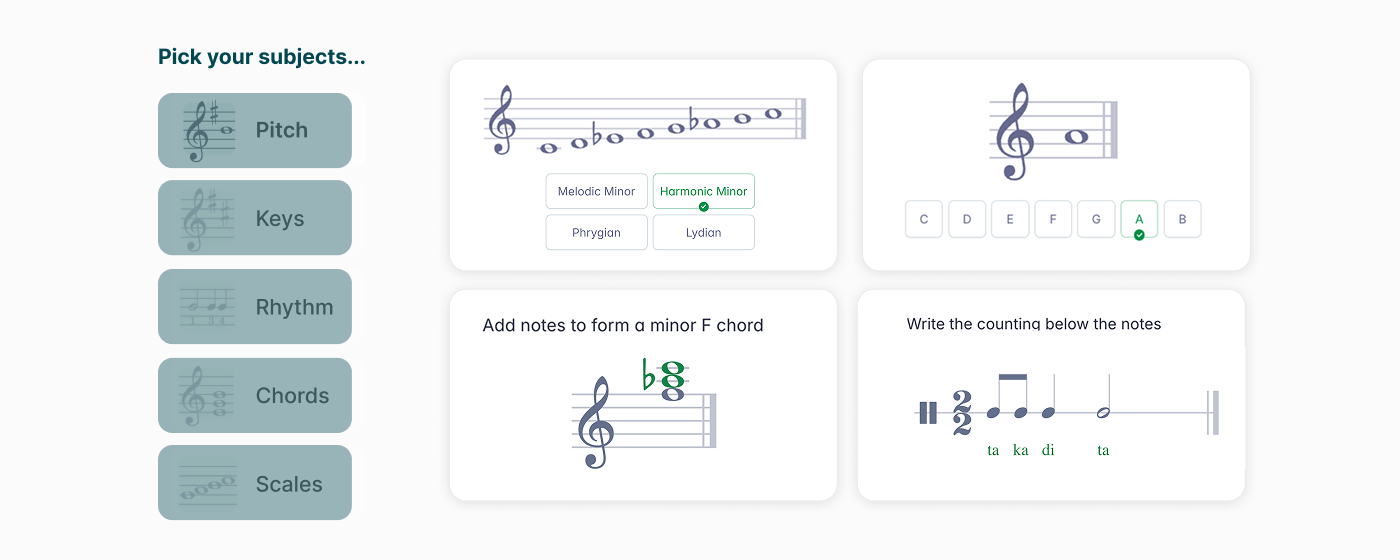
I compiti di schede di lavoro coprono un’ampia gamma di argomenti di teoria musicale — adatti a tutti i livelli, dall’alfabetizzazione musicale di base alla teoria avanzata.
Altezza & tastiera
- Riconoscimento delle altezze — Identificare le altezze usando i nomi delle note o il solfeggio (Do fisso o mobile)
- Costruzione delle altezze — Posizionare le note sul pentagramma con le alterazioni corrette
- Costruzione delle altezze su tastiera — Identificare le note su una tastiera di pianoforte
Tonalità, scale e intervalli
- Riconoscimento della tonalità — Identificare la tonica di una data armatura di chiave
- Costruzione della tonalità — Creare l’armatura di chiave corretta per una tonica e un modo dati
- Riconoscimento degli intervalli — Nominare gli intervalli proposti
- Costruzione degli intervalli — Posizionare le note per formare gli intervalli richiesti
- Riconoscimento delle scale — Identificare il modo di una scala proposta
- Costruzione delle scale — Aggiungere le alterazioni per creare una scala in un modo specifico
Accordi
- Identificazione degli accordi — Identificare il tipo di un accordo proposto
- Costruzione degli accordi — Costruire accordi a partire da una fondamentale e da un tipo di accordo
Ritmo
- Conteggio dei battiti — Notare il conteggio dei battiti sotto un ritmo proposto
- Identificazione dei battiti — Identificare il conteggio corretto dei battiti per un ritmo
- Identificazione della durata — Nominare la durata dei simboli ritmici
- Costruzione della durata — Selezionare il simbolo ritmico corretto per una durata data
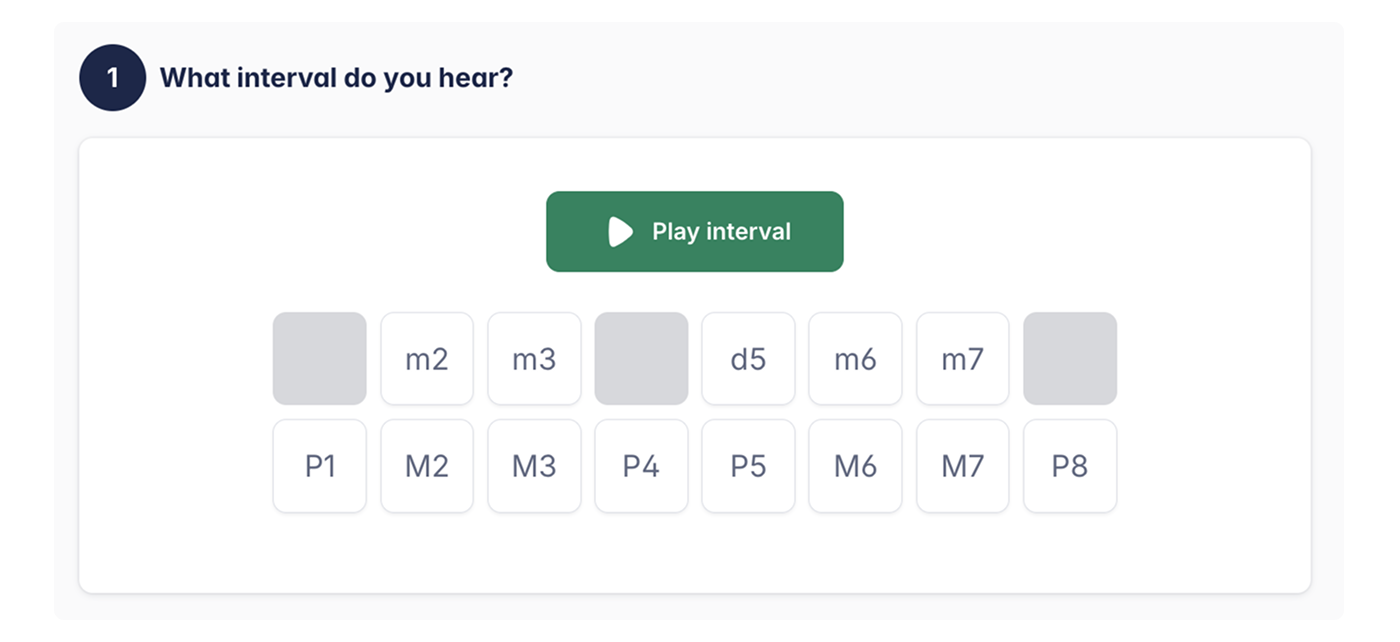
Ear Training (Novità)
Gli studenti ascoltano un breve estratto audio e identificano l’intervallo — ideale per sviluppare le abilità di ascolto.
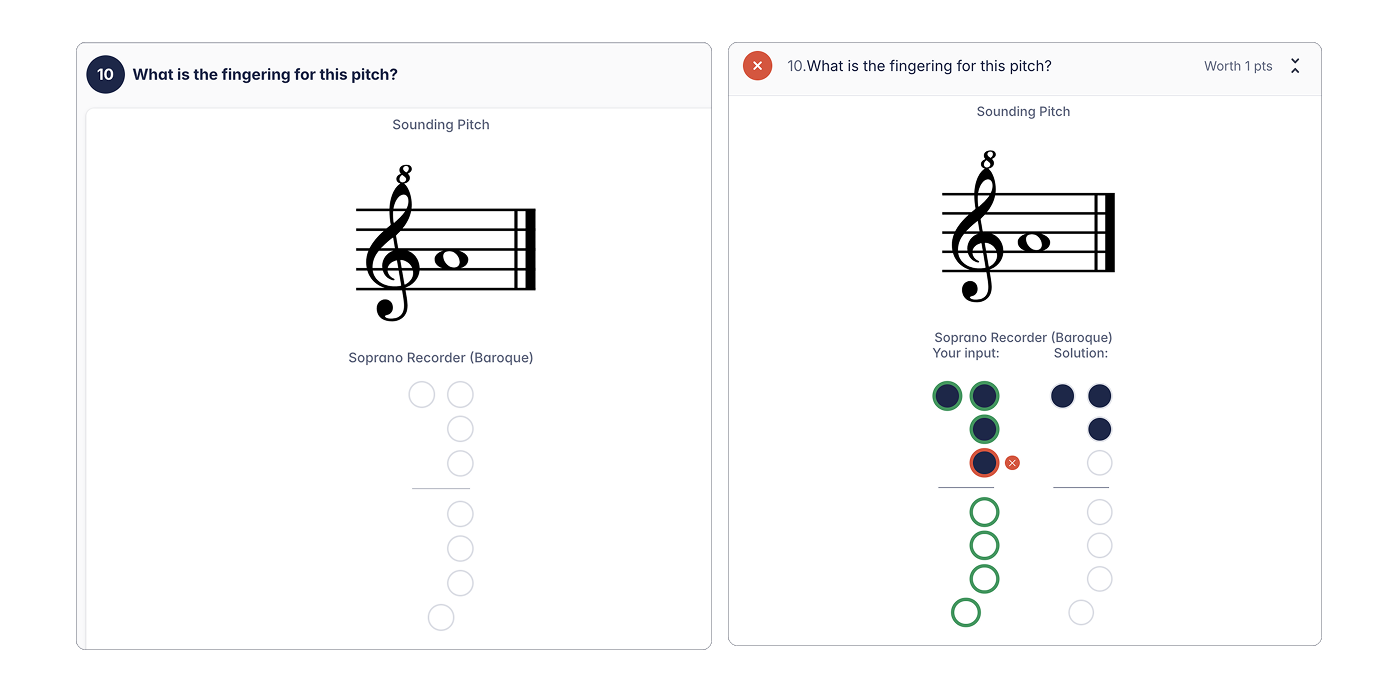
Costruzione delle diteggiature del flauto dolce (Novità)
Gli studenti fanno clic per attivare/disattivare i fori su un diagramma del flauto dolce, per trovare la diteggiatura corretta.
Revisione del lavoro degli studenti
- Visualizzate gli elaborati inviati nella sezione Students' Work.
- Fate clic sul nome di uno studente per accedere direttamente alle sue risposte.
- Se avete selezionato After teacher review, dovrete valutare ogni risposta prima che il voto sia definitivo.
- Usate gli strumenti di feedback integrati per lasciare commenti e punteggi.
Valutazione automatica & analisi
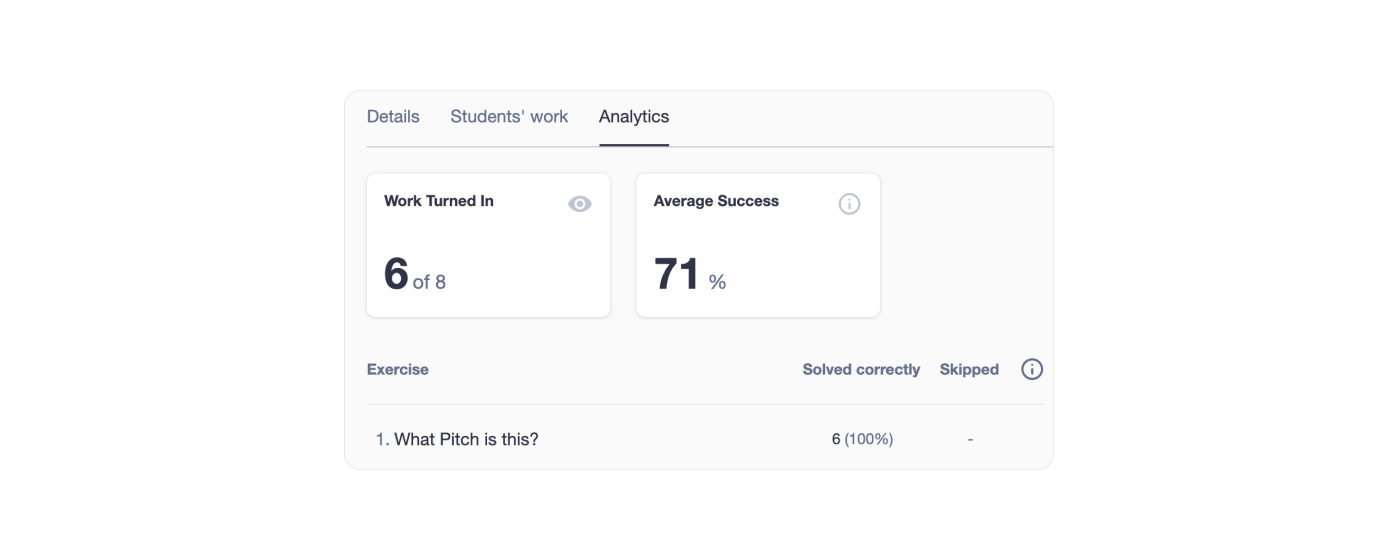
Flat for Education valuta automaticamente le risposte delle schede di lavoro, quindi i risultati sono pronti nel momento stesso in cui uno studente invia il compito. Per un’analisi più approfondita dell’andamento della classe, aprite la scheda Analytics.
Per accedere alla scheda Analytics:
- Aprite la classe che contiene il compito di scheda di lavoro.
- Fate clic sul compito e selezionate Analytics.
- Consultate i dati su progressi e rendimento degli studenti.
La scheda Analytics mostra:
- Riepiloghi delle prestazioni della classe (punteggi medi, tassi di partecipazione)
- Dettagli delle risposte degli studenti per ciascun tipo di esercizio
- Trend nell’apprendimento degli studenti per aiutarvi a individuare aree di miglioramento
I voti vengono sincronizzati automaticamente con Google Classroom e con altri sistemi di gestione dell’apprendimento (LMS) supportati, tra cui Microsoft Teams, Canvas, Schoology e Moodle. Scoprite di più sulle integrazioni LMS.
Le altre funzionalità di valutazione e revisione funzionano allo stesso modo degli altri tipi di compito — per i dettagli, consultate la guida alla valutazione e revisione.
Come stampare le vostre schede di lavoro
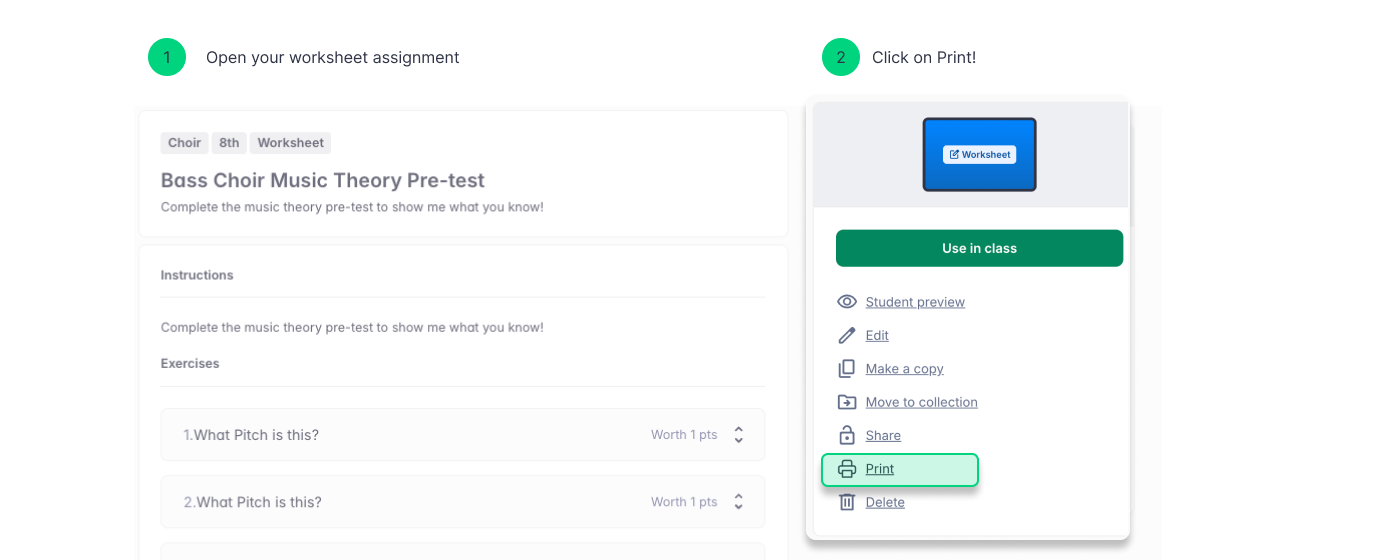
Sappiamo quanto la flessibilità sia importante per i docenti. Per questo, qualsiasi scheda di lavoro creata in Flat for Education può essere stampata anche per l’uso offline. Ecco come:
- Aprite o create una scheda di lavoro nella pagina My assignments
- Fate clic su More actions e selezionate Print.
La scheda di lavoro è pronta per la stampa.
Tutorial e link
Per saperne di più su come usare i compiti di schede di lavoro, guardate questo video tutorial!
Cercate ispirazione? Aprite la pagina My assignments, andate nella cartella Sample ed esplorate esempi di schede di lavoro già pronti che potete adattare alla vostra classe.
Questa pagina è stata tradotta automaticamente dall'inglese. Visualizza la versione originale in inglese.