Compito con set di strumenti limitato (barre degli strumenti)
Ultimo aggiornamento: 7 ottobre 2026
Per alcuni compiti di composizione, può essere utile ridurre il numero di strumenti disponibili per gli studenti nell’editor di notazione musicale.
Limitando gli strumenti, è possibile semplificare l’interfaccia e aiutare gli studenti a concentrarsi sulle notazioni specifiche richieste dal compito. Questo può essere particolarmente utile con gli studenti più giovani, che potrebbero sentirsi sopraffatti da un’interfaccia troppo affollata. Inoltre, aiuta a evitare che gli studenti utilizzino accidentalmente notazioni avanzate non necessarie per il compito.
Quando create o modificate un compito, potete selezionare o creare un set di strumenti personalizzato nella sezione delle opzioni (“Extra”).
Libreria degli strumenti
Aprite la Libreria dei compiti nel pannello laterale a sinistra. Da qui potete accedere a una sezione chiamata “Strumenti”. È qui che vengono salvati tutti i vostri set di strumenti dell’editor.

Creare un set di strumenti
Fate clic su + Crea set di strumenti per creare un nuovo set di strumenti personalizzato.

Quando create un set di strumenti, potete scegliere di attivare o disattivare strumenti appartenenti a diverse famiglie.
Ogni famiglia contiene più gruppi, che talvolta possono essere suddivisi in azioni.
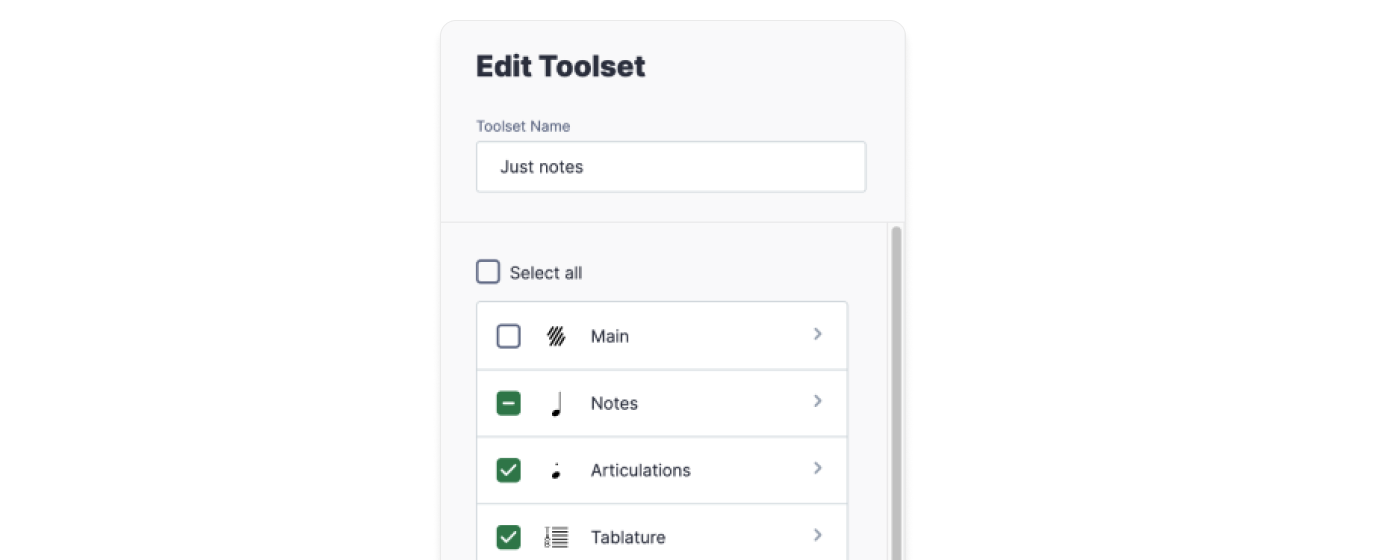
Se dovete modificare un set di strumenti esistente, fate clic sui tre puntini a destra del set di strumenti e scegliete Modifica.

Come funziona per i compiti di composizione
Quando gli studenti lavorano a un compito di composizione con un set di strumenti specifico, saranno disponibili solo gli strumenti inclusi nel set di strumenti. Ad esempio, se la durata delle note non è attivata, l’opzione non sarà presente nella barra degli strumenti e gli studenti non potranno selezionare le diverse durate.
Alcuni comandi possono anche essere nascosti: se disattivate l’inserimento delle note, gli studenti non potranno aggiungere nuove note al pentagramma.
- Esempio di set di strumenti “Principiante”
Potete usare un set di strumenti minimale per permettere agli studenti più giovani di comporre canzoni. Nell’esempio qui sotto, possono aggiungere solo alcune durate di nota e accedere alla tavolozza dei colori.
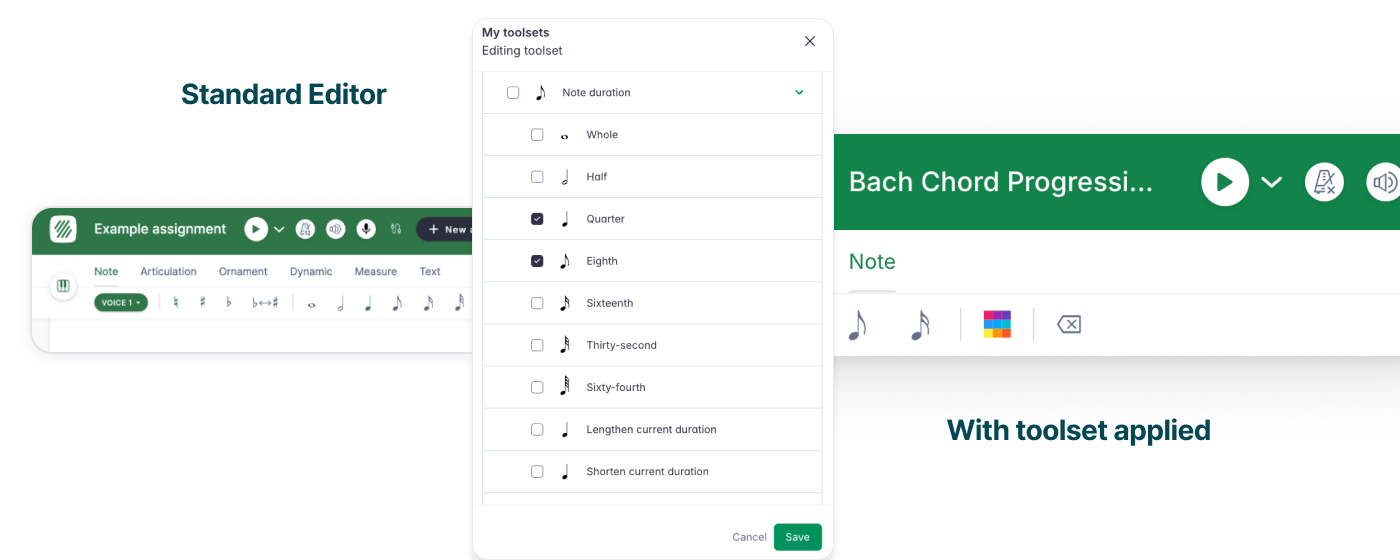
Se attivate solo lo strumento per cambiare il colore delle teste di nota, potete creare compiti in cui gli studenti devono identificare elementi nello spartito, ad esempio quinte giuste in una composizione a 4 voci.
- Esempio di set di strumenti “Numeri romani”
In questo esempio, avete attivato i Numeri romani e chiedete allo studente di identificare gli accordi.
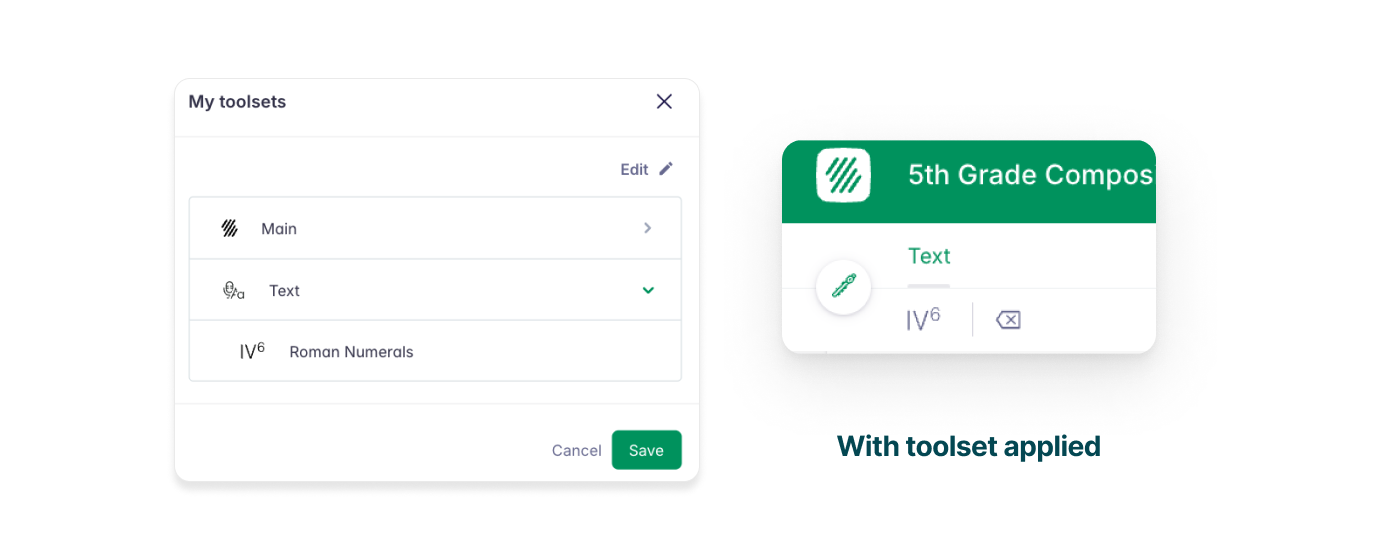
Le possibilità sono infinite! Salvate tutti i vostri set di strumenti nella libreria per integrarli facilmente nei vostri compiti.
Per sperimentare i vostri set di strumenti personalizzati con un account di test per studenti, potete usare la funzione “Visualizza come studente”.
Questa pagina è stata tradotta automaticamente dall'inglese. Visualizza la versione originale in inglese.