Compiti di scrittura condivisa
Ultimo aggiornamento: 2 settembre 2026
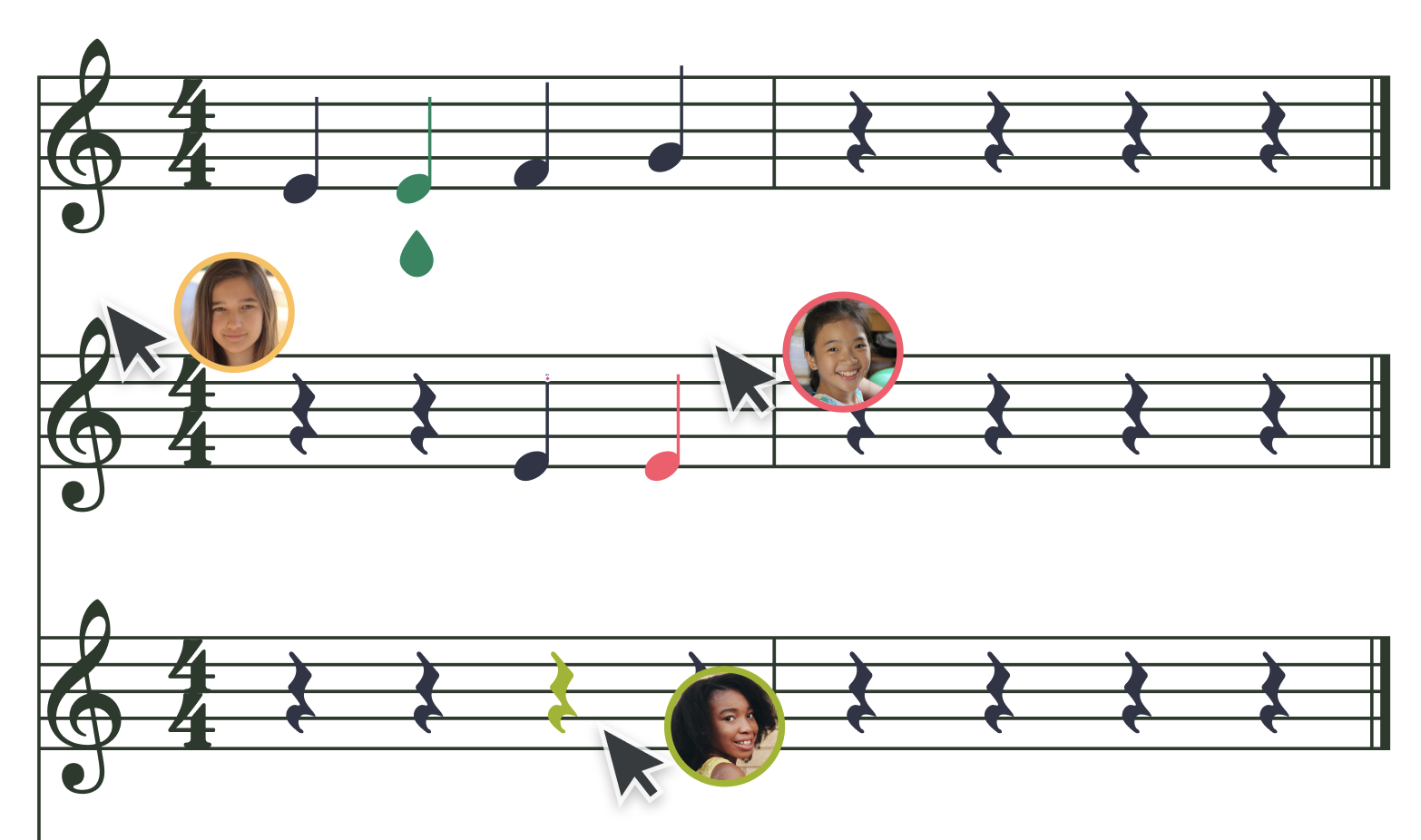
I compiti di scrittura condivisa di Flat for Education sono pensati per promuovere collaborazione e creatività tra gli studenti, sviluppando al tempo stesso competenze fondamentali di notazione musicale.
Queste attività di gruppo permettono a più studenti di contribuire allo stesso spartito, incoraggiando il lavoro di squadra e il dialogo musicale. Che gli studenti stiano co-creando un canone o realizzando insieme un arrangiamento, questa funzionalità aiuta ad approfondire la comprensione della notazione attraverso un pensiero musicale condiviso.
Due o più studenti. Un solo spartito.
Ogni gruppo lavora su un unico spartito in tempo reale. Gli insegnanti possono vedere i progressi in diretta, lasciare feedback direttamente nello spartito e valutare l’intero gruppo in una sola volta, con voti sincronizzati direttamente nel tuo LMS.
Creare un compito di scrittura condivisa
Avvia il compito
Vai alla tua Libreria dei compiti e fai clic su + Nuovo compito. Poi seleziona Scrittura condivisa come tipo di compito.
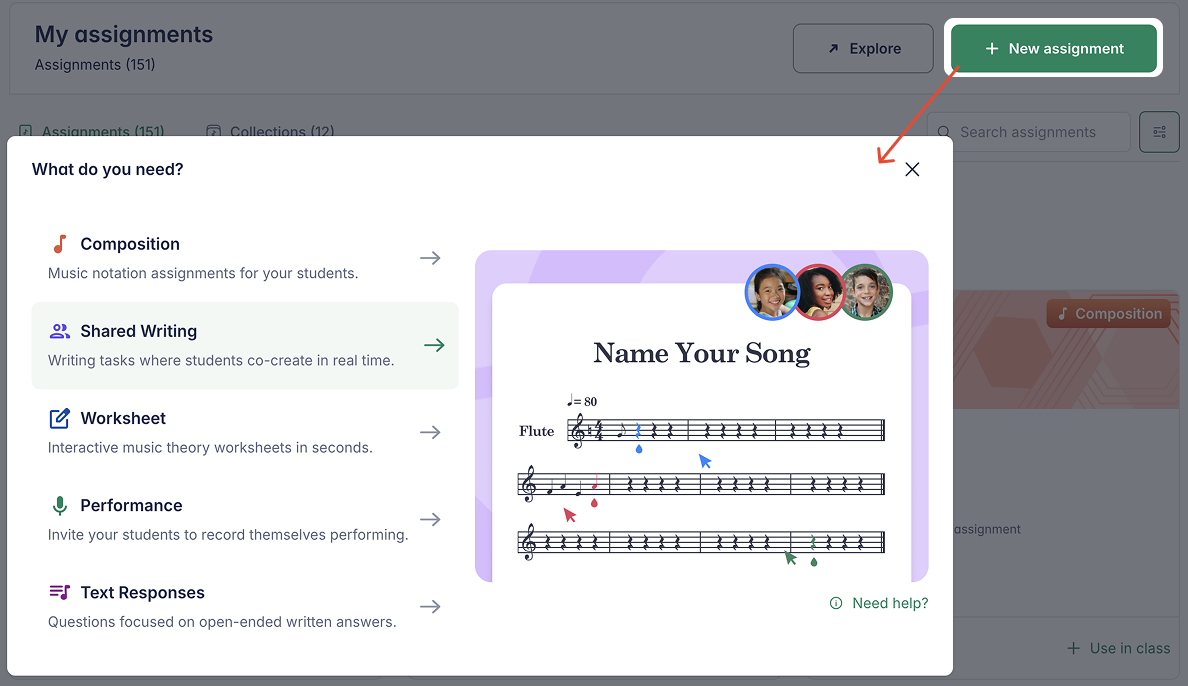
Puoi anche avviare un nuovo compito direttamente dall’interno di una classe specifica, oppure facendo clic su + Nuovo compito in alto nella pagina dell’editor mentre stai lavorando su uno spartito specifico.
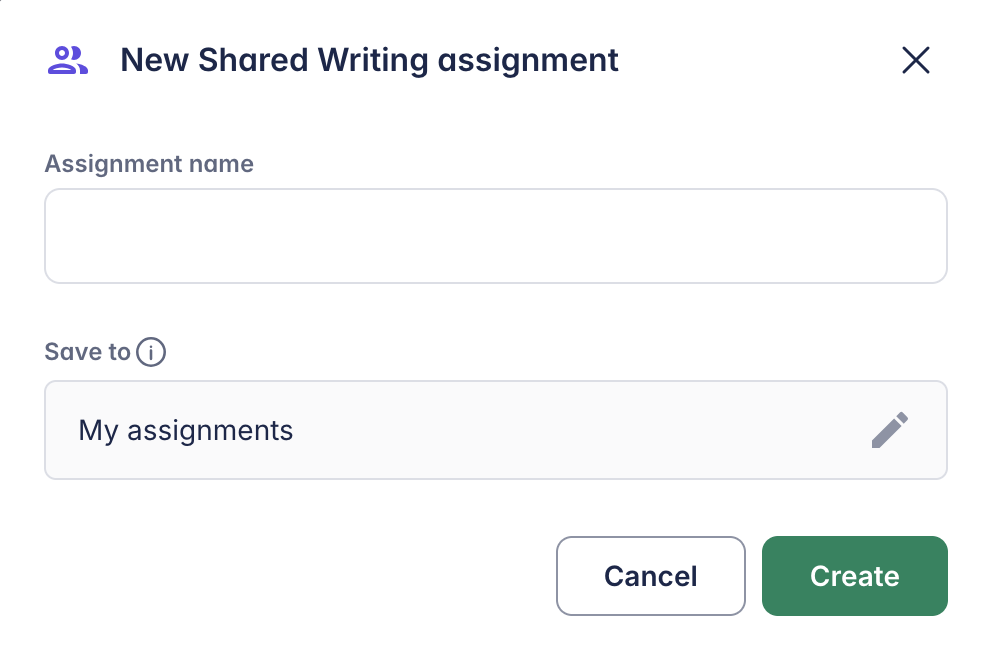
Assegna un nome al compito
Scegli un nome chiaro e descrittivo che sia tu sia i tuoi studenti riconoscerete facilmente. Dopo averlo nominato, verrai guidato nella configurazione passo dopo passo.
Configurare il compito
Segui i passaggi qui sotto per configurare il tuo compito di scrittura condivisa.
Scegli gli spartiti
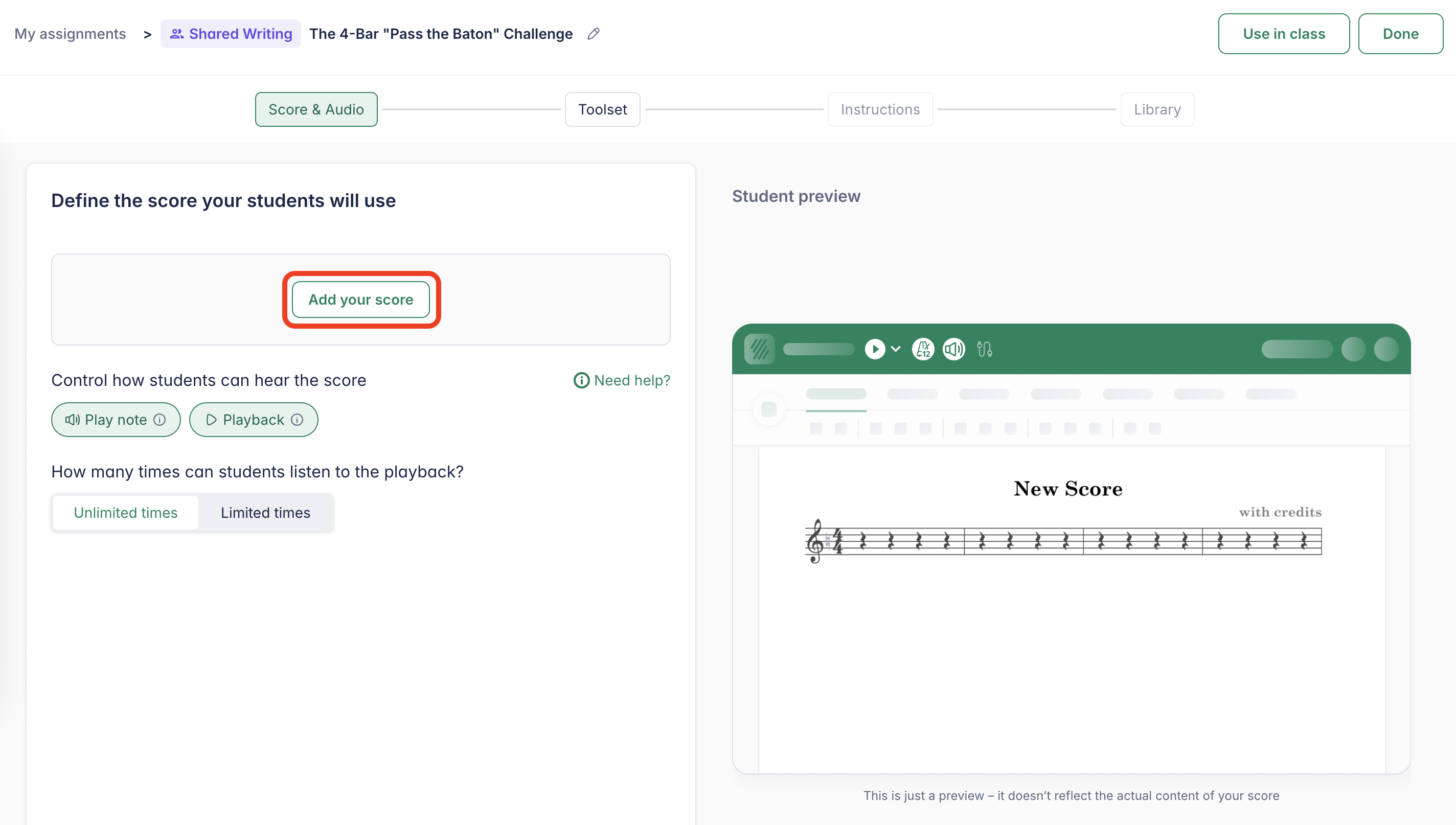
Il primo passaggio consiste nello scegliere un brano per il compito. Fai clic su Aggiungi il tuo spartito e selezionane uno dall’elenco dei tuoi spartiti.
Puoi anche creare un nuovo spartito direttamente all’interno del compito. Nota: questo spartito non verrà salvato nella tua libreria principale.
In questo passaggio puoi anche configurare le opzioni relative allo spartito.
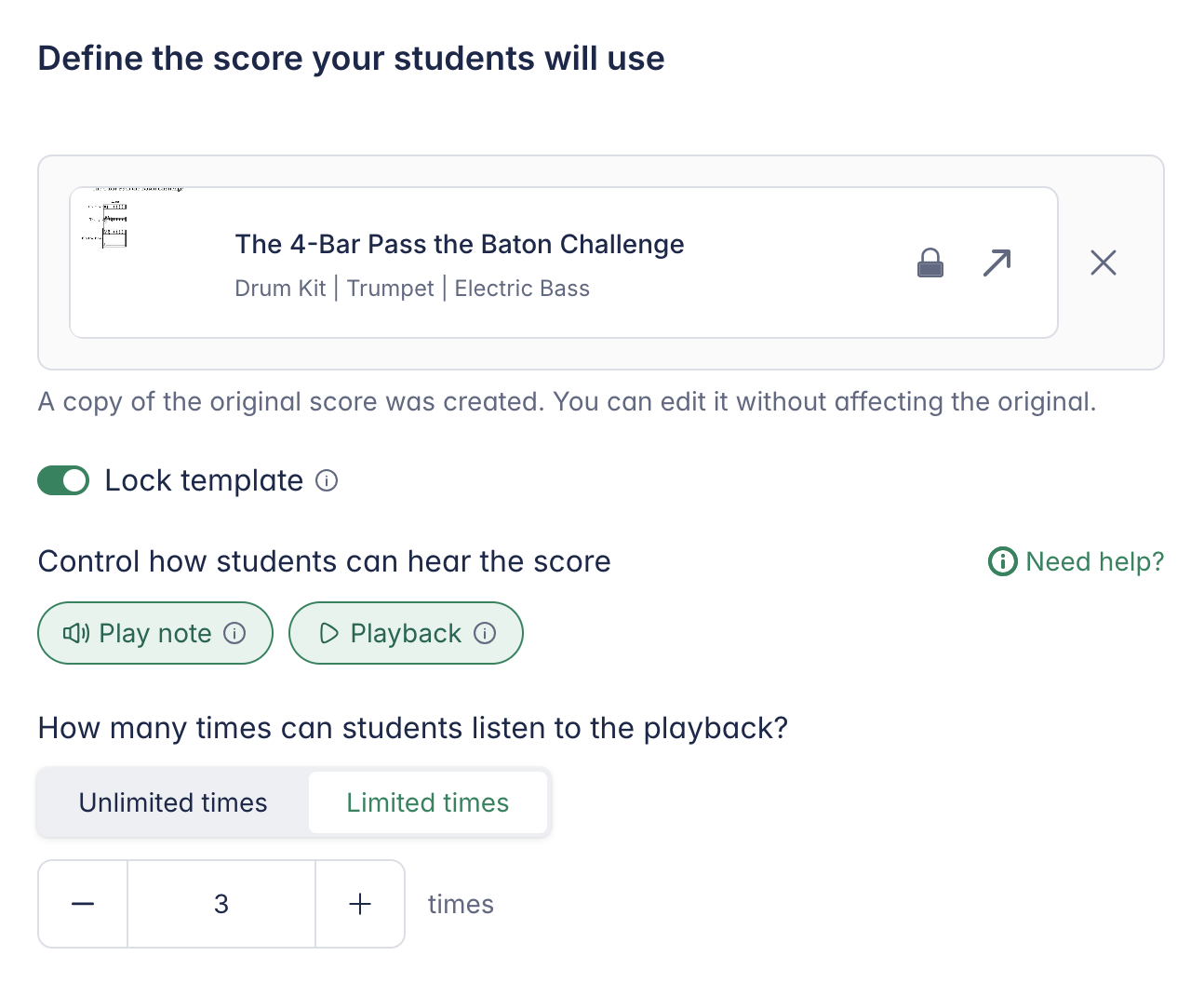
- Blocca modello – Impedisce agli studenti di modificare le note originali di uno spartito modello
- Limita riproduzione alla nota inserita – Disattiva la riproduzione automatica quando vengono inserite note
- Limita la riproduzione nell’editor – Consente la riproduzione solo a partire dalle tracce audio fornite
- Limiti di riproduzione – Limita quante volte gli studenti possono riprodurre lo spartito (utile per dettati o training dell’orecchio)
Seleziona gli strumenti (Toolset)

Scegli a quali strumenti di notazione e dell’editor gli studenti possono accedere selezionando un Toolset.
Puoi consentire tutti gli strumenti, oppure creare un toolset personalizzato per limitare le funzionalità disponibili. Questo aiuta gli studenti a concentrarsi su specifici concetti di notazione, senza accedere all’intero editor.
Non conosci ancora i toolset? Guarda la guida di 3 minuti su come usare i toolset nella pratica in classe.
Aggiungi le istruzioni
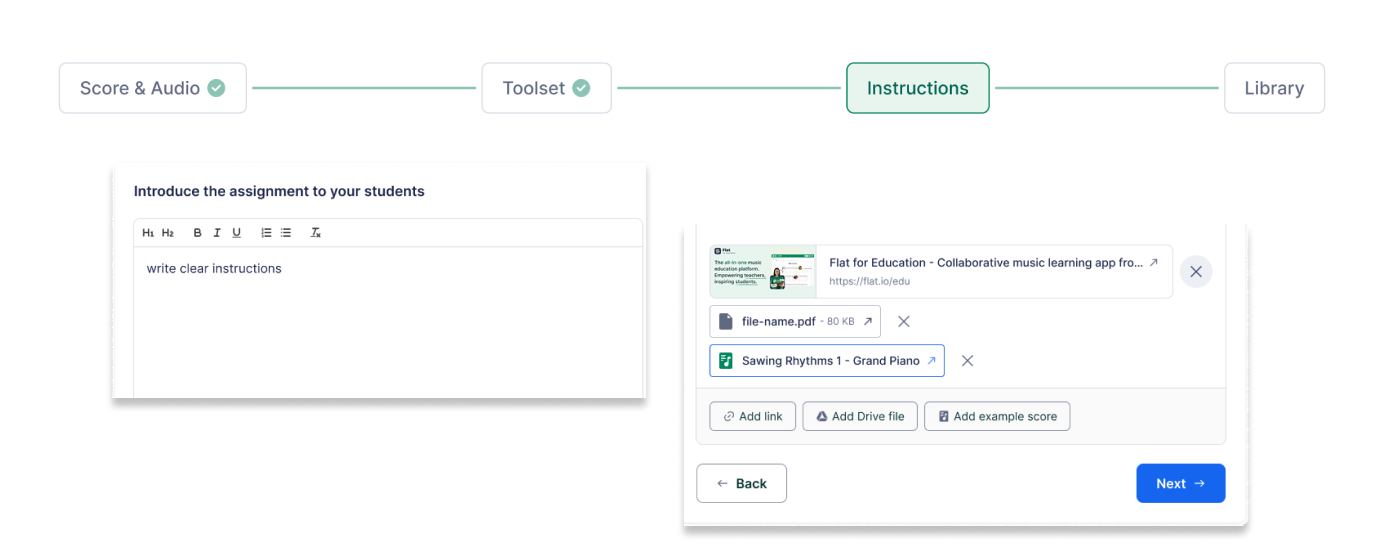
Fornisci istruzioni chiare e specifiche per guidare gli studenti nello svolgimento del compito. L’editor delle istruzioni supporta la formattazione rich text, inclusi grassetto, corsivo ed elenchi puntati.
Puoi anche allegare risorse di supporto, come:
- Documenti e presentazioni
- Video e file audio
- Spartiti in sola lettura come riferimento
Opzioni di condivisione e organizzazione della libreria
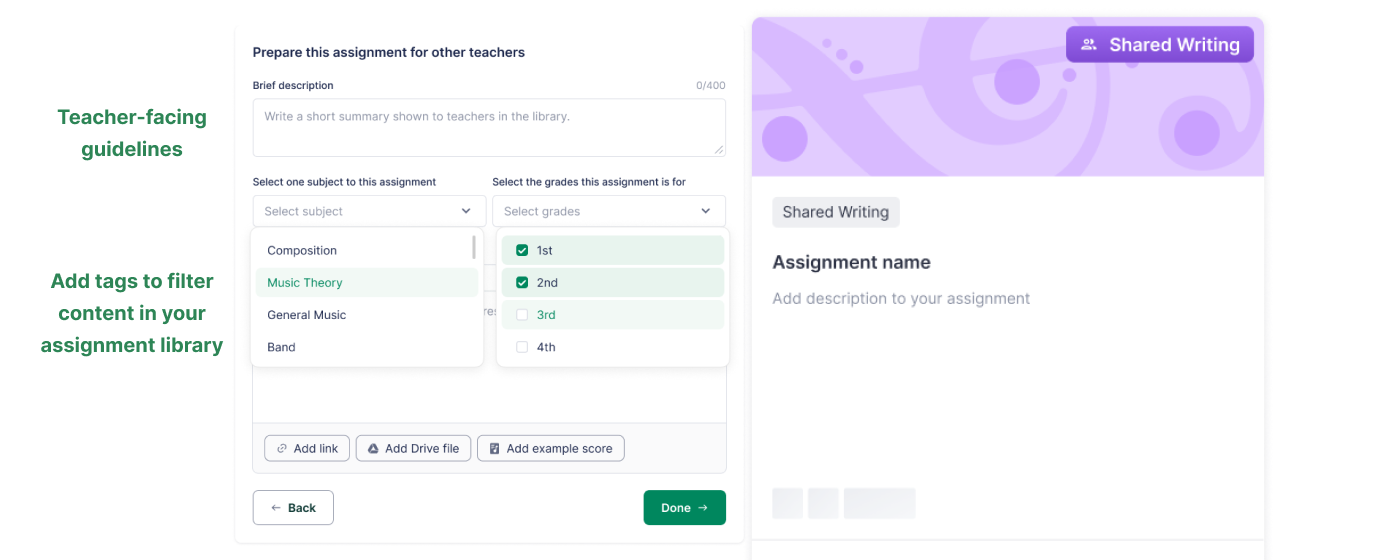
Tutti i compiti creati in Flat for Education vengono salvati nella tua Libreria dei compiti e possono essere condivisi con altri docenti della tua organizzazione.
Per rendere più semplice la condivisione:
- Aggiungi linee guida per i docenti per spiegare come utilizzare il compito
- Aggiungi tag come argomenti e livelli scolastici per ritrovare rapidamente il compito in seguito
La condivisione dei compiti con altri docenti della tua organizzazione è disponibile solo con School & District Plan e Site License.
Pubblica il compito
Quando è tutto pronto:
- Pubblica il compito e assegnalo a una o più classi
- Usa l’Anteprima studente per vedere esattamente cosa vivranno gli studenti
- Se usi Google Classroom, seleziona l’argomento Classroom appropriato prima di pubblicare
Come raggruppare gli studenti
Raggruppare gli studenti ti permette di assegnare facilmente attività collaborative all’interno di una classe. Puoi creare i gruppi in anticipo dalla pagina della classe, oppure direttamente durante la creazione del compito.
Crea o modifica i gruppi nella pagina della classe
Questo ti consente di creare o modificare i gruppi in anticipo, prima di assegnare lavori di gruppo ai tuoi studenti.
Vai alla pagina della classe e apri la scheda Persone. Fai clic su Nuovo gruppo di studenti per impostare i gruppi prima di creare un compito.
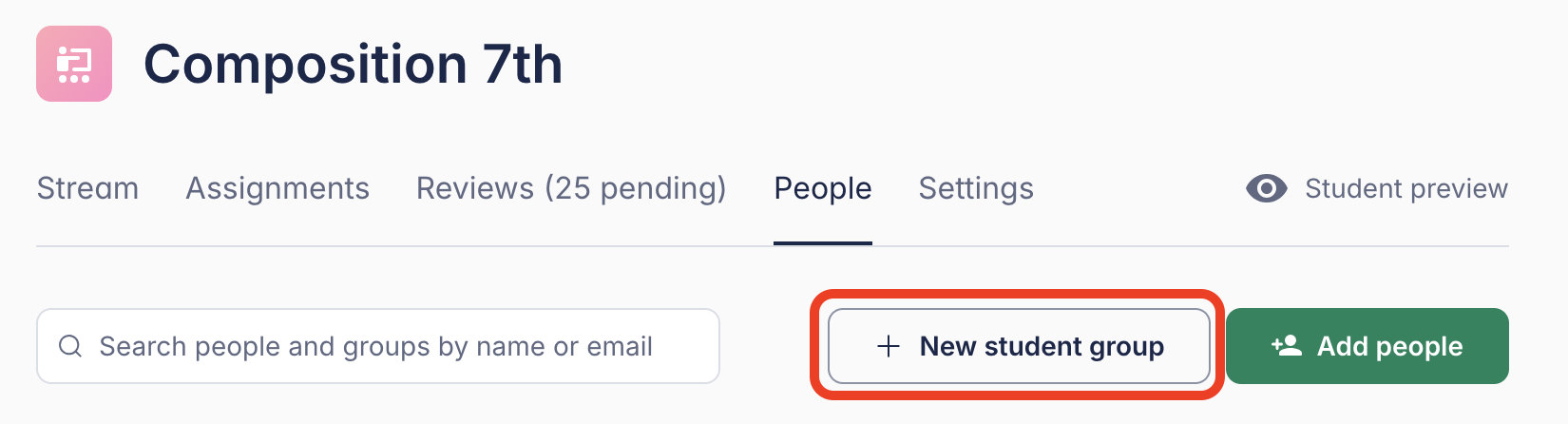
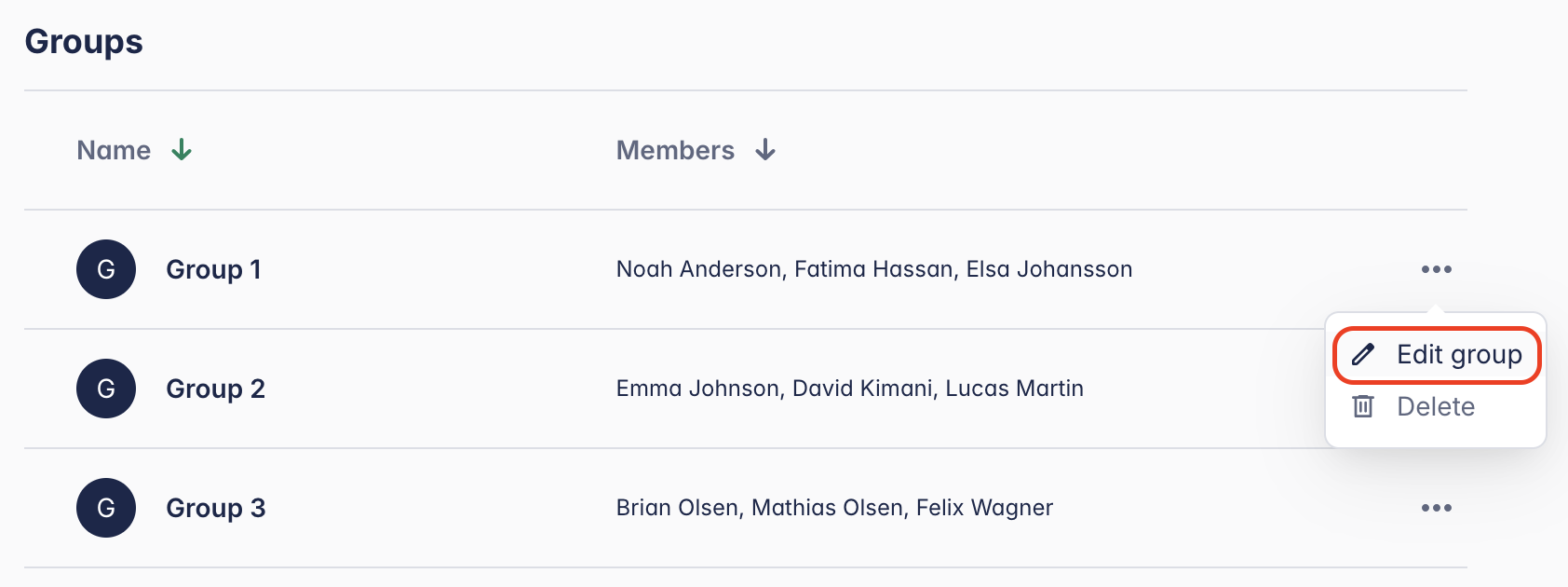
Se hai già dei gruppi, scorri fino alla sezione “Gruppi”, fai clic sul menu con tre puntini (...), quindi seleziona Modifica gruppo.
Crea o modifica i gruppi durante il flusso di creazione del compito
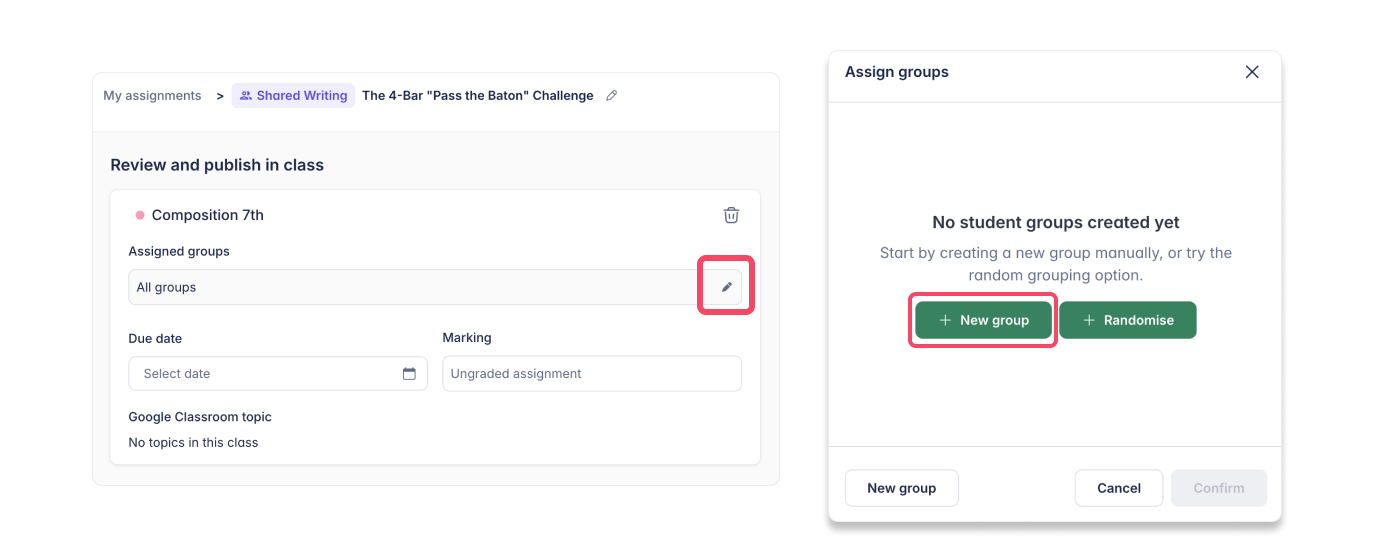
- Fai clic sull’icona della penna sotto Gruppi assegnati, poi fai clic su Nuovo gruppo
- Trascina e rilascia i nomi degli studenti per organizzare i gruppi manualmente, oppure fai clic su “Casuale” per generare automaticamente i gruppi
- Modifica i componenti del gruppo secondo necessità
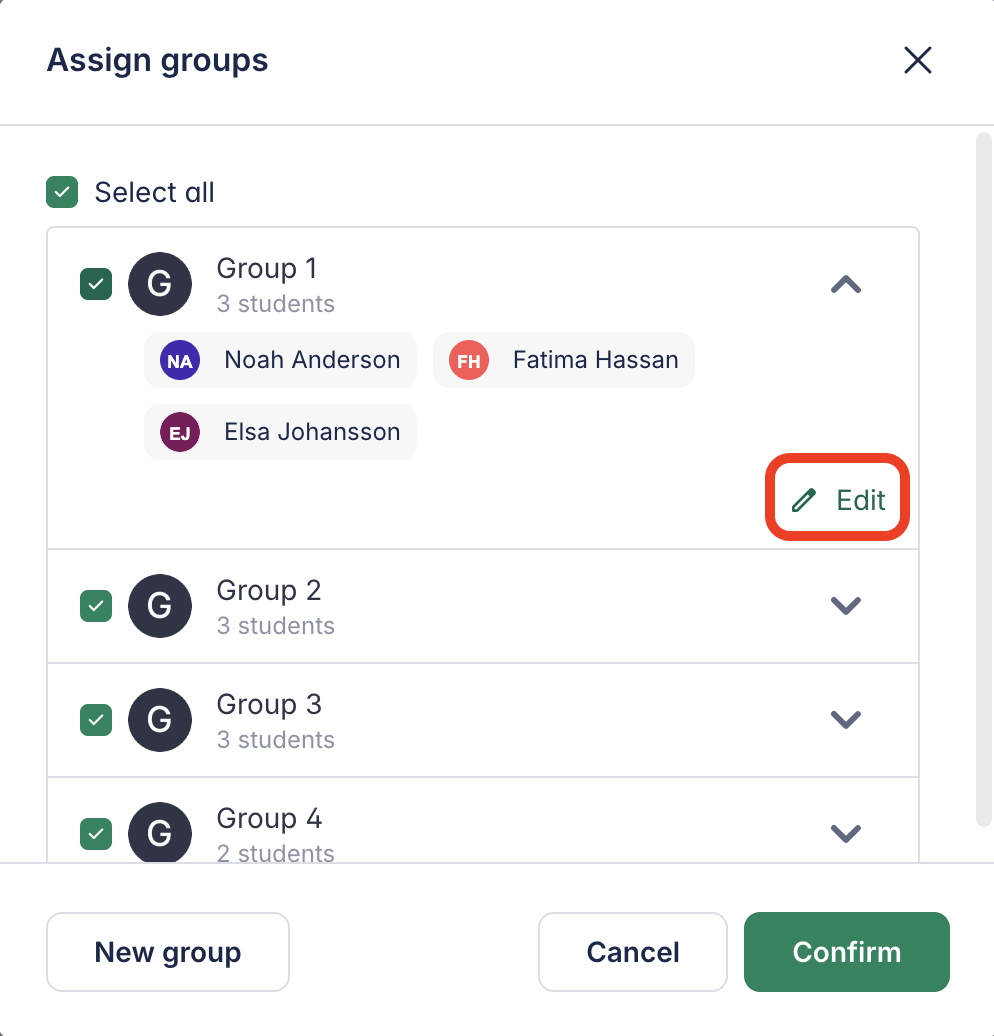
Se hai già dei gruppi, li vedrai elencati con i rispettivi componenti. Apri il gruppo e fai clic su Modifica per aggiornare i componenti.
Revisionare il lavoro degli studenti
Accedere al lavoro degli studenti
Accedi al lavoro degli studenti dalla sezione “Lavoro dei gruppi”.
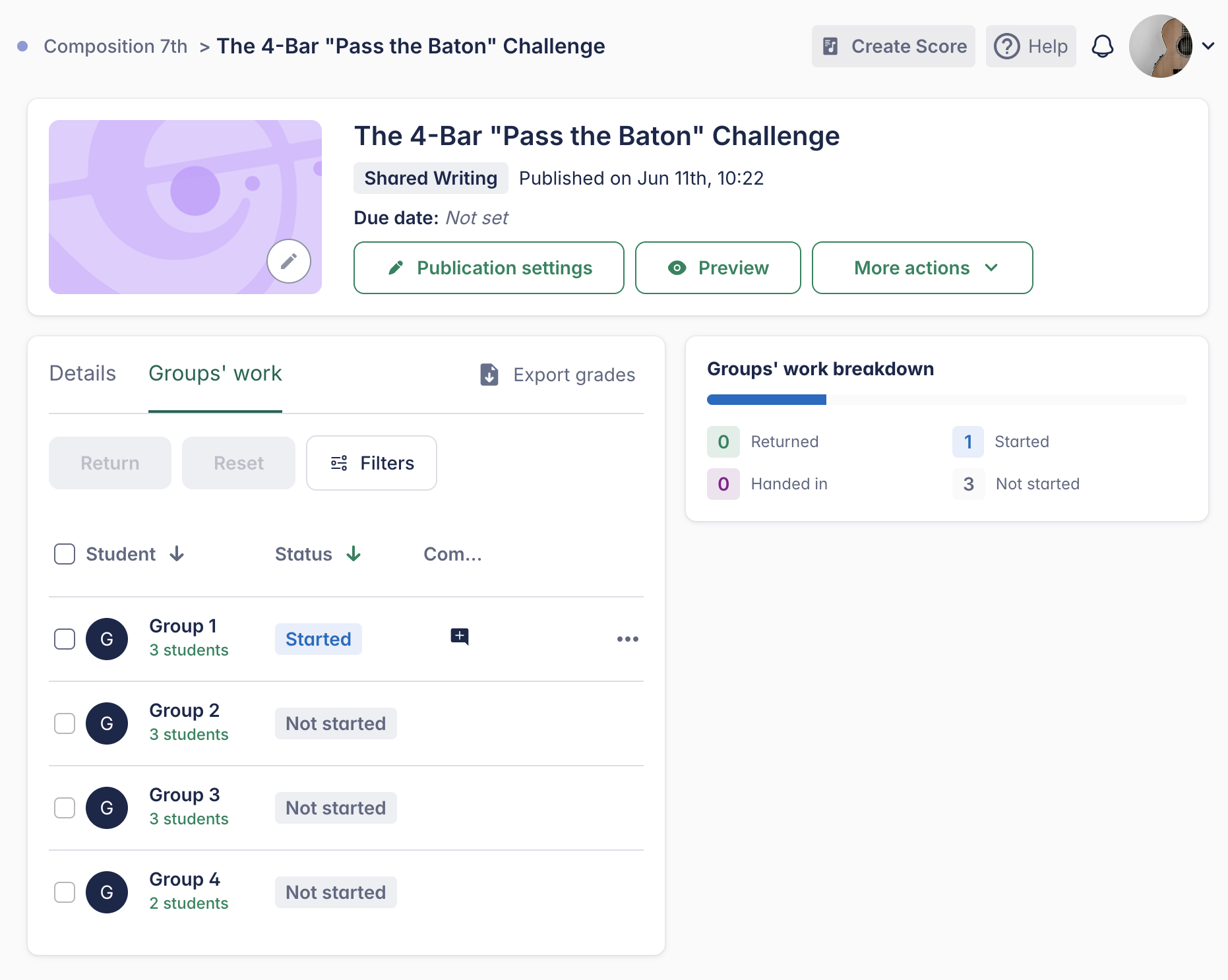
Puoi visualizzare i progressi in tempo reale e fornire feedback in diretta usando i commenti in linea, proprio come nei normali compiti di composizione.
I voti vengono sincronizzati automaticamente con Google Classroom e con i Learning Management System (LMS) supportati, come Canvas, Schoology, Moodle e altri. Scopri di più sulle integrazioni LMS →
Come vengono assegnati i voti nel lavoro di gruppo?
Nei compiti di gruppo, tutti gli studenti dello stesso gruppo ricevono lo stesso voto.
Se scegli di reimpostare una consegna, l’operazione reimposta il lavoro per l’intero gruppo, non solo per un singolo studente.
Le altre funzionalità di valutazione e revisione sono simili a quelle dei compiti individuali. Puoi saperne di più sulla valutazione e sulla revisione nella nostra pagina di supporto dedicata.
Esplora esempi di scrittura condivisa
Cerchi ispirazione? Vai nella tua Libreria dei compiti, apri la cartella Esempi ed esplora diversi compiti di scrittura condivisa!
Questa pagina è stata tradotta automaticamente dall'inglese. Visualizza la versione originale in inglese.