Creare compiti di Risposte testuali coinvolgenti per i tuoi studenti
Ultimo aggiornamento: 19 febbraio 2026
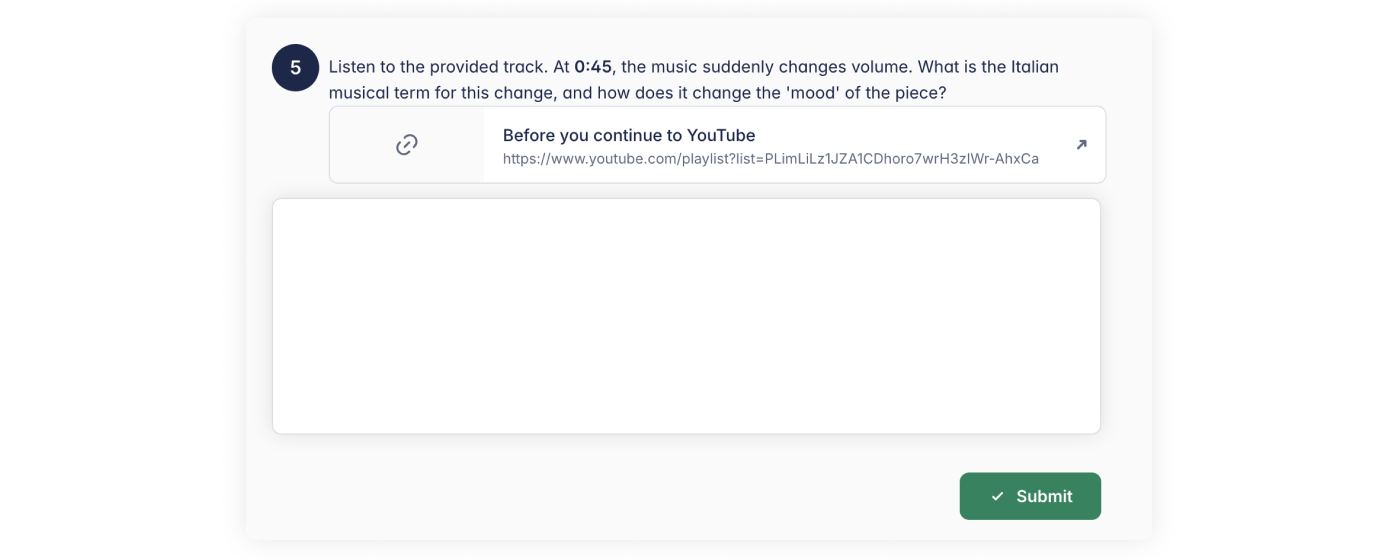
Se la musica spesso ruota attorno alle note sulla pagina, a volte è necessario ascoltare la voce dei tuoi studenti in un modo diverso. I Compiti di Risposta testuale ti permettono di andare oltre il semplice “a scelta multipla” e di dare agli studenti lo spazio per raccontare il loro percorso musicale, analizzare un brano o riflettere su una lezione con parole proprie.
Perché usare i Compiti di Risposta testuale?
- Flusso di lavoro tutto-in-uno: niente più passaggi tra app diverse o schede cartacee.
- Personalizzazione totale: poni domande specifiche, perfettamente in linea con ciò che hai insegnato in classe.
- Riflessione più profonda: incoraggia gli studenti a esprimere una comprensione personale, invece di limitarsi a scegliere da un elenco.
Per iniziare
Dove creare il compito
Puoi avviare un compito di risposta testuale in due modi:
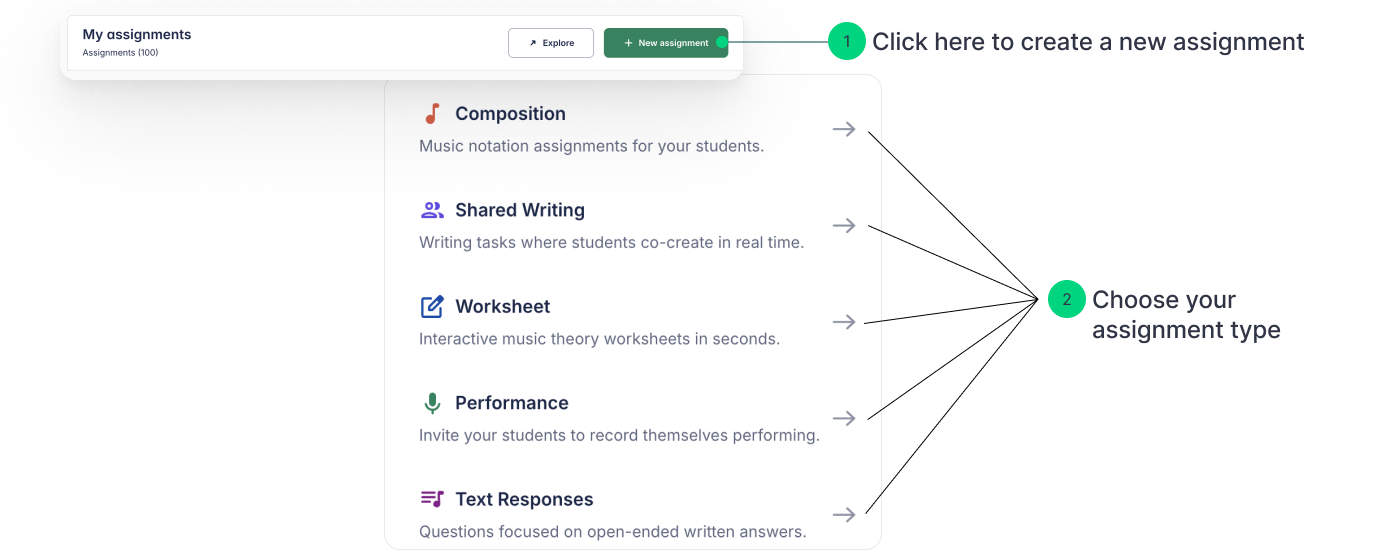
- Dalla Libreria dei compiti Vai alla tua Libreria dei compiti e fai clic su + Nuovo compito. Poi seleziona Risposte testuali come tipo di compito.
- Dall’interno di una classe
Crea un compito direttamente dentro una classe.
💡Nota: i compiti creati all’interno di una classe vengono salvati nella tua Libreria solo dopo la pubblicazione.
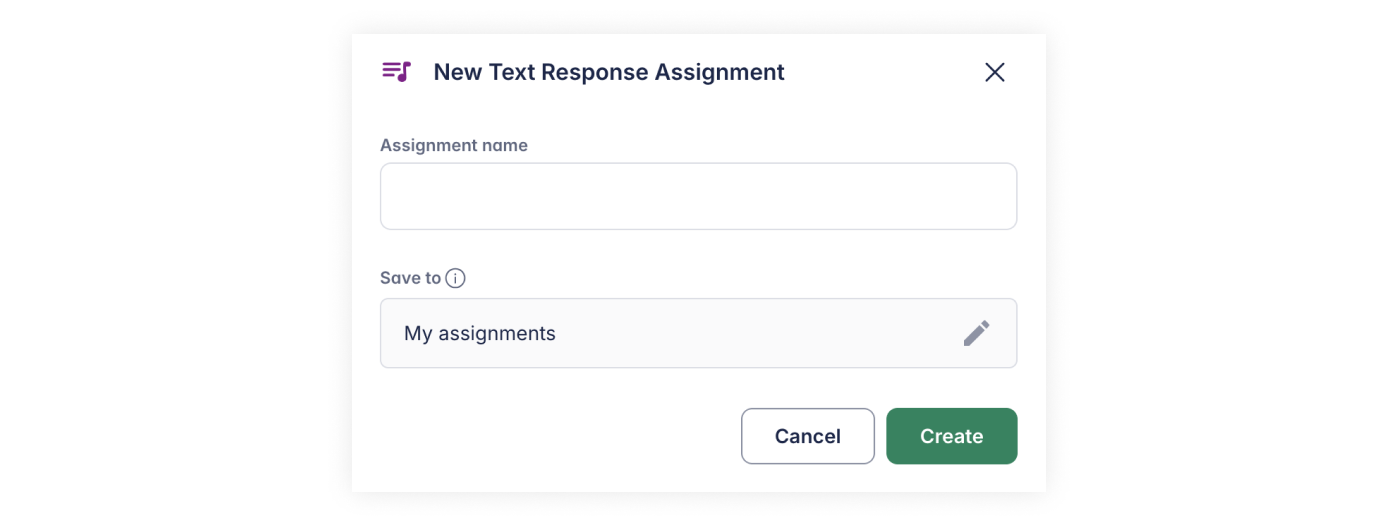
Dai un nome al compito
Scegli un nome chiaro e descrittivo. Dopo averlo nominato, verrai guidato nella configurazione passo dopo passo.
Configurazione passo dopo passo
Passaggio 1. Aggiungi esercizi (obbligatorio)
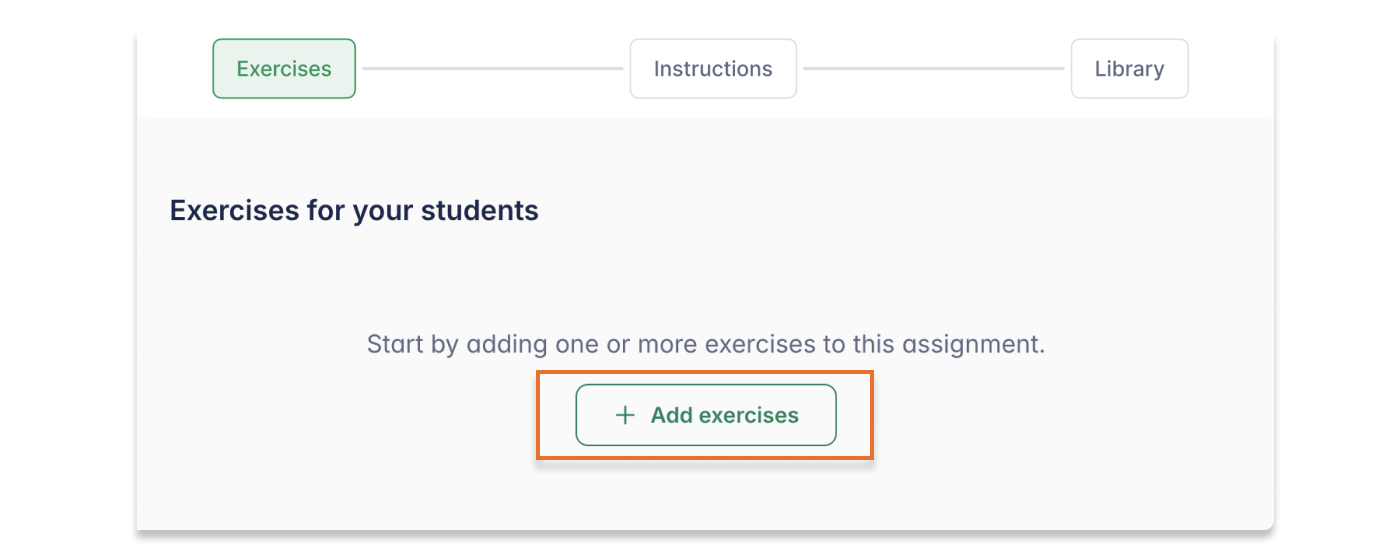
Fai clic su Aggiungi esercizi. Apparirà una casella di testo in cui potrai digitare la domanda. Puoi usare il grassetto o il corsivo per evidenziare parole importanti, proprio come in un documento di testo.
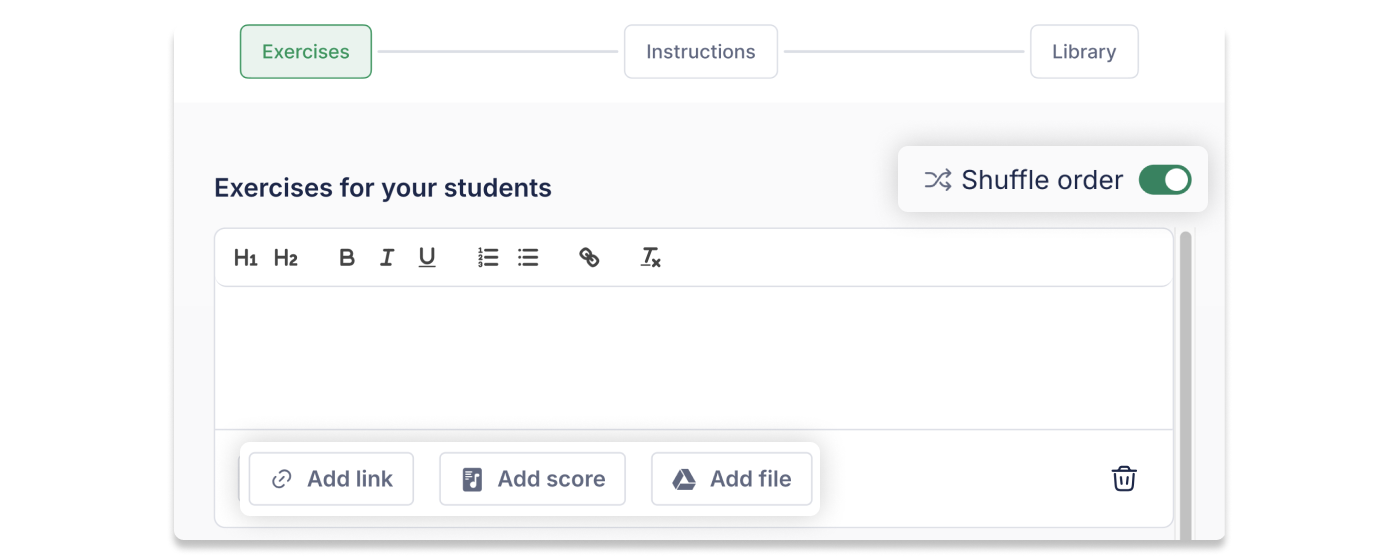
- ✨Suggerimento utile: puoi allegare un Link, uno Spartito o un File se vuoi che gli studenti analizzino un brano specifico o un video.
- 🚀Suggerimento Pro: attiva Ordine casuale per assicurarti che ogni studente si concentri sul proprio lavoro in modo unico.
Passaggio 2. Aggiungi istruzioni
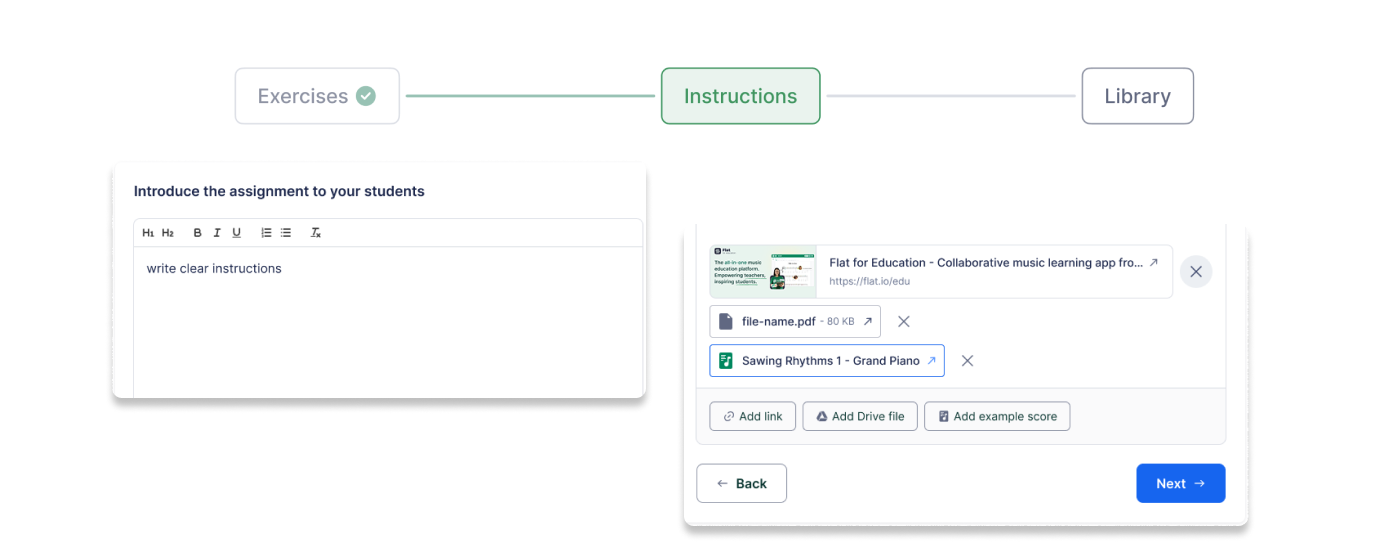
Fornisci indicazioni specifiche per l’attività nel suo insieme. Puoi anche allegare risorse di supporto:
- Documenti e presentazioni.
- Video e file audio.
- Spartiti in sola lettura come riferimento.
Passaggio 3. Condivisione e organizzazione
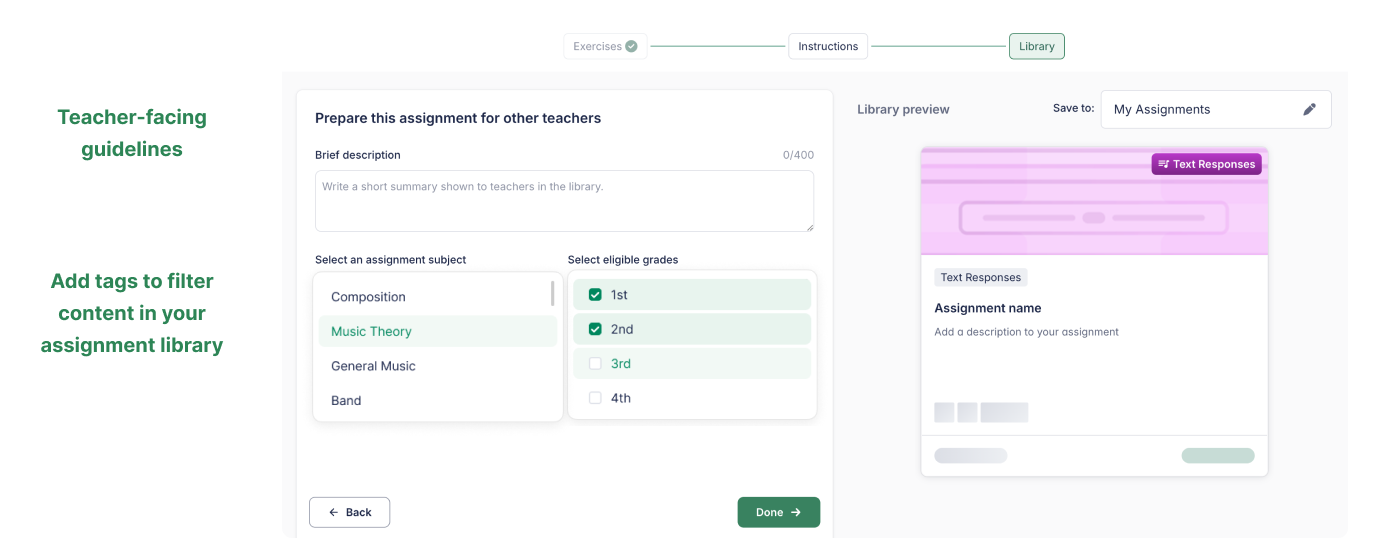
Crediamo che l’ottima didattica vada condivisa!
Tutti i compiti creati in Flat for Education vengono salvati nella tua Libreria dei compiti e possono essere condivisi con altri docenti della tua organizzazione. Per mantenere tutto in ordine:
- Breve descrizione: aggiungi indicazioni per i docenti per spiegare come utilizzare il compito
- Tag: aggiungi materia o livelli di classe per ritrovare rapidamente il compito in seguito.
Fai clic su Fatto per salvare il tuo capolavoro!
Pubblica il compito
Il tuo compito verrà salvato in I miei compiti.
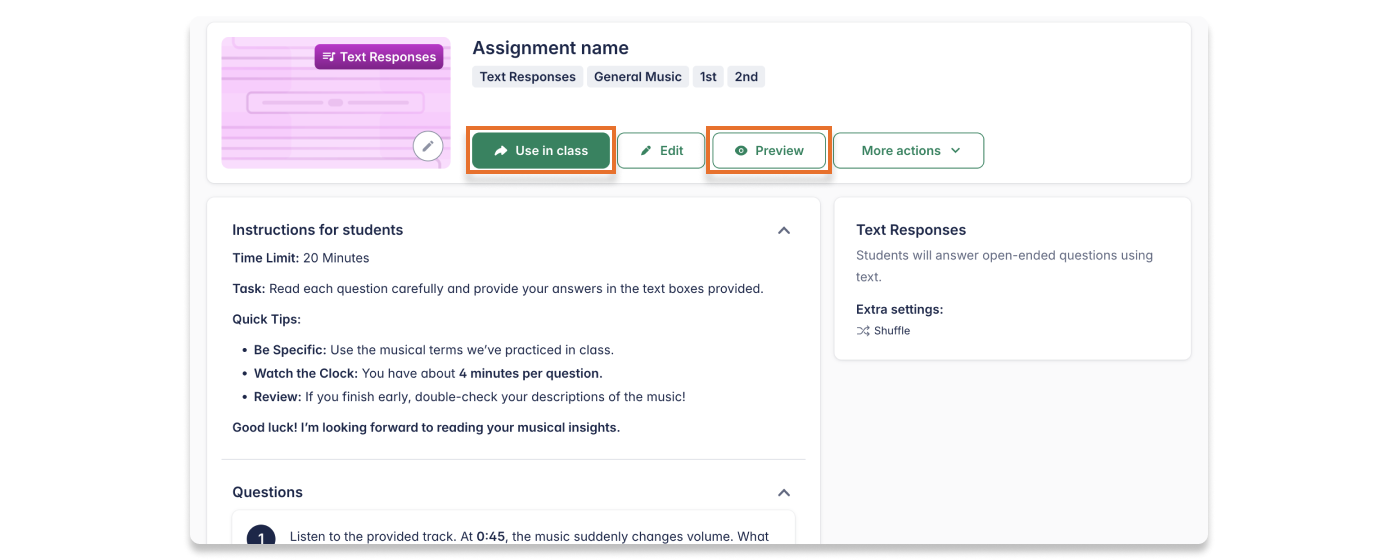
Quando è tutto pronto:
- Fai clic su Usa in classe per assegnarlo a una o più classi.
- Usa Anteprima studente per vedere esattamente cosa vivranno i tuoi studenti.
Questa pagina è stata tradotta automaticamente dall'inglese. Visualizza la versione originale in inglese.