Utilizzare Schoolbox con Flat for Education
Ultimo aggiornamento: 13 ottobre 2026

In questa pagina di supporto scoprirete:
Se avete bisogno di aiuto per configurare o utilizzare Schoolbox con Flat for Education, vi invitiamo a contattarci.
Configurare l’integrazione con Schoolbox
Configurare Schoolbox per il vostro account Flat for Education richiede solo pochi secondi.
- Andate su My Classes > Create a new class > Use another LMS with LTI e copiate la Consumer Key e la Shared Secret. Conservate queste informazioni in modo riservato: consentiranno a Schoolbox di accedere all’account scolastico Flat for Education.
- Aprite la vostra istanza di Schoolbox, quindi andate su "Schoolbox Administration", aprite la scheda "LTI Providers" e fate clic su "+" per aggiungere un nuovo provider:
- Inserite un nome per il provider ("Flat for Education"), incollate l’URL della configurazione XML (
https://flat.io/lti/cartridge.xml), aggiungete la Consumer Key e la Shared Secret ottenute nel primo passaggio e fate clic su "Create provider":
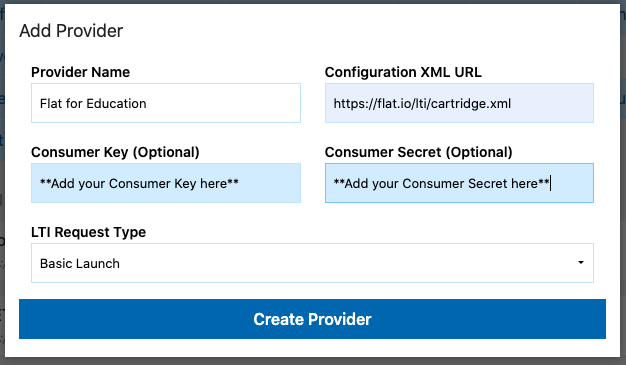
Fatto: ora potete utilizzare Flat for Education in Schoolbox.
Attività con Flat for Education in Schoolbox
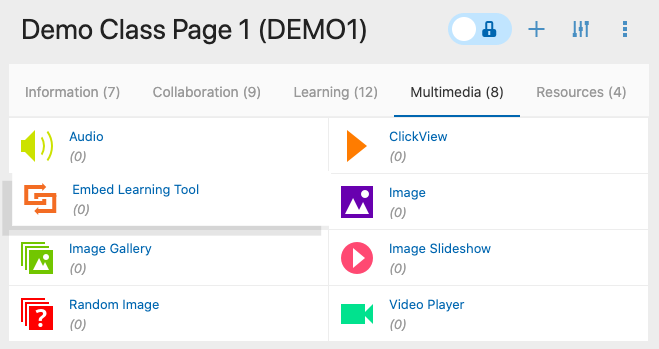
Per creare una nuova attività con Flat for Education nella vostra istanza Schoolbox, aprite una classe Schoolbox e selezionate "+ Add components". Andate alla scheda "Multimedia" e scegliete "Embed Learning Tool".
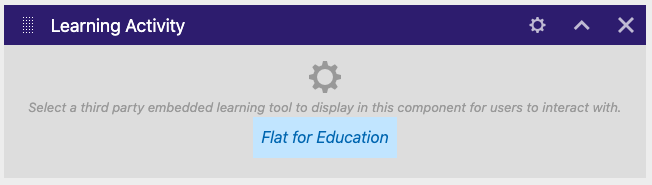
Quindi scegliete "Flat for Education" come componente:
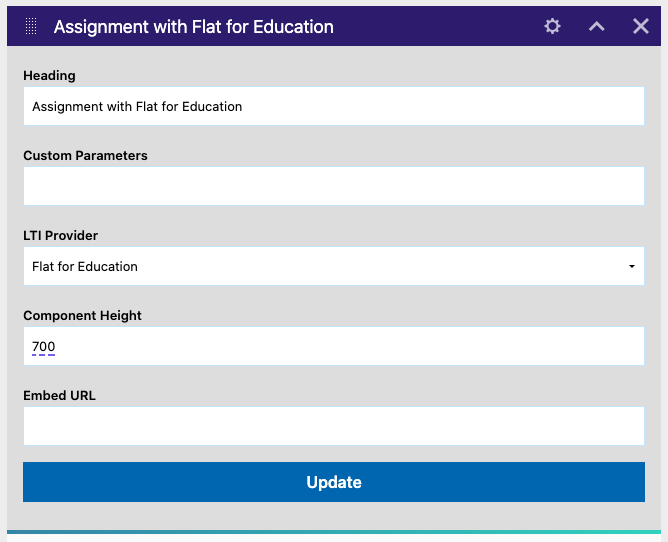
Consigliamo di rinominare il componente aggiunto in modo che rispecchi il nome della nuova attività. Questo nome verrà visualizzato anche nel vostro account Flat for Education:
Il secondo passaggio consiste nel completare la configurazione del compito Flat for Education appena creato. Selezionate il tipo di compito (New score, Template, Shared Writing) e le diverse opzioni, quindi fate clic su Create in fondo alla pagina per rendere il compito disponibile agli studenti. Potete anche consultare la nostra guida dedicata per maggiori dettagli sulle opzioni disponibili.
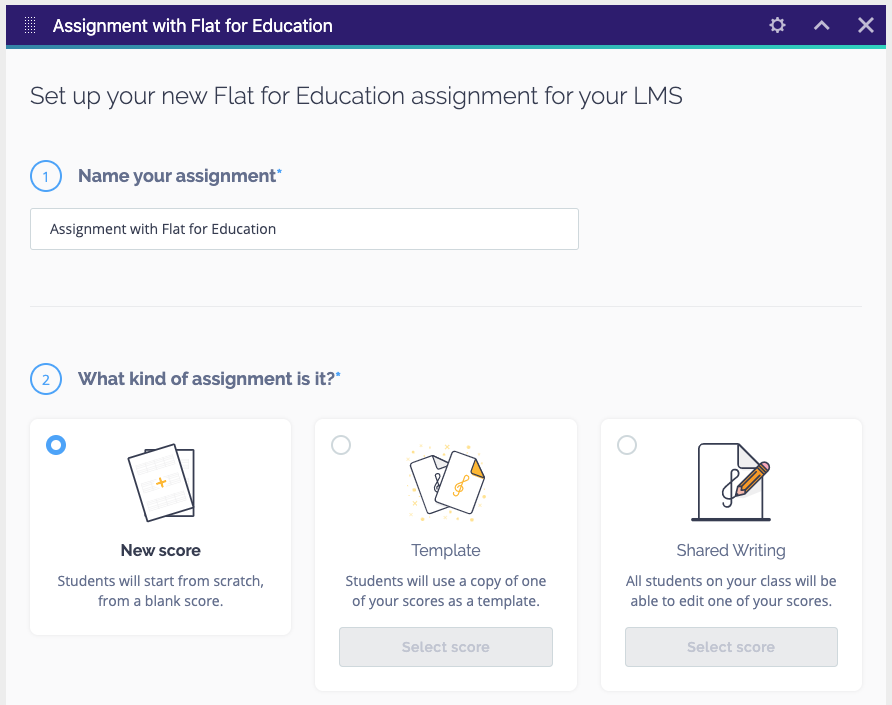
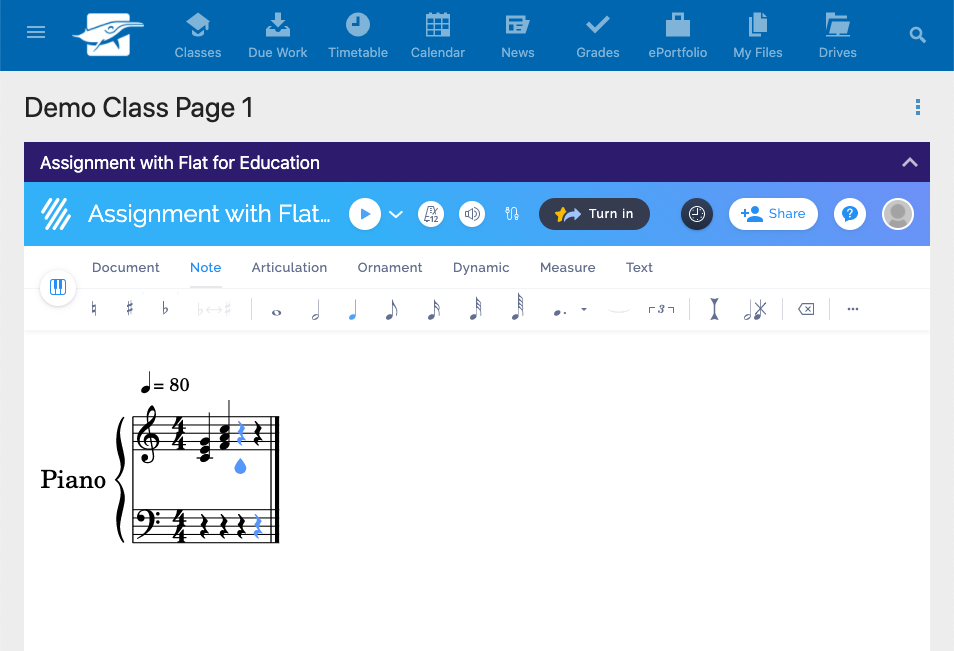
Fatto: il vostro compito è pronto! Non appena gli studenti aprono il compito da questa pagina di Schoolbox, vedrete i loro nomi elencati nella pagina del compito, potrete accedere ai loro elaborati e fornire feedback in tempo reale.
Questa pagina è stata tradotta automaticamente dall'inglese. Visualizza la versione originale in inglese.