Domande frequenti e messaggi di errore di Schoology in Flat for Education
Ultimo aggiornamento: 14 ottobre 2026
Flat for Education si integra con Schoology tramite LTI 1.3 o LTI 1.1 (versione precedente). Questa pagina raccoglie i messaggi di errore che insegnanti e amministratori potrebbero visualizzare quando aprono Flat for Education da Schoology. Spiega che cosa significano e come risolverli, e risponde alle domande più comuni sulla configurazione.
Messaggi di errore di Schoology
1. "LTI consumer key not found. Please check that you correctly copied our consumer key, or that the consumer key you are using is the one displayed in your account"
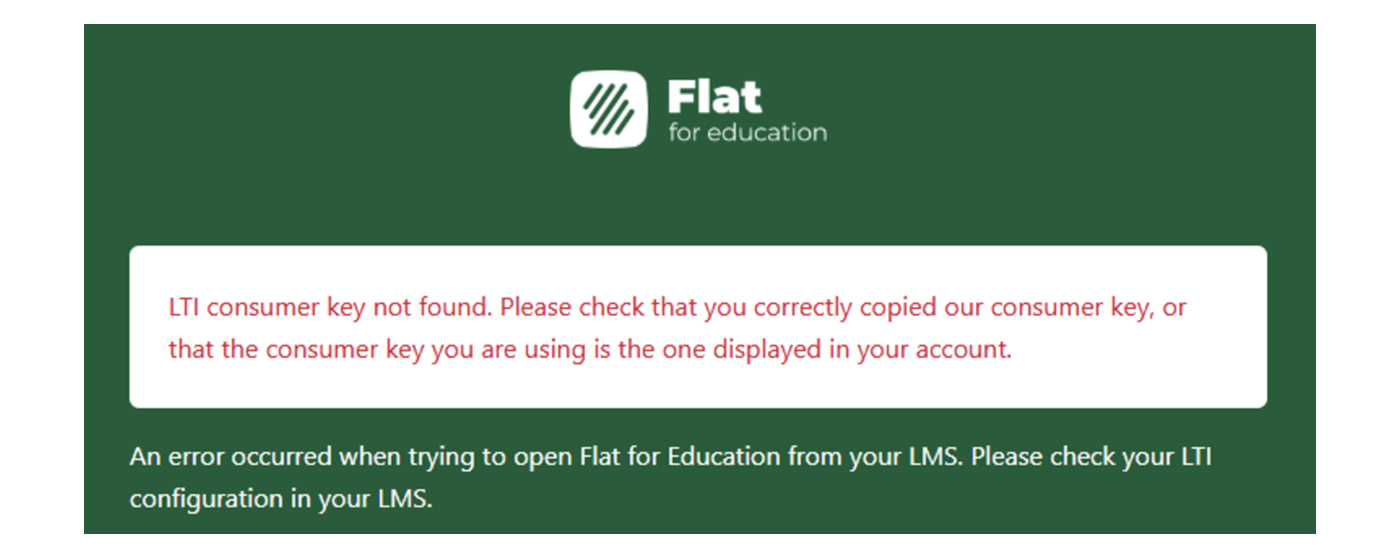
Che cosa significa: la Consumer Key o lo Shared Secret inseriti in Schoology non corrispondono a quelli del tuo account Flat for Education. Questo errore riguarda la configurazione di LTI 1.1 (versione precedente).
Come risolverlo: verifica che la Consumer Key e lo Shared Secret inseriti in Schoology corrispondano a quelli del tuo account Flat for Education. Se l’integrazione funzionava fino a poco tempo fa, è possibile che l’insegnante che l’aveva configurata non lavori più nella tua scuola e che la configurazione sia stata rimossa. Chiedi all’amministratore attuale di configurare nuovamente l’integrazione LTI e di inserire le nuove credenziali in Schoology.
2. "Invalid OIDC state. All our LTI 1.3 requests require a valid OIDC login"
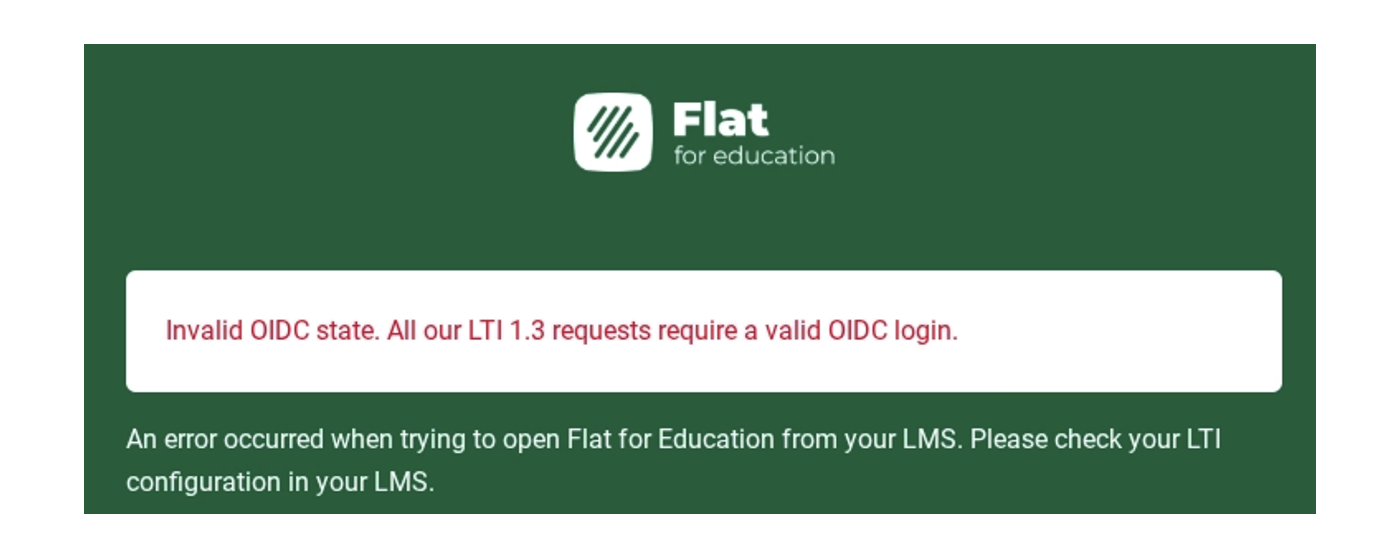
Che cosa significa: Schoology non ha inviato una richiesta LTI correttamente autenticata. In genere, ciò è dovuto a un problema nello scambio delle informazioni di sicurezza causato da un’impostazione dell’ambiente Schoology. Questo errore riguarda la configurazione di LTI 1.3.
Come risolverlo: prova questi due passaggi.
- Controlla l’accesso ai corsi: assicurati che, durante l’installazione dell’app, sia stata selezionata l’opzione All courses. Puoi verificarlo nella sezione Organization Apps di Schoology: trova Flat for Education (LTI 1.3) e fai clic su Install/Remove.
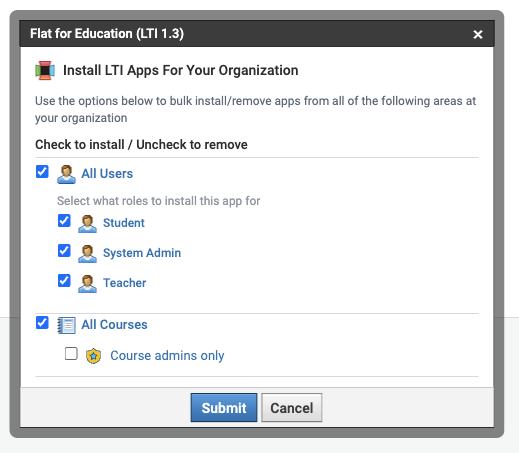
- Reinstalla l’app: a volte è necessaria una nuova installazione per reimpostare i token di sicurezza LTI 1.3 tra Schoology e Flat for Education.
Se hai provato entrambi i passaggi e l’errore persiste, contatta l’assistenza di Schoology. L’errore ha origine in Schoology, quindi il loro team può accedere a informazioni più dettagliate.
Hai ancora bisogno di aiuto? Il nostro team di assistenza sarà lieto di aiutarti a usare Schoology.
Domande frequenti
Che cosa significa "Invalid LTI request signature"?
Questo errore LTI 1.1 indica di solito che lo Shared Secret non è stato copiato correttamente in Schoology, per esempio a causa di uno spazio aggiuntivo o perché la Key e il Secret sono stati invertiti. Copia nuovamente i due valori, uno alla volta, da Settings > Integrations > Schoology e incollali in Schoology. Consulta il suggerimento nella guida alla configurazione di LTI 1.1.
Perché i miei studenti non riescono ad accedere alla classe o all’attività in Flat for Education?
Di solito succede perché l’insegnante non ha ancora aperto la classe da Schoology. Prima che gli studenti possano accedervi, l’insegnante deve avviare Flat for Education dal corso di Schoology: in questo modo viene creata la classe in Flat for Education. Gli studenti possono quindi aprire da Schoology l’attività oppure Flat for Education dalla barra laterale del corso. L’accesso viene effettuato automaticamente e gli studenti vengono aggiunti alla classe.
Questa pagina è stata tradotta automaticamente dall'inglese. Visualizza la versione originale in inglese.