Come incorporare spartiti in Canvas con Flat for Education
Ultimo aggiornamento: 29 ottobre 2026
Flat for Education ti permette di incorporare spartiti interattivi ovunque Canvas metta a disposizione un editor di contenuti: pagine, compiti, quiz e altro ancora. Gli studenti possono leggere, ascoltare e stampare gli spartiti senza uscire da Canvas. Questa guida è rivolta ai docenti il cui corso ha già Flat for Education configurato.
Come incorporare uno spartito in Canvas?
Apri l’editor di contenuti
Crea una pagina, un compito o un quiz nel tuo corso Canvas (oppure modificane uno esistente), quindi aggiungi un titolo e tutte le informazioni necessarie.
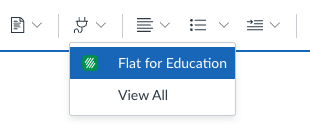
Seleziona Flat for Education dalle App
Nella barra degli strumenti dell’editor, fai clic su App (l’icona a forma di spina), quindi seleziona Flat for Education. Vedrai gli spartiti salvati nel tuo account Flat for Education. Se non ne hai ancora creati, potrai crearne uno.
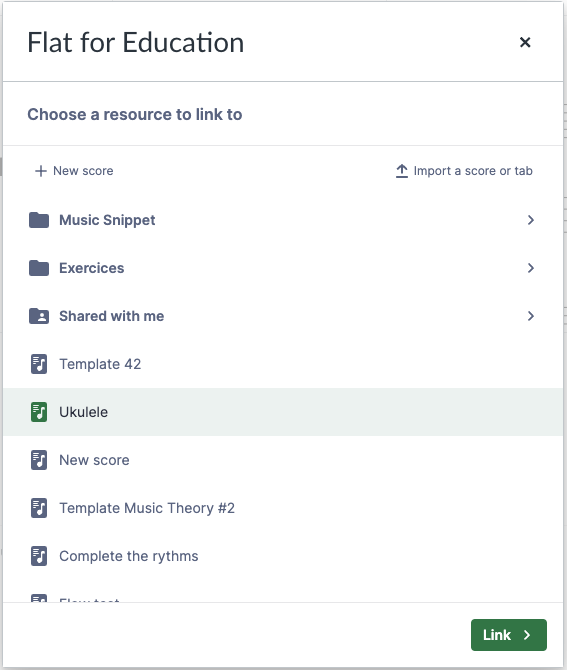
Incorpora lo spartito o aggiungi un collegamento
Accanto allo spartito desiderato, fai clic su Incorpora per inserirlo direttamente nel contenuto oppure su Collegamento per aggiungere un semplice link.
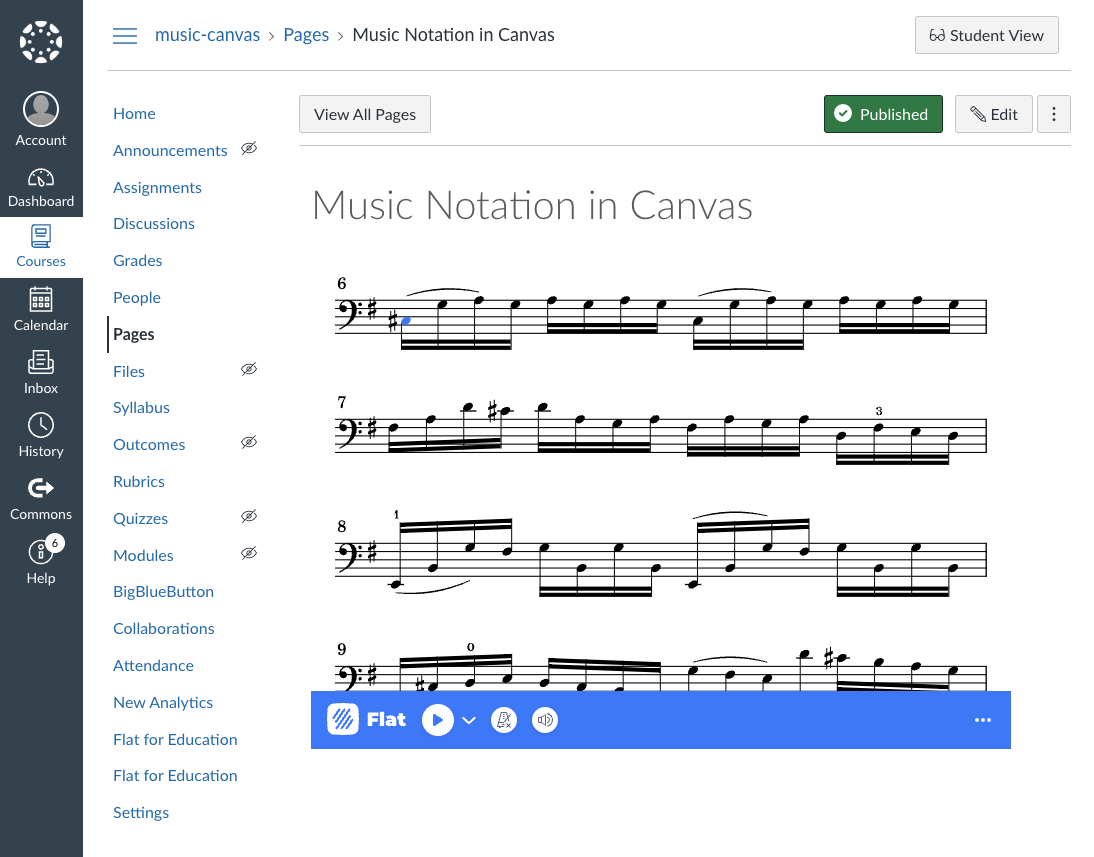
Gli spartiti incorporati possono essere letti, ascoltati e stampati direttamente in Canvas: gli studenti non devono aprire Flat for Education.
La finestra di selezione offre anche l’opzione Usa come modello, utilizzata principalmente per assegnare a ogni studente una copia personale di uno spartito. Scopri come creare un compito in Canvas.
Video tutorial
Questa pagina è stata tradotta automaticamente dall'inglese. Visualizza la versione originale in inglese.