Guida alla configurazione LTI 1.3: Flat for Education e Schoology
Ultimo aggiornamento: 1 ottobre 2026
Integrare Flat for Education con Schoology 1.3
Flat for Education si integra perfettamente con Schoology, offrendo ai docenti di musica la possibilità di scegliere tra lo standard più recente LTI 1.3 e il metodo tradizionale LTI 1.1 (Legacy).
LTI 1.3
Consigliamo vivamente di utilizzare LTI 1.3 per tutte le nuove installazioni. Questo metodo offre l’esperienza più moderna, sicura e lineare, soprattutto quando si distribuisce Flat for Education a livello di distretto per i docenti di musica.
Vantaggi principali:
- Configurazione semplice: la configurazione deve essere completata una sola volta dall’amministratore del distretto.
- Nessuna configurazione per i docenti: una volta installato dall’amministratore, Flat for Education è subito disponibile in tutti i corsi. Ciò significa che non ci sono installazioni o configurazioni da gestire per i docenti. Possono iniziare a usare lo strumento immediatamente, senza dover aggiungere credenziali o configurare l’app nei loro corsi.
- Maggiore stabilità: LTI 1.3 offre una compatibilità migliorata e una connessione più affidabile tra Schoology e la nostra piattaforma.
Installazione LTI 1.3 (passo dopo passo) per Schoology
Nota importante: per questa configurazione è necessario un account amministratore nella tua istanza Schoology. LTI 1.3 supporta una sola organizzazione Flat for Education per istanza Schoology. Se devi gestire più organizzazioni, contatta il nostro team di supporto prima di iniziare questa procedura.
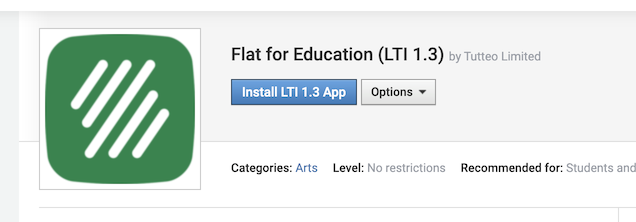
1. Avvia l’installazione Vai alla nostra scheda LTI 1.3 nello Schoology App Center e seleziona Install LTI 1.3 App.
2. Accetta i termini e installa per la tua organizzazione
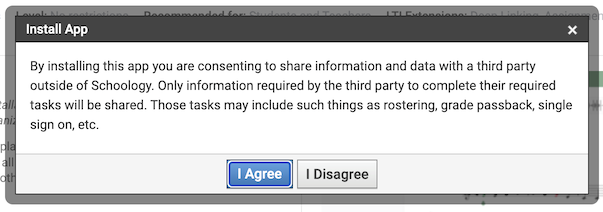
- Leggi e accetta i termini di condivisione dei dati per Flat for Education. Questo abilita funzionalità essenziali e il supporto, incluse le estensioni LTI per inviare automaticamente i voti a Schoology.
- Scegli l’opzione per installare l’app per la tua organizzazione.
3. Configura l’app
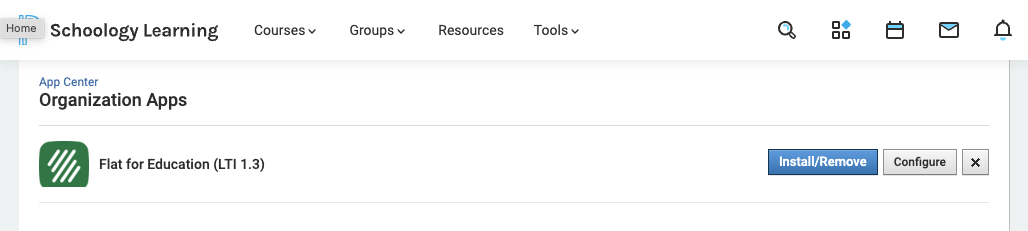
- Vai su Organization Apps, trova Flat for Education e fai clic su Configure.
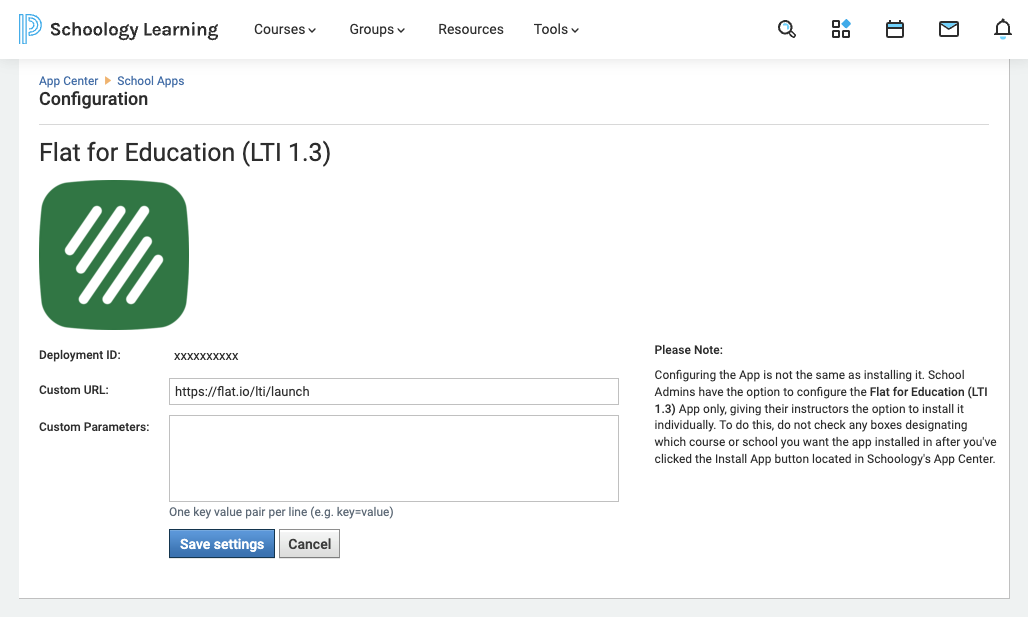
- Inserisci la Custom URL come
https://flat.io/lti/launche salva le impostazioni.
4. Ottieni il tuo Deployment ID
- Nella stessa pagina di configurazione, copia il tuo Deployment ID.
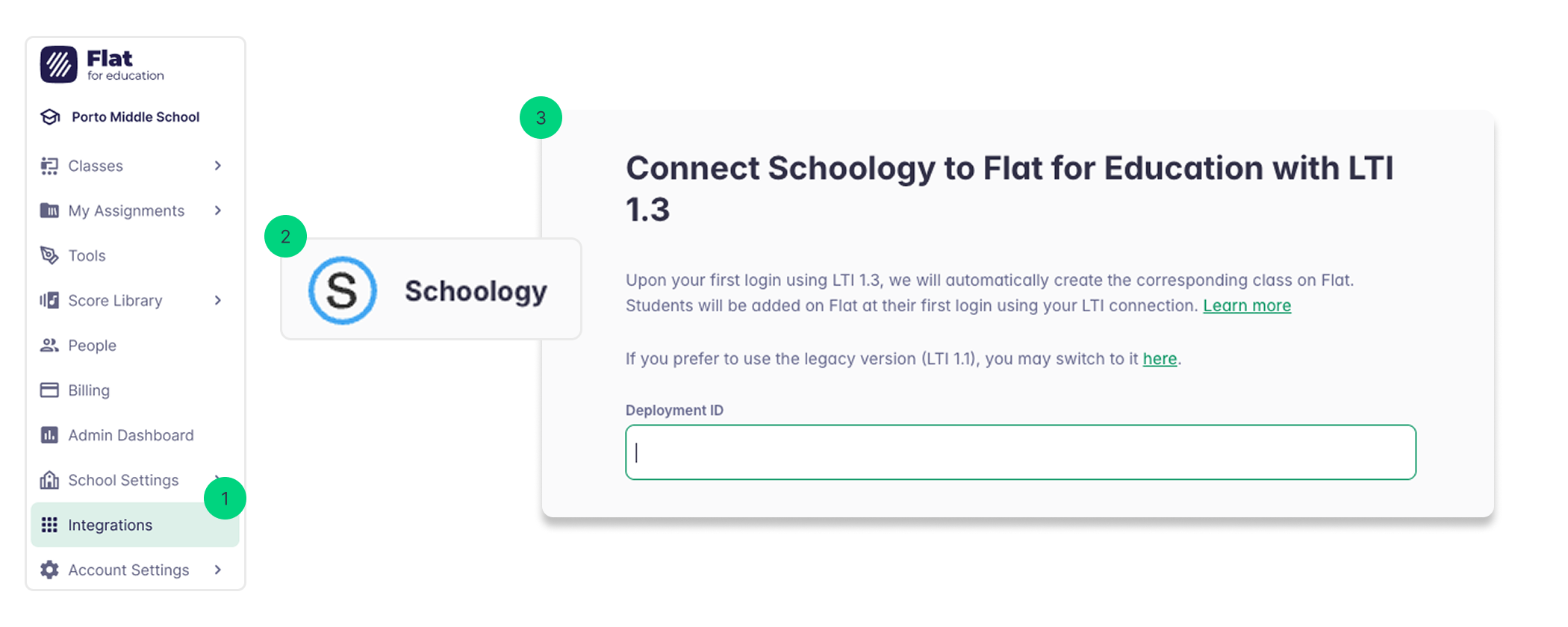
5. Vai su Flat for Education
- Vai alla scheda delle integrazioni nel menu a sinistra e fai clic su Schoology
- Inserisci il deployment ID che hai appena copiato
- Fatto!
6. Rendi l’app disponibile in Schoology
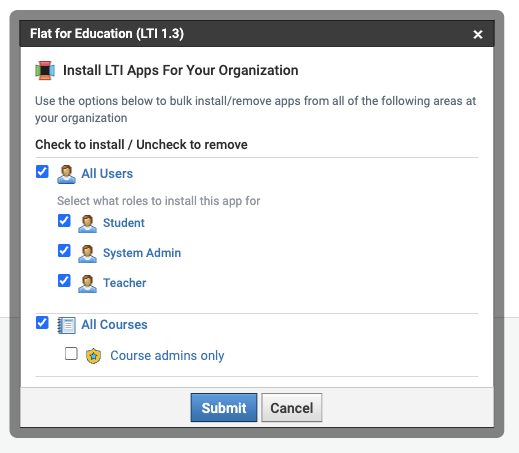
Nelle tue Schoology Organization Apps, trova Flat for Education (LTI 1.3) e fai clic su Install/Remove.
Poi seleziona All courses per rendere l’app disponibile in tutti i tuoi corsi Schoology.
SSO (Single Sign-On), creazione degli account e roster
L’integrazione tra Schoology e Flat for Education è progettata per farti risparmiare tempo nelle attività amministrative.
- Accesso con un clic: gli studenti possono accedere a Flat for Education semplicemente facendo clic sullo strumento nel menu di navigazione del corso.
- Roster automatico: creiamo automaticamente gli account per i tuoi studenti e colleghiamo quelli già esistenti in base agli indirizzi email forniti da Schoology.
- Configurazione automatica delle classi: le classi vengono create automaticamente in Flat for Education e gli studenti vengono iscritti, così puoi iniziare rapidamente a creare compiti e condividere partiture.
Compiti con Flat for Education in Schoology
L’integrazione consente ai docenti di musica di creare e pubblicare compiti di Flat for Education direttamente in Schoology.
Come creare un nuovo compito
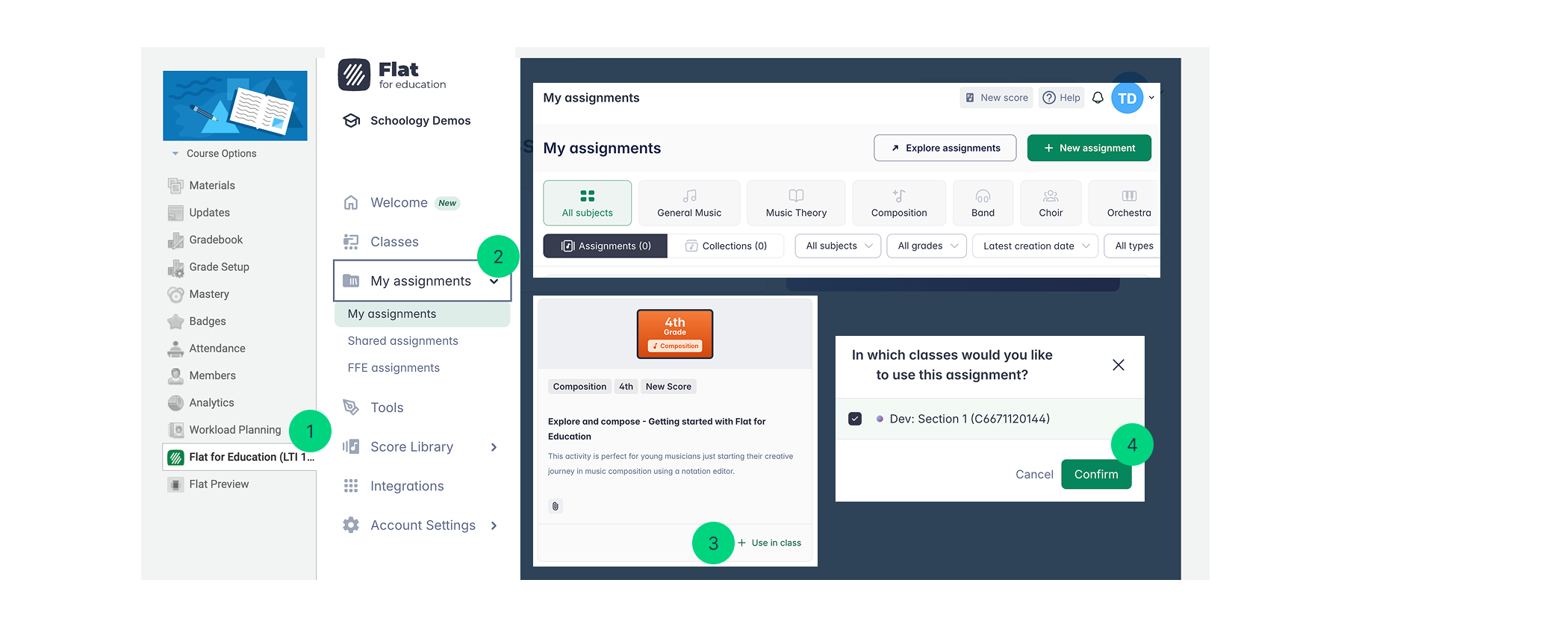
- Avvia Flat for Education: accedi allo strumento facendo clic su Flat for Education dalla barra laterale del corso o dal menu di navigazione in Schoology.
- Vai alla Libreria compiti: apri la tua Libreria compiti all’interno di Flat for Education.
- Suggerimento: se la libreria è vuota, puoi creare un nuovo compito oppure esplorare i compiti già pronti nella libreria di contenuti di Flat for Education.
- Seleziona e assegna: seleziona il compito che desideri usare e fai clic sul pulsante “use in class”.
- Seleziona la/le classe/i di destinazione: nella finestra pop-up, seleziona la/le classe/i Schoology a cui vuoi inviare il compito.
- Fai clic su Done!
Il compito comparirà automaticamente come nuovo materiale nella sezione Materials del tuo corso Schoology.
Esperienza fluida per gli studenti:
Non appena gli studenti aprono il compito dalla pagina di Schoology, i loro account vengono collegati automaticamente e vedrai i loro nomi elencati nella pagina del compito su Flat for Education, con accesso immediato al loro lavoro per feedback in tempo reale e valutazione.
Notazione musicale con Flat for Education in Schoology
Puoi creare o accedere a tutte le tue partiture di notazione musicale direttamente dalla tua libreria su Flat for Education. Queste partiture possono essere utilizzate in due modi principali: per creare compiti coinvolgenti per gli studenti oppure per mostrare esempi musicali su uno schermo durante la lezione.
Come creare una partitura in Flat for Education
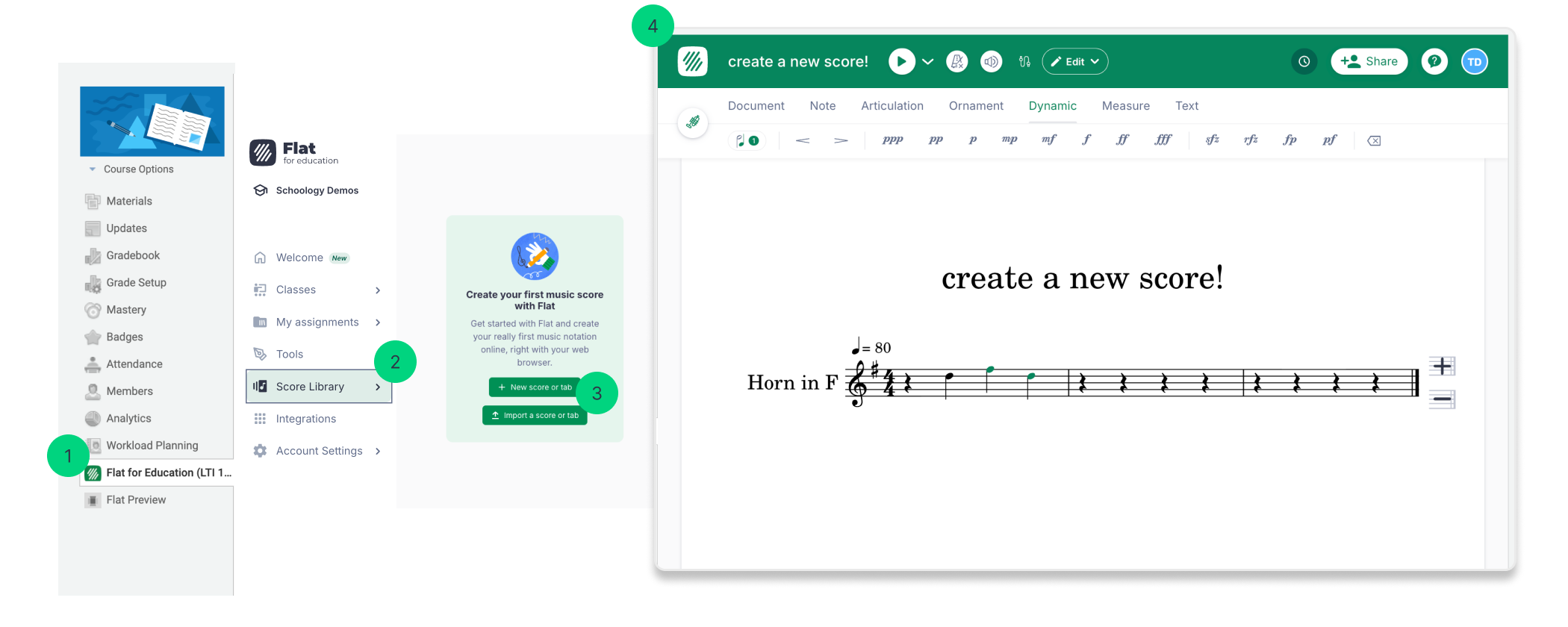
Il modo più semplice per iniziare una nuova partitura è avviare l’applicazione dalla barra laterale di Schoology:
- Apri l’app Flat for Education dalla barra laterale del corso.
- Vai alla tua Libreria partiture.
- Fai clic sul pulsante New Score.
Da lì, hai tre opzioni per iniziare a creare contenuti:
- Crea da zero: avvia una nuova partitura vuota.
- Importa file: importa musica esistente usando file standard come MusicXML o MIDI.
- Importa PDF: carica un file PDF e lascia che la nostra tecnologia lo converta in una partitura modificabile.
Per una guida dettagliata sul processo di creazione della partitura, inclusa l’importazione dei file e la scelta degli strumenti, consulta la nostra pagina di supporto dedicata: How to Create a Score
Questa pagina è stata tradotta automaticamente dall'inglese. Visualizza la versione originale in inglese.