Installazione e configurazione di Canvas (LTI 1.1)
Ultimo aggiornamento: 13 ottobre 2026
⚠️ Nota: Questa guida riguarda l’integrazione legacy LTI 1.1. Consigliamo invece di utilizzare la guida Configurazione di Canvas LTI 1.3, che offre una sicurezza migliorata e una procedura di installazione più semplice per le installazioni Canvas moderne.
La configurazione di Flat for Education nei vostri corsi Canvas tramite LTI 1.1 può essere eseguita in pochi secondi. Potete scegliere di utilizzare le impostazioni di configurazione predefinite oppure una configurazione avanzata, ad esempio per definire impostazioni di privacy personalizzate.
Qualunque configurazione desideriate utilizzare in Canvas, per prima cosa dovrete ottenere le credenziali LTI nel vostro account Flat for Education (Impostazioni > Integrazioni > Canvas). Queste credenziali consentiranno a Canvas di autenticare gli utenti su Flat for Education e di accedere a risorse e compiti; assicuratevi di mantenerle sempre riservate.
Se i vostri studenti hanno già account Flat for Education, consultate i suggerimenti qui sotto per abbinare automaticamente gli account Flat esistenti quando utilizzate Canvas.

Configurazione predefinita
Una volta ottenute le credenziali LTI dal vostro account Flat for Education (Consumer Key e Shared Secret):
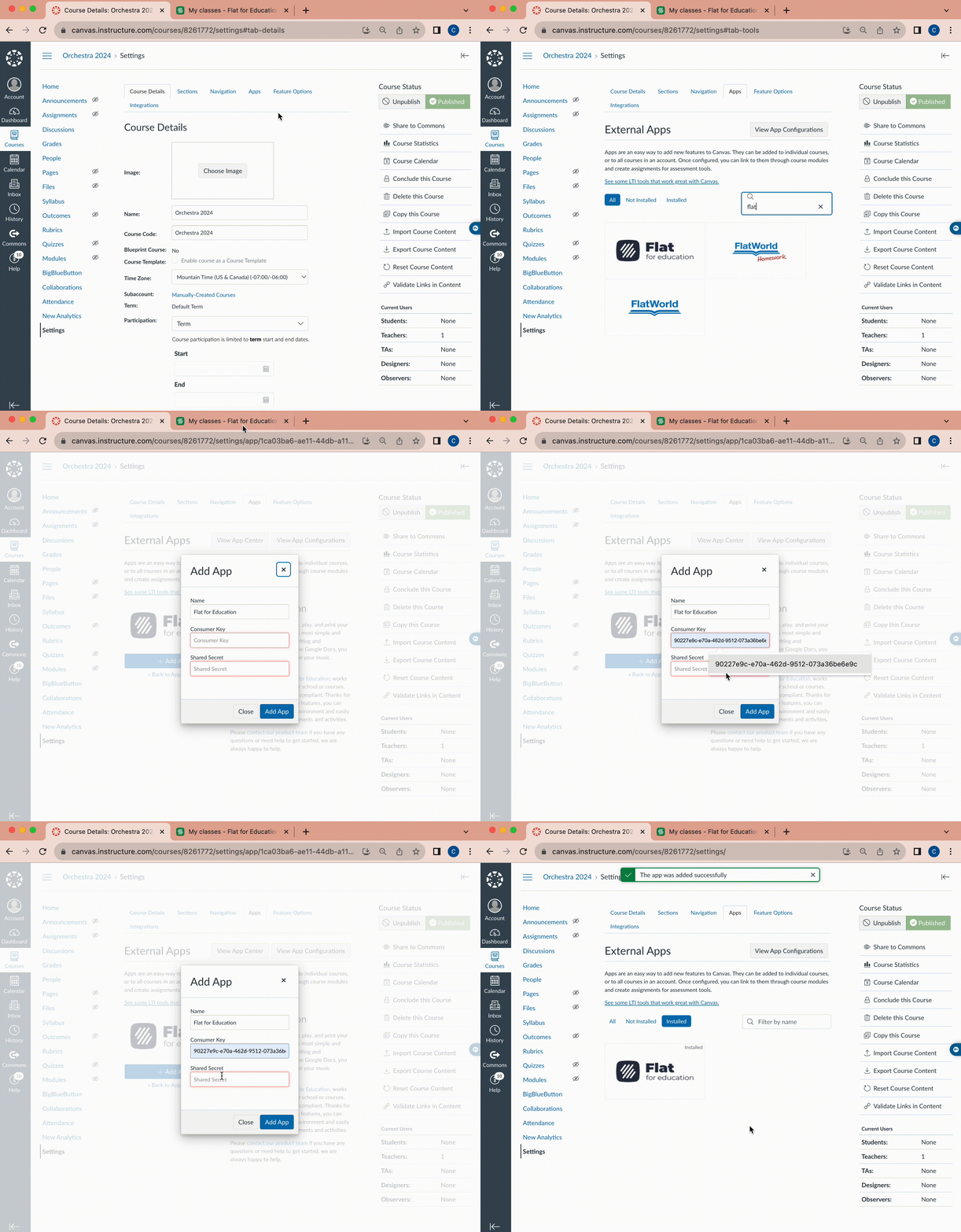
- Aprite un corso e selezionate Impostazioni nel menu di navigazione;
- Andate alla scheda App e cercate "Flat for Education".
- Fate clic su Aggiungi app e inserite la vostra Consumer Key e Shared Secret.
L’integrazione è ora pronta all’uso. Voi e i vostri studenti potete accedere a Flat for Education da Canvas e potete pubblicare contenuti e attività di Flat for Education nel vostro corso Canvas. Scoprite qui sotto le possibilità.
Configurazione avanzata
Una configurazione manuale avanzata vi permetterà di personalizzare le impostazioni dell’app in Canvas e di modificare le opzioni di privacy. Ad esempio, potrete cambiare le impostazioni di privacy di Canvas per usare Flat for Education senza PII (informazioni personali identificabili).
Una volta ottenute le credenziali LTI dal vostro account Flat for Education (Consumer Key e Shared Secret):
- Aprite un corso e selezionate Impostazioni nella navigazione;
- Andate alla scheda App e fate clic su Visualizza configurazione app.
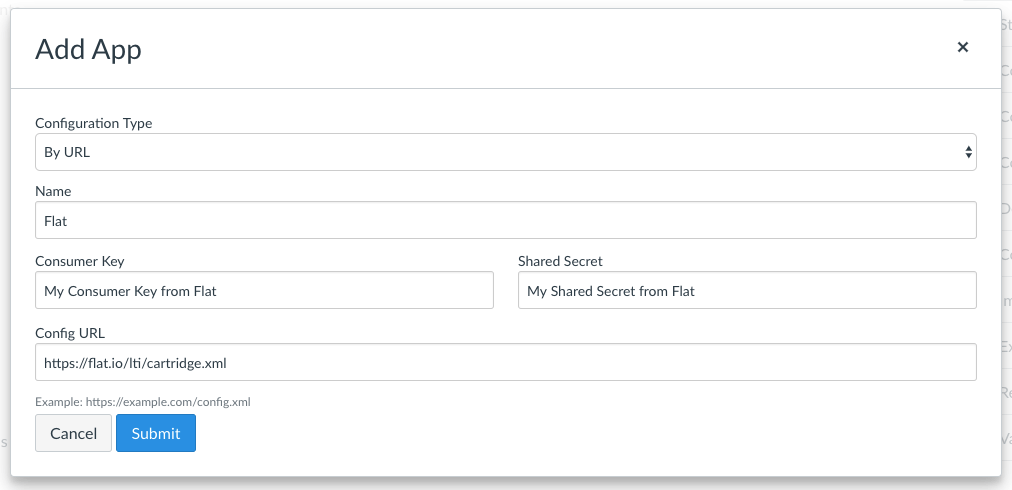
- Fate clic su +App per aggiungere Flat for Education e, in "Tipo di configurazione", scegliete "Tramite URL".
- Inserite le seguenti impostazioni, quindi fate clic su Invia.
- Nome: Flat
- Consumer Key e Secret Key: le vostre credenziali.
- URL di configurazione:
https://flat.io/lti/cartridge.xml
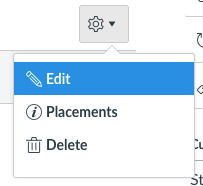
Una volta salvata la configurazione, potete modificarne le impostazioni facendo clic su Modifica accanto all’app aggiunta:
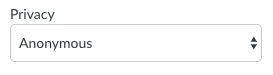
Da questa pagina potete regolare nome, descrizione e impostazioni di privacy dell’app aggiunta. Se desiderate usare Flat for Education senza alcuna informazione personale, potete scegliere Anonimo. Canvas invierà quindi un identificatore utente opaco che ci consente unicamente di associare l’account anonimo tra una sessione e l’altra.
Abbinare account Flat for Education esistenti
Se i vostri studenti hanno già utilizzato Flat for Education senza Canvas in precedenza, potreste voler riutilizzare i loro account quando usate Flat for Education con Canvas. Abbiniamo automaticamente gli account in base agli indirizzi email, quindi assicuratevi che:
- Abbiano lo stesso indirizzo email per l’account Flat for Education e per l’account Canvas.
- Abbiano account Education su Flat all’interno dell’account della vostra scuola, non account individuali. Per motivi di sicurezza, abbiniamo solo gli account che fanno parte degli account della vostra scuola.
- Utilizziate le impostazioni di privacy predefinite, in modo che Canvas fornisca l’indirizzo email quando aprono Flat for Education.
Se non riusciamo a trovare un account esistente, ne creeremo automaticamente uno nuovo. Potreste voler provare l’abbinamento con l’account di uno studente prima che accedano tutti gli studenti. Se avete bisogno di aiuto per l’abbinamento degli account esistenti, contattate il nostro team.
Video tutorial
Per ulteriori informazioni su installazione e configurazione, consultate il nostro video tutorial.
Questa pagina è stata tradotta automaticamente dall'inglese. Visualizza la versione originale in inglese.