Configurare una classe Microsoft Teams su Flat for Education
Ultimo aggiornamento: 2 settembre 2026
Per utilizzare questa funzionalità è necessario un account Flat for Education.
Aggiungere una classe Microsoft Teams su Flat for Education predisporrà o aggiornerà automaticamente gli account dei vostri studenti nel vostro sito privato Flat for Education, quindi li iscriverà alla vostra classe su Flat for Education. Una volta che un corso è sincronizzato su Flat for Education, i futuri aggiornamenti dell’elenco saranno automatici: non dovrete fare altro.
Consenso dell’amministratore
Per gli amministratori
Prima che gli insegnanti possano sincronizzare le loro classi Microsoft Teams con Flat for Education, un amministratore Microsoft 365 deve concedere il consenso una sola volta per l’intera organizzazione. Gli insegnanti che provano a connettersi senza questo consenso vedranno un errore di autorizzazioni.
Completate questo passaggio prima che i vostri insegnanti inizino la configurazione.
Esistono due modi per concedere il consenso:
Opzione 1 - Link diretto
In qualità di amministratore Microsoft 365, aprite o condividete questo link: Concedere il consenso per Flat for Education.
Opzione 2 - Console di Azure
- Aprite Applicazioni aziendali nella Console di Microsoft Azure.
- Trovate Flat for Education nell’elenco.
- Andate su Sicurezza > Autorizzazioni.
- Fate clic su Concedi il consenso dell’amministratore.
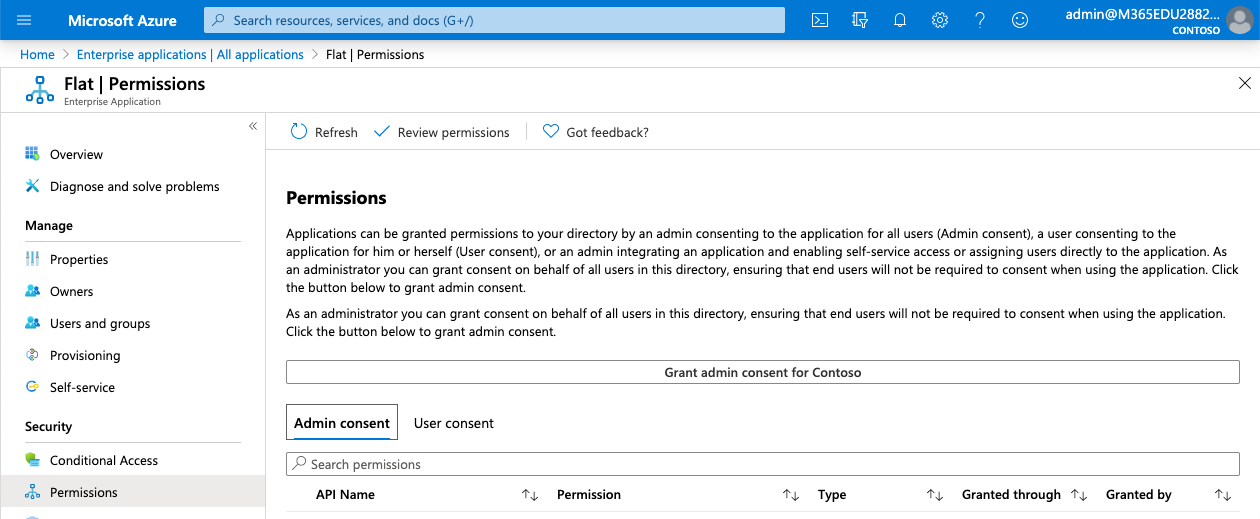
Autorizzazioni
Flat for Education richiede le seguenti autorizzazioni:
| Autorizzazione | Scopo |
|---|---|
| User.ReadBasic.All | Visualizzare i nomi e le foto degli studenti nel pannello di controllo dell’insegnante prima che gli studenti effettuino l’accesso. |
| EduRoster.ReadBasic / EduRoster.Read.All / Member.Read.Hidden | Leggere gli elenchi delle classi e le appartenenze per creare e aggiornare gli account degli studenti in Flat for Education. |
| EduAssignments.ReadWrite / EduAssignments.ReadWrite.All | Creare compiti e scrivere i voti nel registro di valutazione di Teams. |
Flat for Education legge i dati solo dalle classi che l’insegnante sceglie di sincronizzare. Gli insegnanti possono accedere esclusivamente alle proprie classi, mai a quelle di un collega.
Sincronizzare le classi Microsoft Teams
Seguite questi passaggi per collegare le vostre classi Microsoft Teams a Flat for Education.
Aprire la scheda Classi
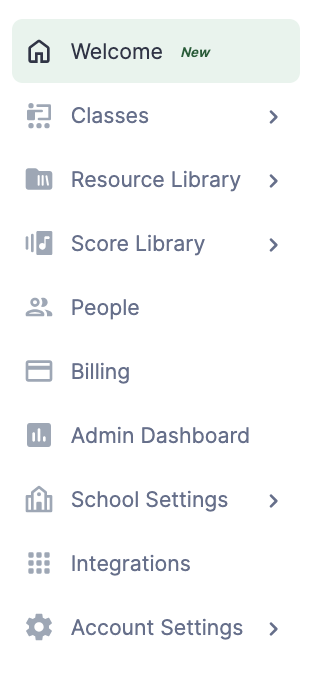
Dopo aver effettuato l’accesso a Flat for Education, fate clic su Classi a sinistra in qualsiasi pagina della dashboard.
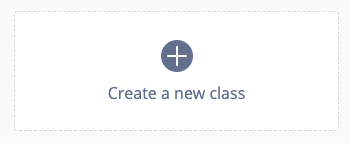
Quindi fate clic su Crea una nuova classe al centro dello schermo.
Scegliere Usa Microsoft Teams
Non è necessario inserire un nome per la classe. Fate clic su Usa Microsoft Teams.
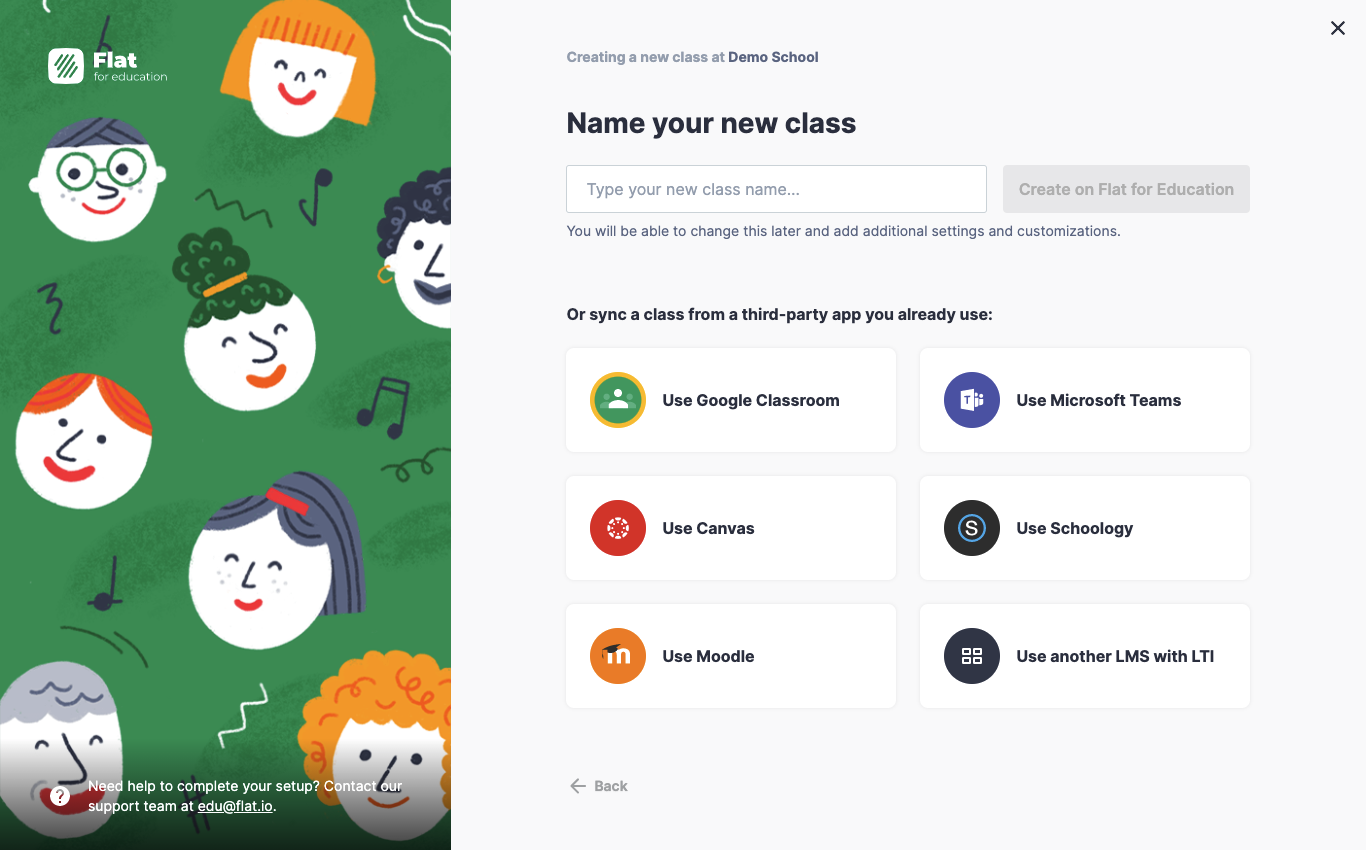
Se non avete ancora autorizzato Flat for Education ad accedere alle vostre classi Microsoft Teams, vi verrà richiesto di farlo. Se non siete un amministratore Microsoft 365, prima di continuare condividete con il vostro amministratore la sezione sul consenso dell’amministratore qui sopra.
Selezionare le classi
Una volta collegato il vostro account Microsoft, vedrete tutti i vostri team. Selezionate quelli che desiderate usare con Flat for Education.
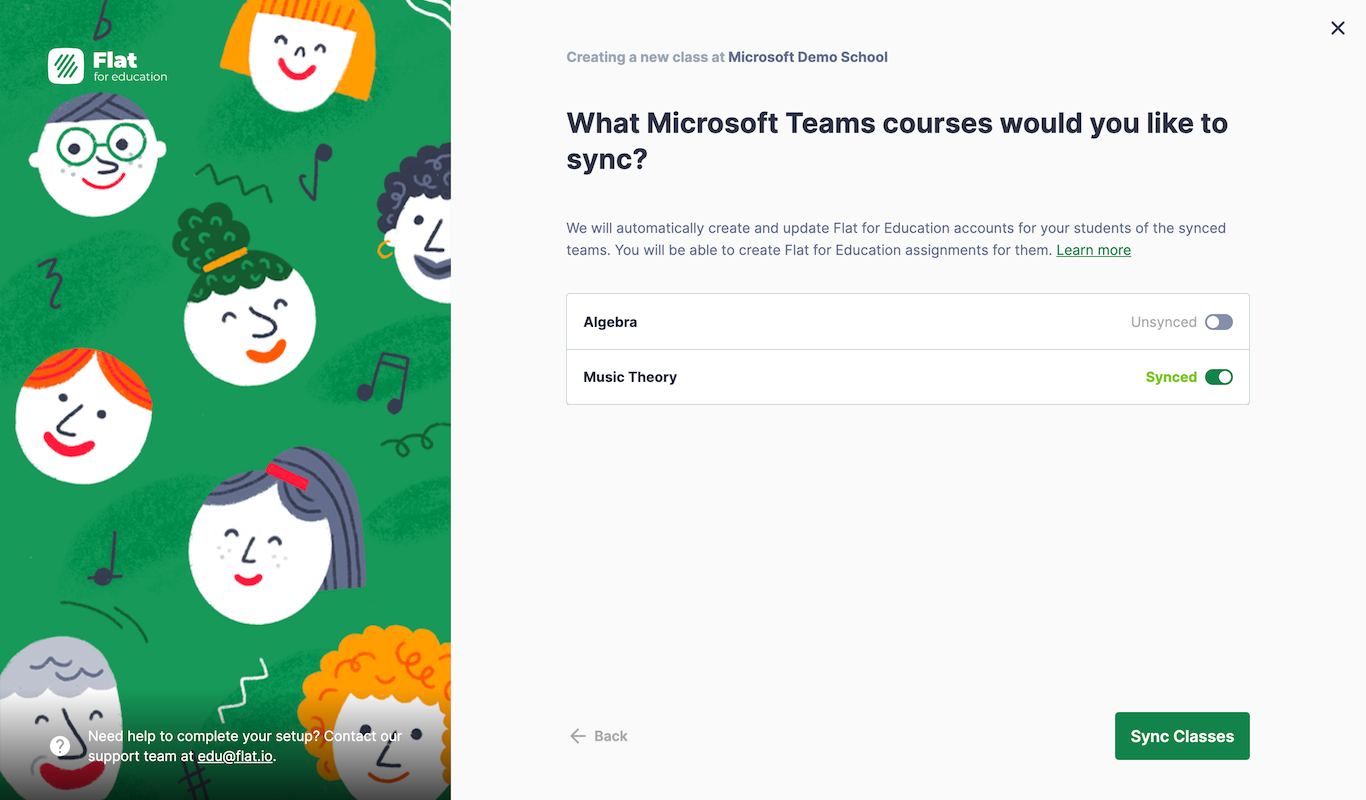
Le classi sono pronte
Le vostre classi ora sono sincronizzate con Microsoft Teams. Gli account degli studenti vengono creati e iscritti automaticamente: gli studenti possono accedere subito con il proprio account Microsoft.
Video tutorial
Per maggiori informazioni su come iniziare, consultate il video tutorial.
Questa pagina è stata tradotta automaticamente dall'inglese. Visualizza la versione originale in inglese.