Creare un compito di notazione musicale con Microsoft Teams
Ultimo aggiornamento: 2 settembre 2026
Questa pagina ti guida nella creazione e nella pubblicazione di un compito di Flat for Education su Microsoft Teams.
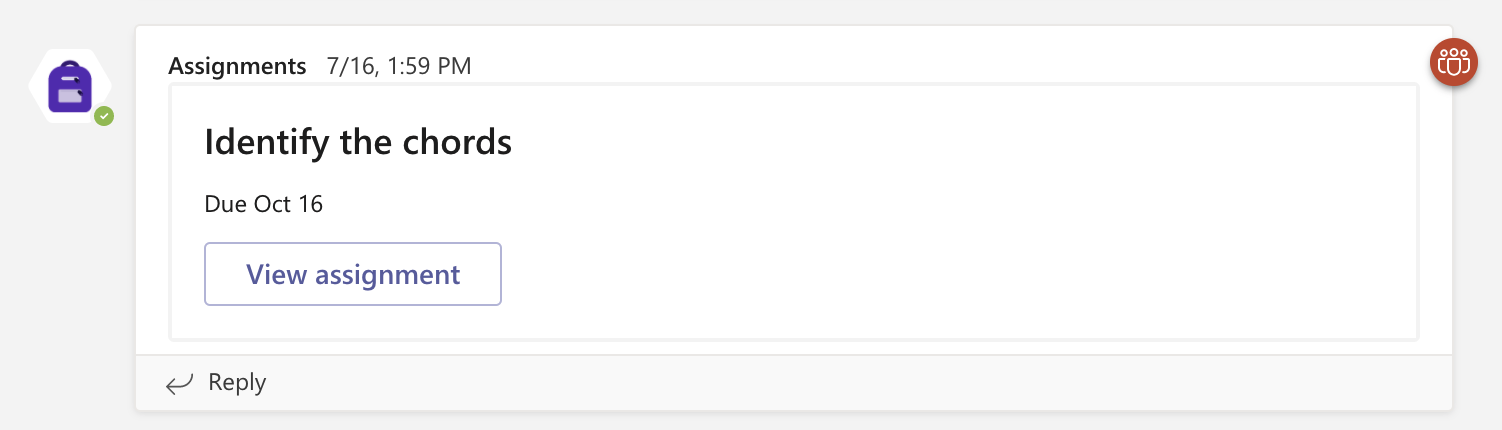
Una volta configurata la tua classe Microsoft Teams su Flat for Education, puoi creare compiti di notazione musicale — composizioni, schede con correzione automatica o attività di esecuzione — e pubblicarli direttamente nel tuo canale Teams. Gli studenti li aprono dal feed di Teams con un clic e le valutazioni si sincronizzano automaticamente nel registro voti di Teams.
Assicurati di aver prima collegato le tue classi Microsoft Teams a Flat for Education. Consulta la guida alla configurazione della classe →
Creare un compito
Flat for Education offre un’ampia gamma di attività, tutte pronte per la sincronizzazione con Google Classroom:
- Composizione — progetti di notazione musicale con l’editor di spartiti
- Scrittura condivisa — gli studenti co-creano e modificano lo stesso spartito insieme, in tempo reale
- Scheda di lavoro — esercizi di teoria musicale con valutazione automatica
- Esecuzione — consegne audio registrate
- Risposte testuali — riflessioni e analisi a risposta aperta sui concetti musicali
Una volta configurata la classe, vai alla tua Libreria dei compiti e crea lì il compito. In questo modo puoi assegnarlo a più classi contemporaneamente grazie all’assegnazione in blocco.
Durante la creazione di un compito di Flat for Education, i seguenti elementi verranno aggiunti a Classroom:
- Titolo e istruzioni
- Opzioni di valutazione
- Date di scadenza
Pubblicare il compito
Ora che il compito è pronto, puoi pubblicarlo. Se desideri vedere come gli studenti vivranno l’esperienza con Flat for Education, consulta il nostro articolo dedicato. Le loro consegne realizzate con Flat for Education verranno inviate a Teams, insieme alle valutazioni.
Riutilizzare un compito in altre classi
Puoi riutilizzare facilmente i compiti creati su Flat for Education per assegnarli a nuove classi negli anni. Per farlo, apri Flat for Education, vai alla Libreria delle risorse in cui è salvato il compito e riassegnalo quando necessario.
Revisioni e follow-up
Ora che il compito è disponibile per gli studenti, puoi seguirne i progressi. Consulta il nostro articolo dedicato per saperne di più su come revisionare e fornire feedback agli studenti.
Video tutorial
Hai bisogno di maggiori informazioni? Guarda questo video tutorial su come creare compiti su Microsoft Teams.
Questa pagina è stata tradotta automaticamente dall'inglese. Visualizza la versione originale in inglese.