Configurazione di Canvas con LTI 1.3 (consigliata)
Ultimo aggiornamento: 30 settembre 2026
Questa guida fornisce agli amministratori Canvas i passaggi per configurare l’integrazione LTI 1.3 di Flat for Education tramite registrazione dinamica. LTI 1.3 è lo standard moderno che offre maggiore sicurezza, una stabilità migliore e una procedura di configurazione più snella rispetto a LTI 1.1.
Prerequisiti
Prima di iniziare, assicurarsi di avere:
- Accesso come amministratore Canvas
- Un account Flat for Education con un piano idoneo che supporti LTI 1.3
Passaggio 1: Generare il link di registrazione dinamica
Per avviare l’integrazione, è necessario generare un URL di registrazione univoco dal proprio account Flat for Education.
- Dalla pagina Integrazioni in Flat for Education, fare clic su Canvas. Si aprirà una nuova finestra di configurazione.
- Da questa finestra, copiare l’URL di registrazione generato.
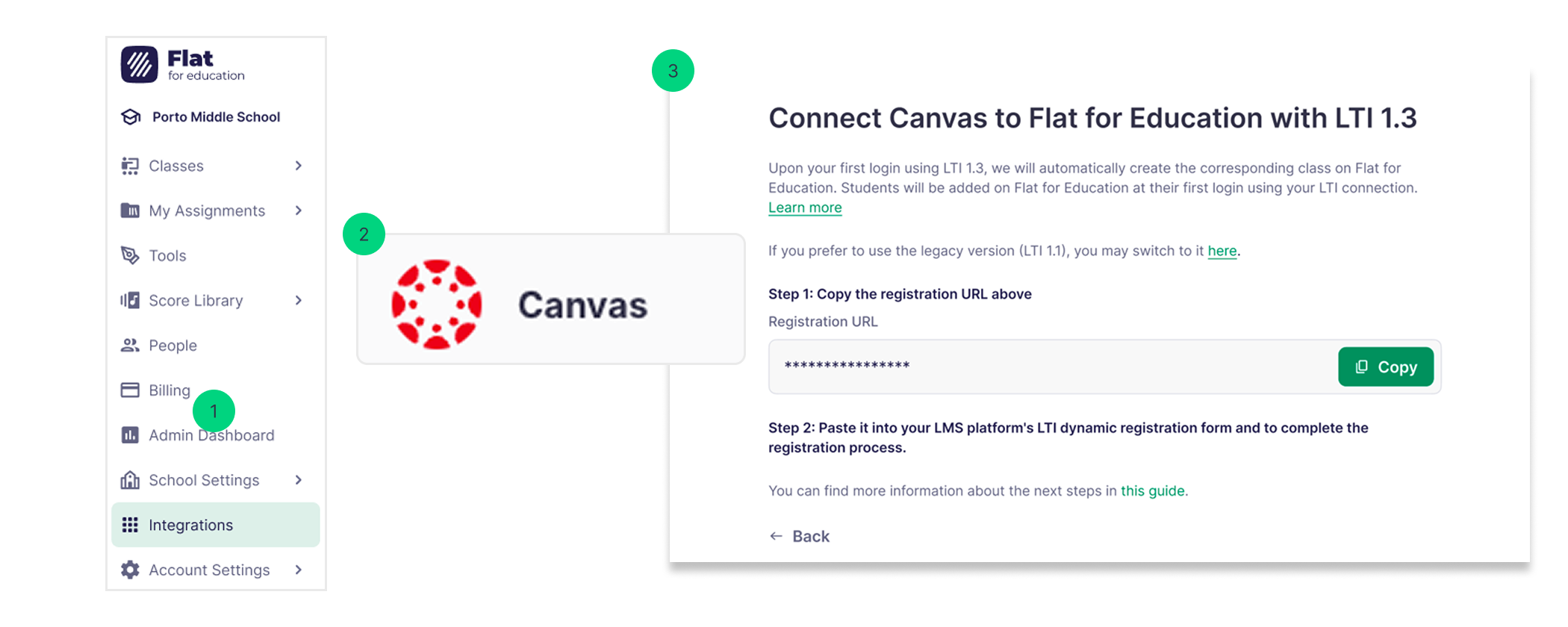
Successivamente, incollare questo URL nel modulo di registrazione dinamica di Canvas per avviare e completare la procedura di registrazione.
Passaggio 2: Configurazione per amministratori Canvas
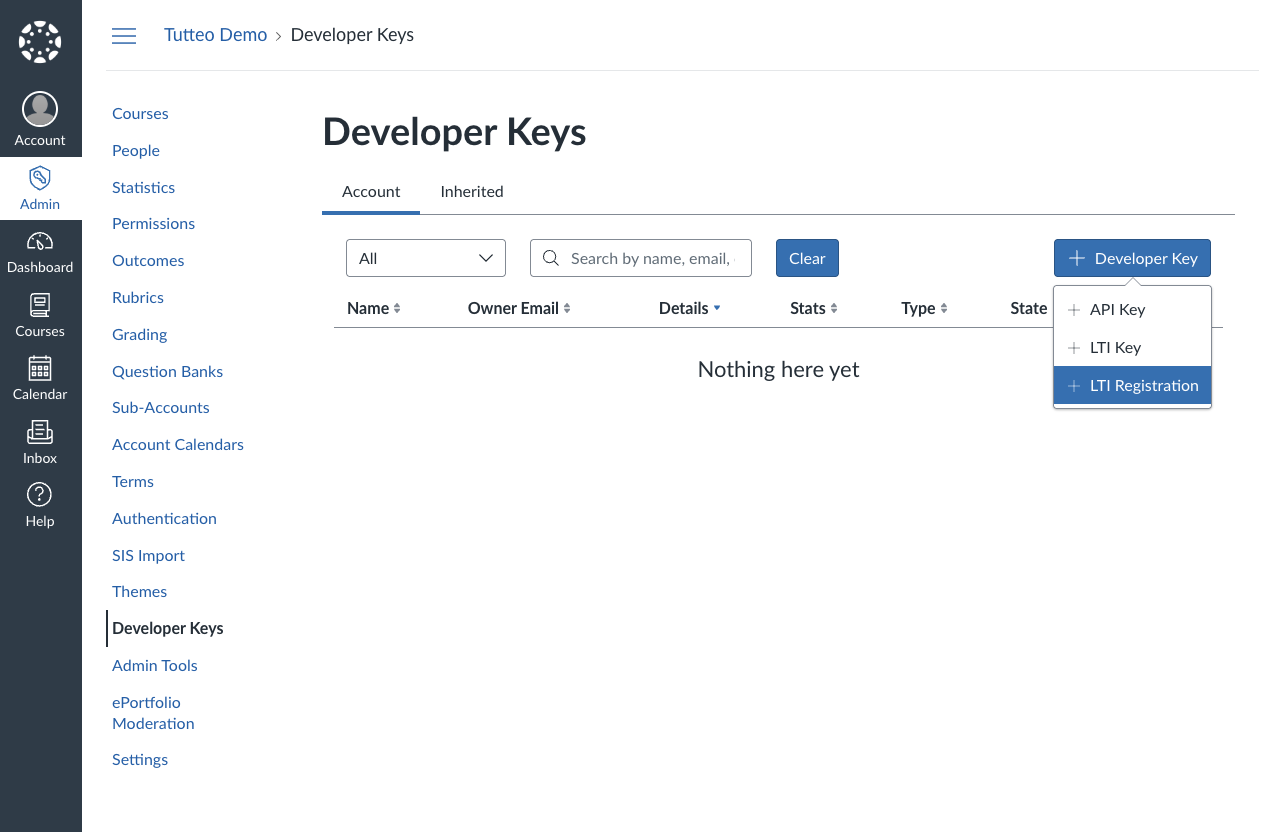
Accedere alle Developer Keys
- Aprire il pannello Canvas Admin
- Nel menu laterale sinistro, andare su Developer Keys
- Fare clic sul pulsante + Developer Key
- Selezionare LTI Registration dal menu a discesa
Registrare lo strumento LTI
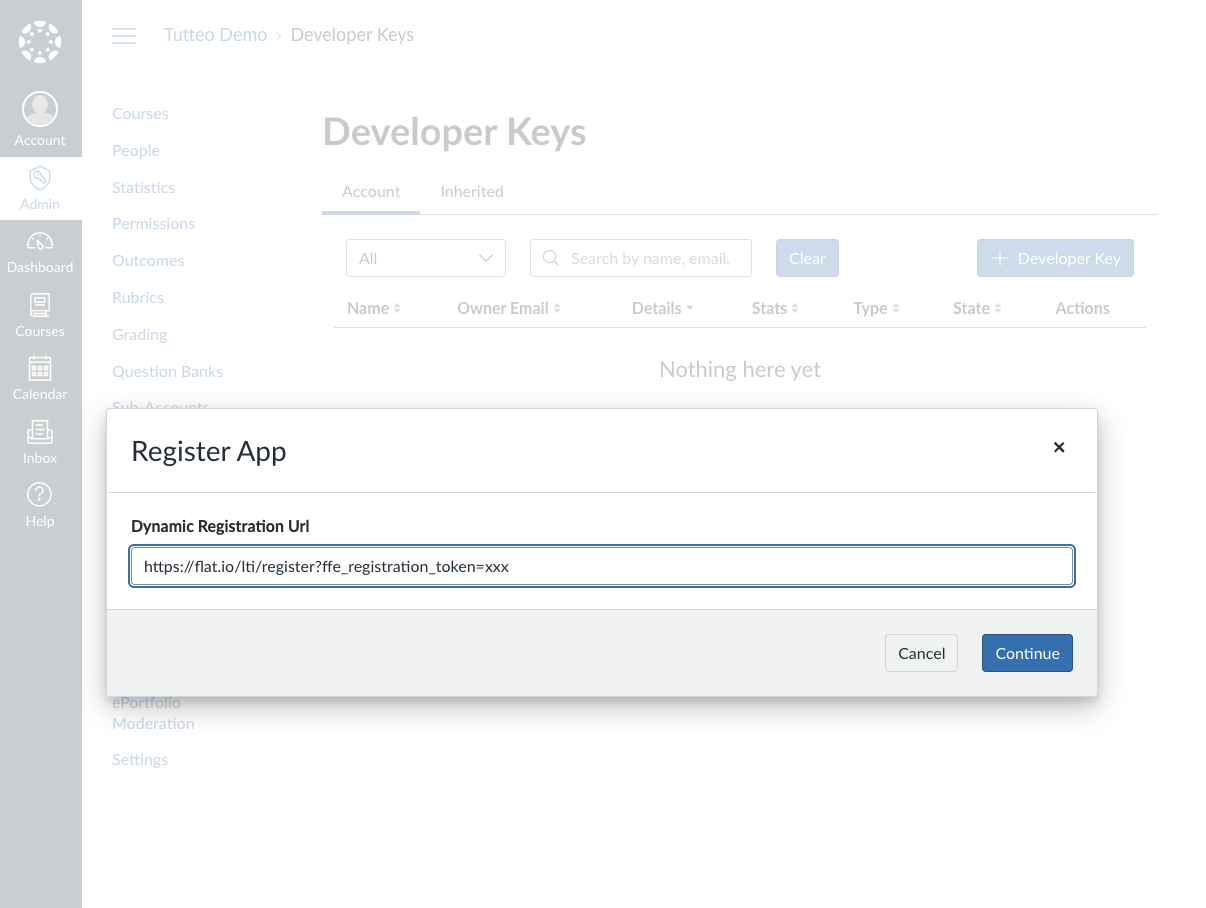
- Incollare il link di registrazione fornito da Flat for Education nel campo dell’URL di registrazione
- Fare clic su Continue per procedere con la registrazione
Completare la configurazione
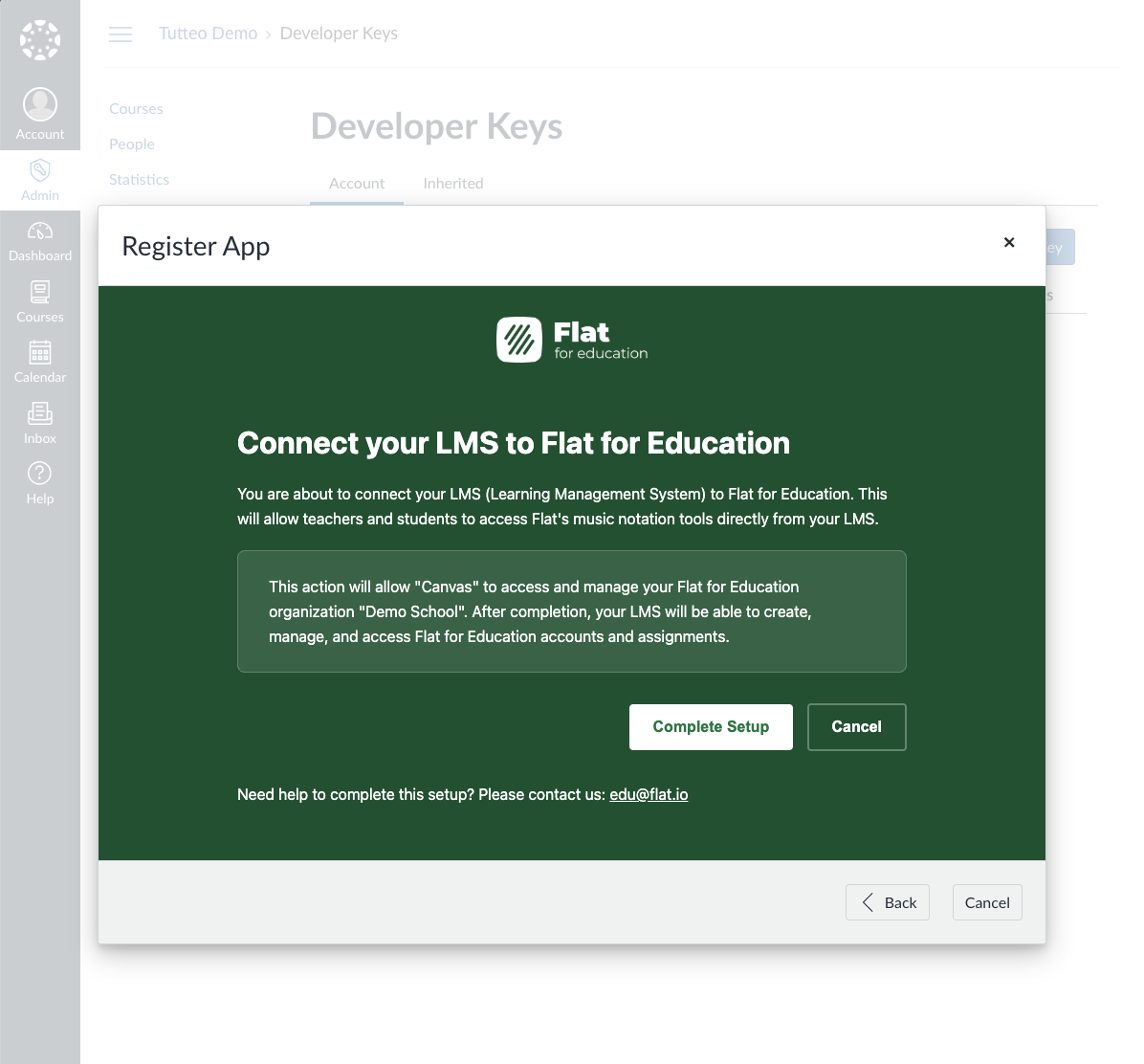
- Verificare i dettagli dell’integrazione presentati da Flat for Education
- Leggere l’informativa sulla privacy e i termini di servizio
- Fare clic su Complete Setup per finalizzare la registrazione
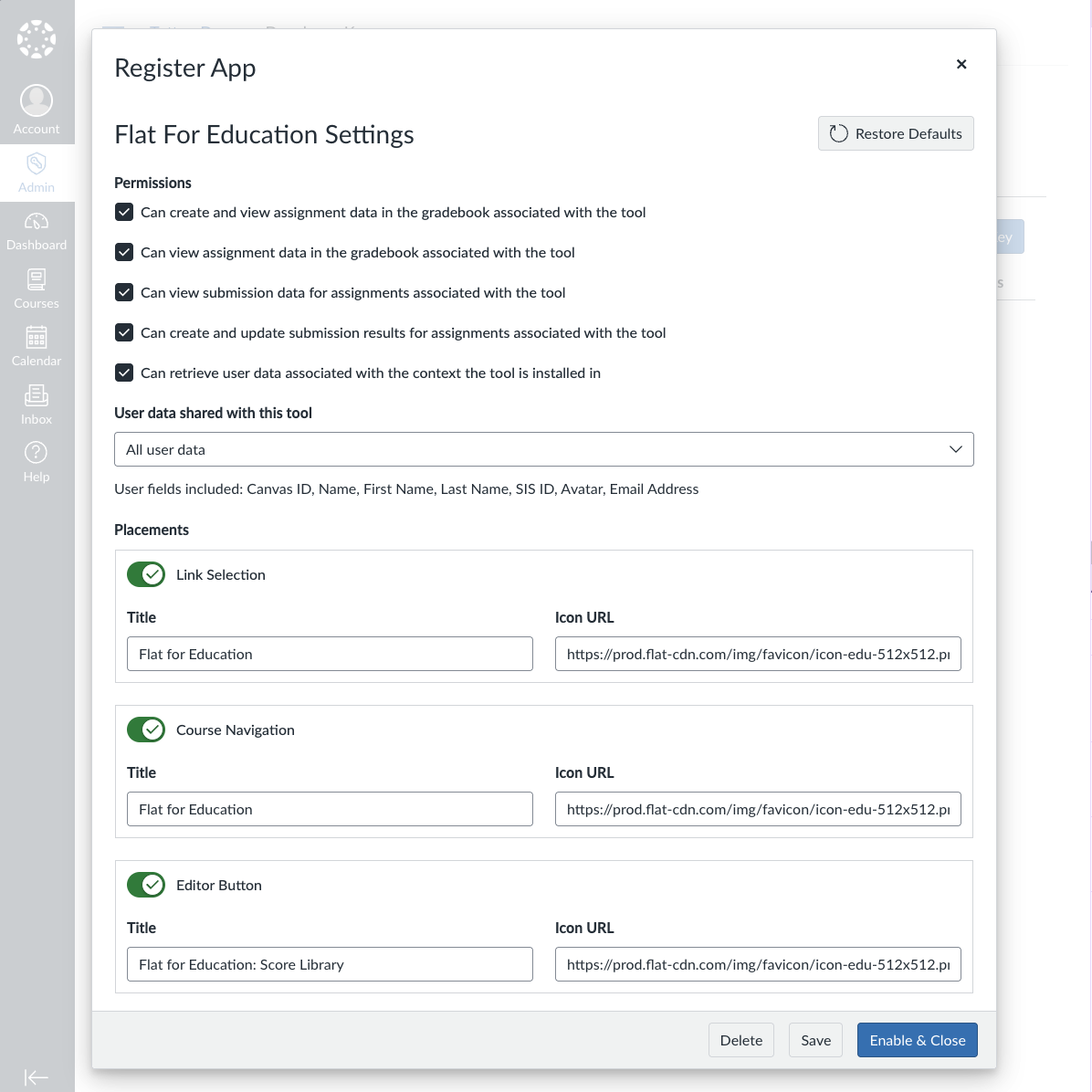
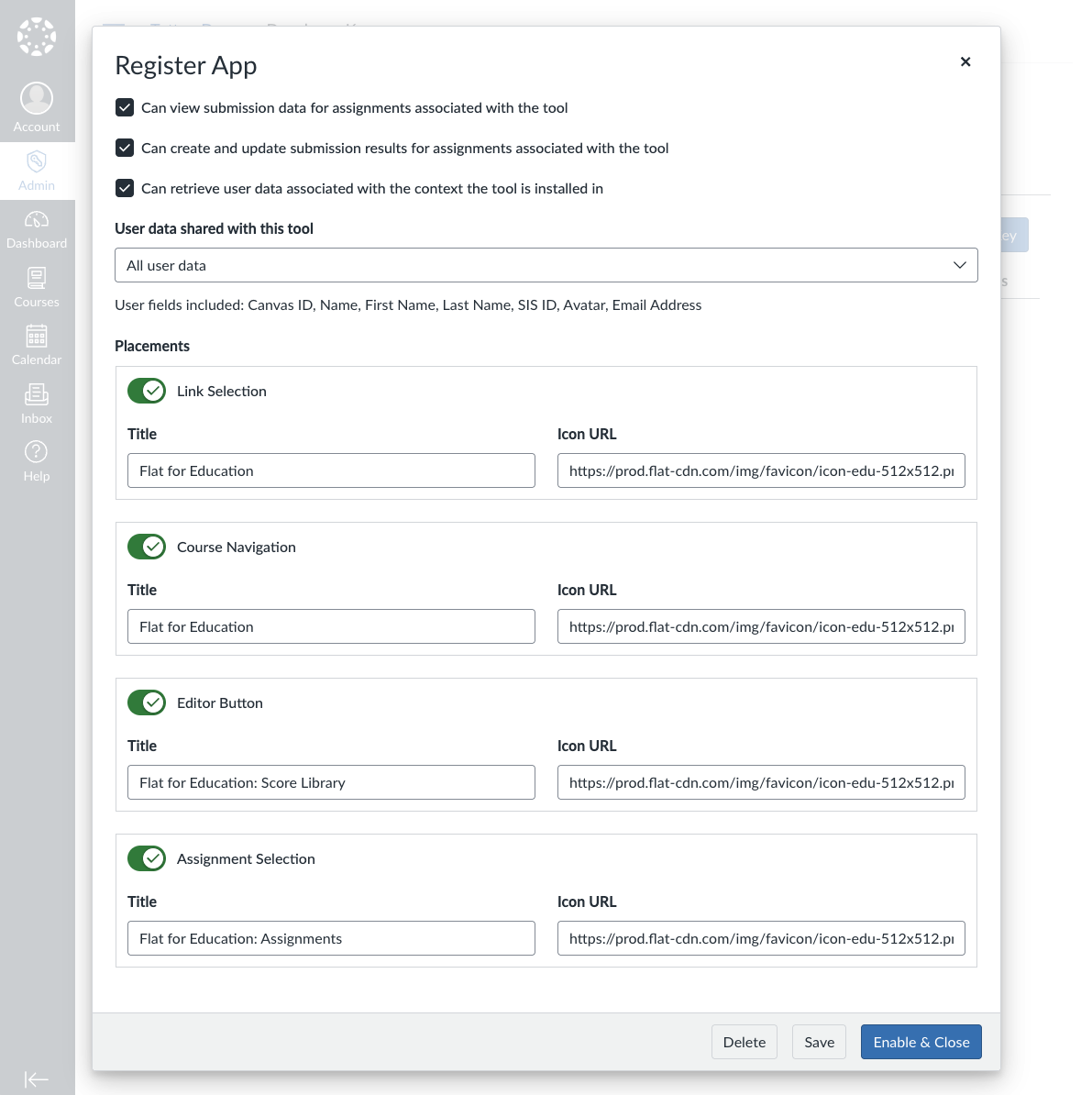
Configurare la condivisione dei dati e i posizionamenti
- Configurare le preferenze di condivisione dei dati in base ai requisiti di privacy del proprio istituto
- Verificare e disattivare i posizionamenti se si desidera limitare dove lo strumento appare in Canvas
- Modificare eventuali altre impostazioni necessarie per il proprio istituto
Abilitare l’integrazione
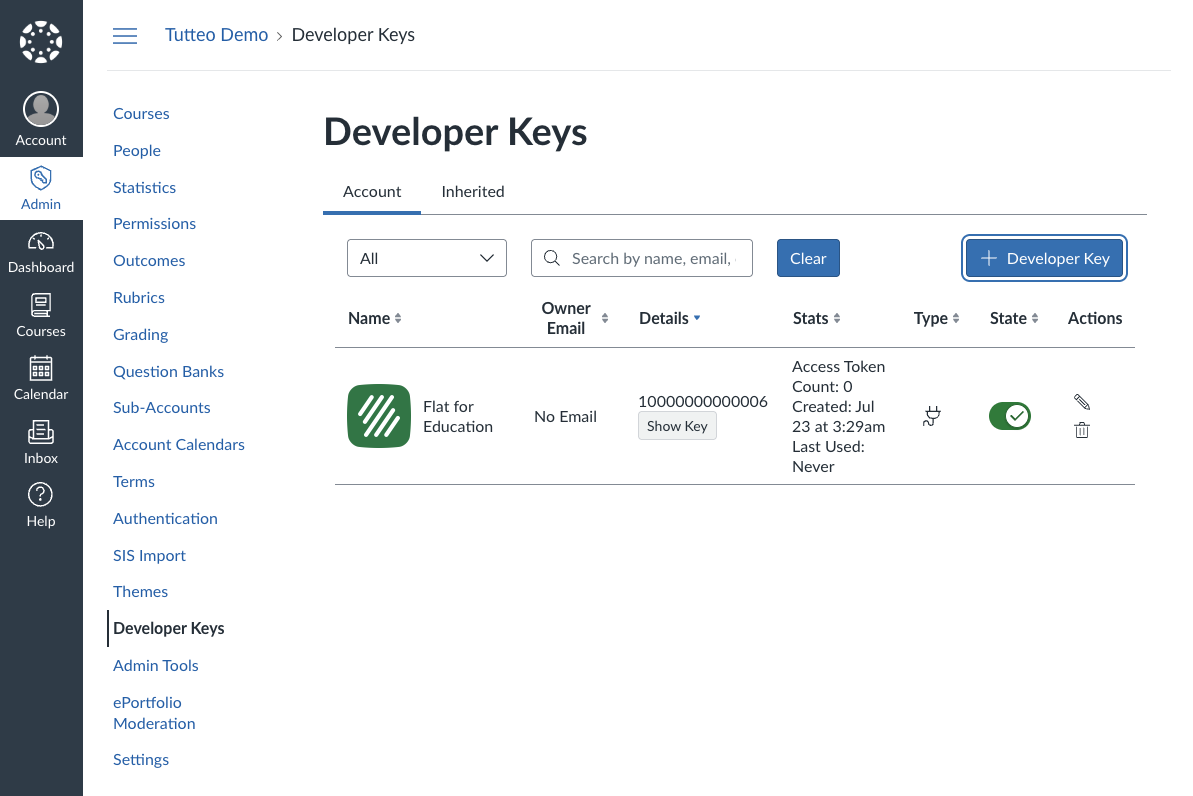
- Verificare tutte le impostazioni per assicurarsi che corrispondano alle proprie esigenze
- Fare clic su Enable & Close per attivare l’integrazione
Passaggio 3: Aggiungere al corso
Una volta configurata l’integrazione LTI 1.3 a livello di amministrazione, i docenti possono aggiungerla ai propri corsi.
Ottenere il Client ID
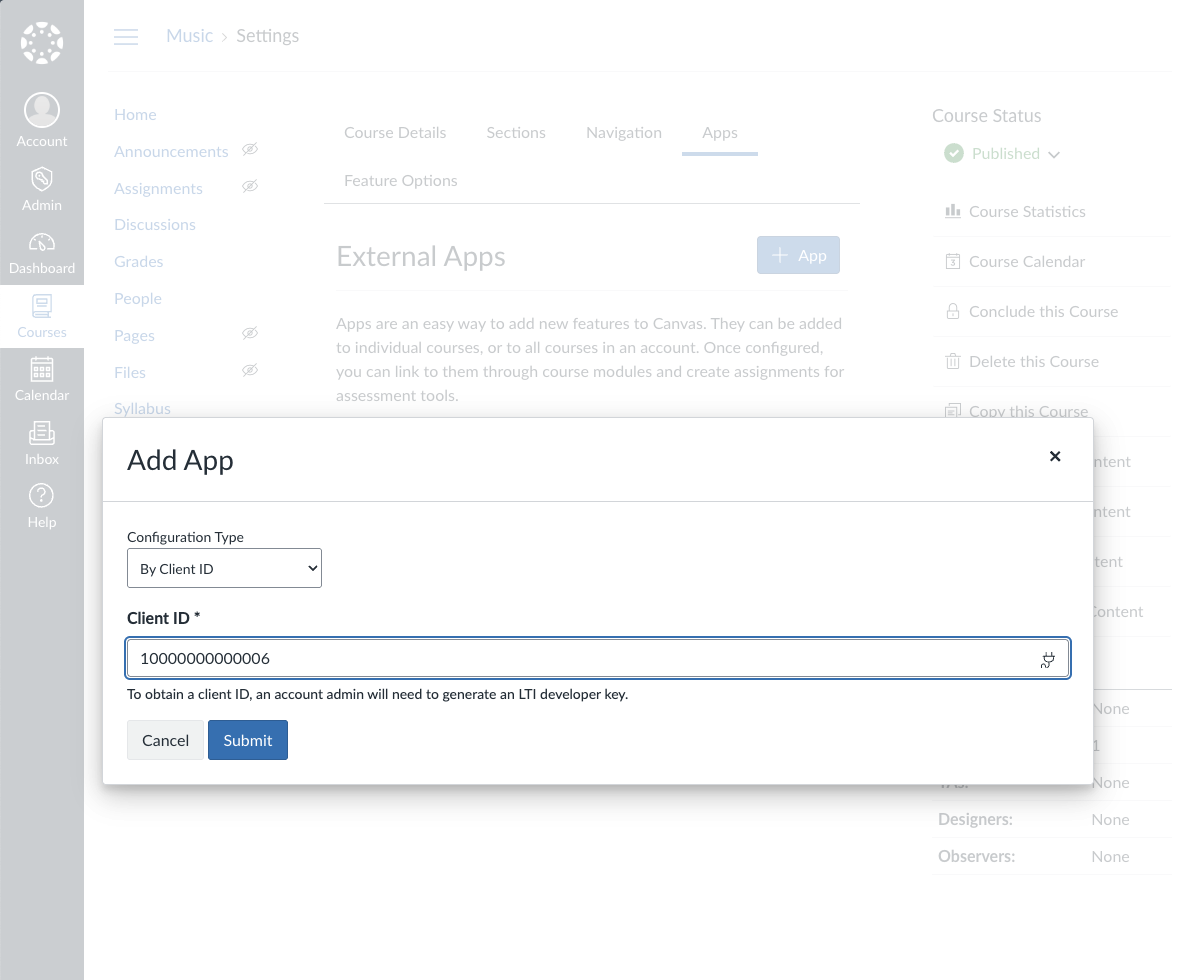
Dopo aver completato la configurazione amministrativa, Canvas genererà un Client ID (ad es. 10000000000006). Questo ID sarà visibile nella sezione Developer Keys ed è necessario per l’installazione a livello di corso.
Installazione a livello di corso
I docenti devono seguire questi passaggi per aggiungere Flat for Education ai propri corsi:
- Aprire il corso in cui si desidera aggiungere Flat for Education
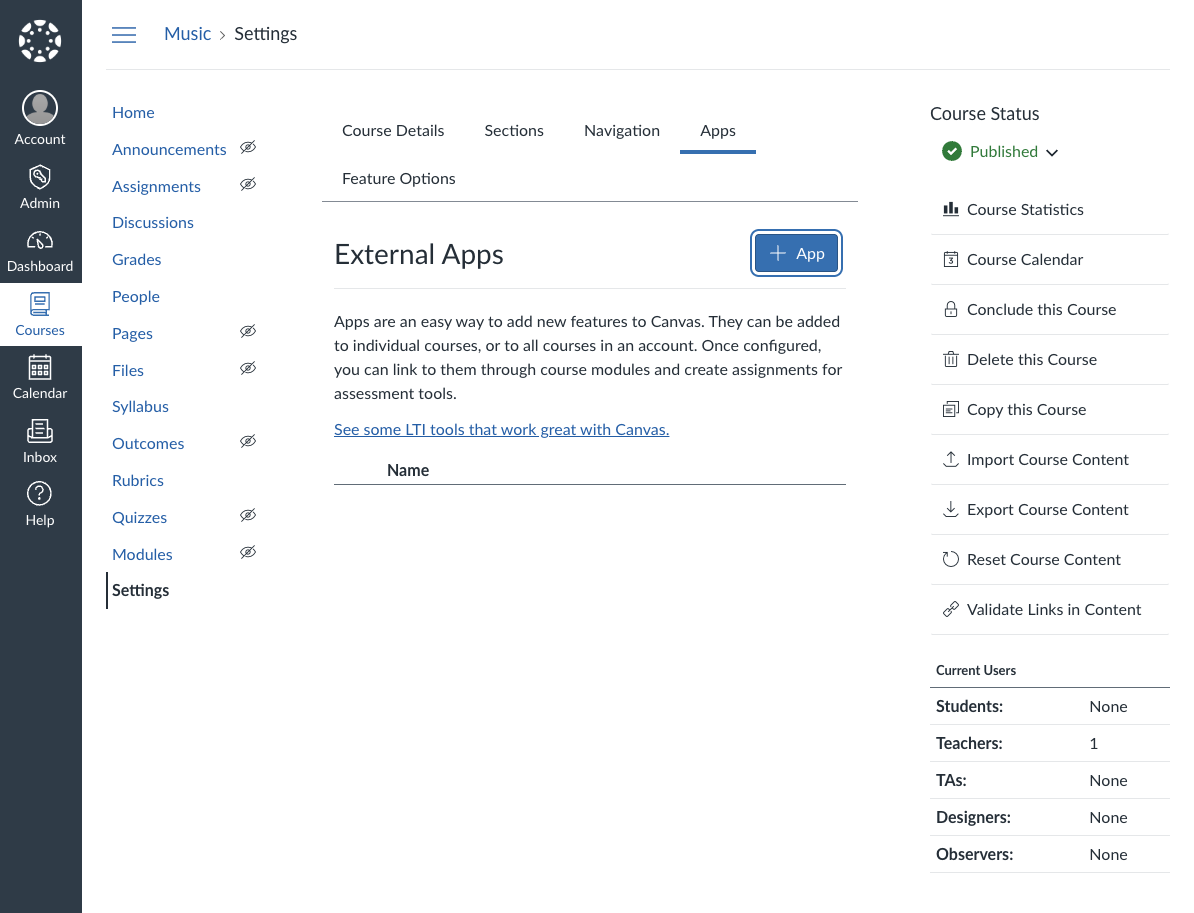
- Andare su Settings > scheda Apps
- Fare clic su + App per aggiungere un nuovo strumento esterno
- Scegliere “By Client ID” come metodo di configurazione
- Inserire il Client ID generato durante la configurazione amministrativa
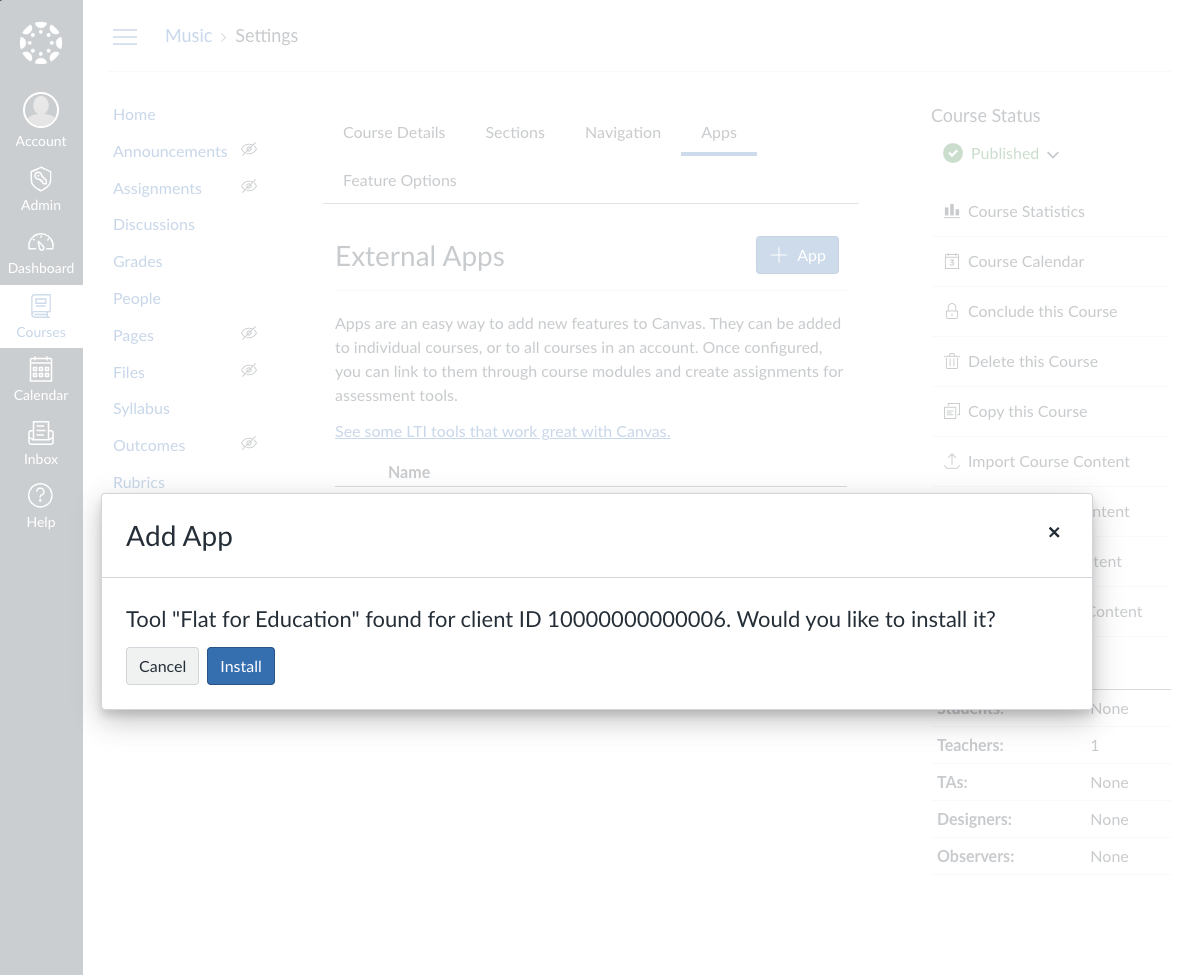
- Fare clic su Submit per aggiungere lo strumento
Verificare l’installazione
Dopo l’installazione, verificare che Flat for Education compaia correttamente nel corso:
Risoluzione dei problemi
Problemi comuni
- Link di registrazione scaduto: Contattare l’assistenza di Flat for Education per generare un nuovo link di registrazione
- Permessi insufficienti: assicurarsi di disporre dei privilegi di amministratore Canvas
- Client ID non trovato: verificare che lo strumento LTI 1.3 sia stato registrato correttamente in Developer Keys
- Impostazioni di privacy: modificare le impostazioni di condivisione dei dati se gli studenti non riescono ad accedere ai propri account
Ottenere assistenza
Se si riscontrano problemi durante la configurazione:
- Verificare che la propria istanza di Canvas supporti LTI 1.3
- Verificare che il proprio piano Flat for Education includa il supporto LTI 1.3
- Contattare l’assistenza di Flat for Education includendo:
- Il dominio Canvas
- Il Client ID generato
- Screenshot di eventuali messaggi di errore
Passaggi successivi
Una volta configurato LTI 1.3:
Questa pagina è stata tradotta automaticamente dall'inglese. Visualizza la versione originale in inglese.