Guida alla configurazione legacy LTI 1.1: Flat for Education e Schoology
Ultimo aggiornamento: 21 settembre 2026
Installazione LTI 1.1 (Legacy) tramite l’App Center di Schoology
Per configurare Schoology per il tuo account Flat for Education bastano pochi secondi.
- Vai in Impostazioni account > Integrazioni > Schoology e copia Consumer Key e Shared Secret. Mantieni questi dati privati: consentono a Schoology di accedere all’account scolastico Flat for Education.
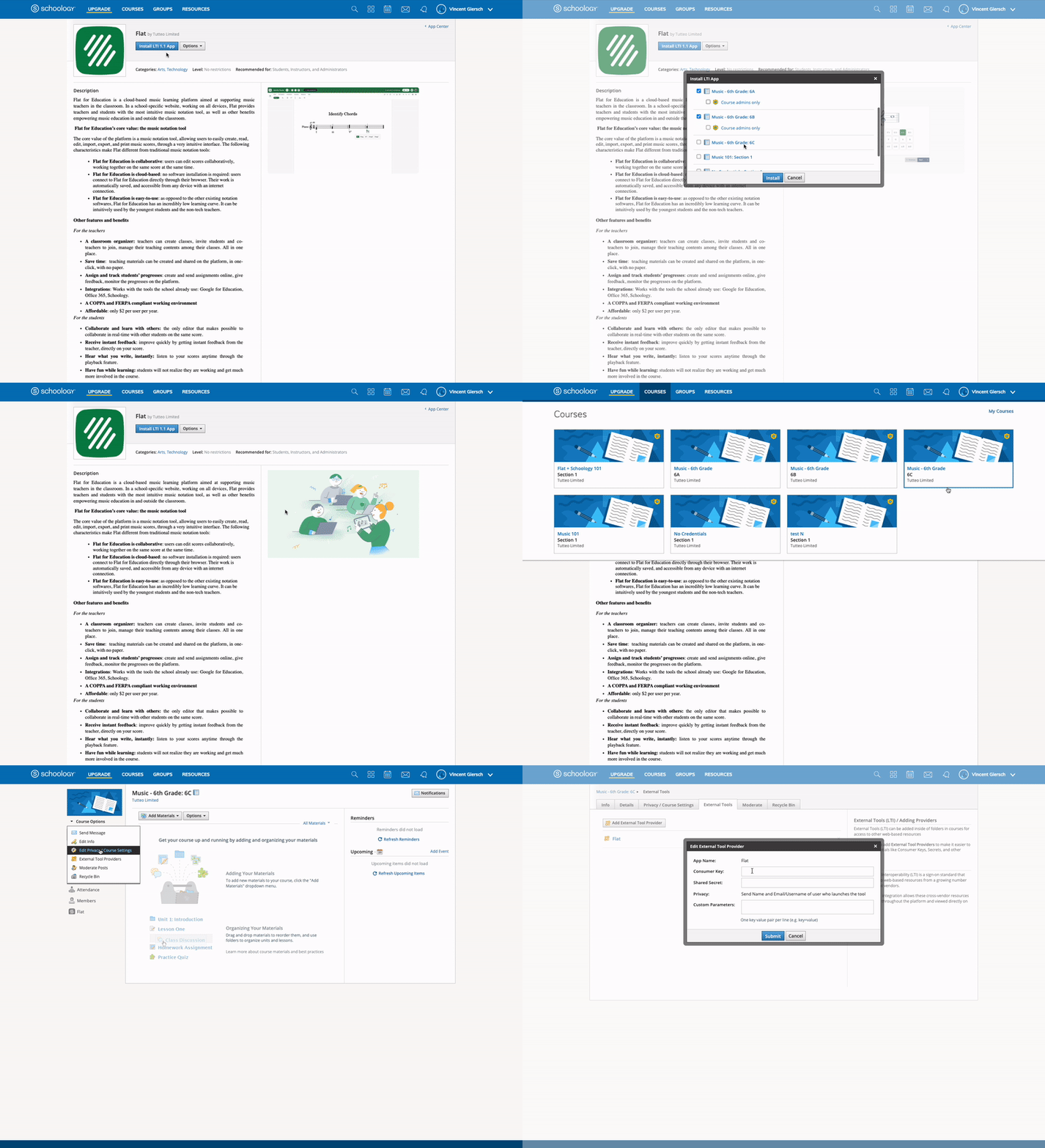
- Clicca qui per aprire Flat nell’App Center di Schoology. Nella pagina dell’app, fai clic su "Install LTI App" e scegli il corso in cui utilizzerai Flat.
- Apri il/i corso/i, fai clic su Course Options, quindi su External Tools. Seleziona l’app Flat appena installata e inserisci le impostazioni di configurazione ottenute nel primo passaggio.
Installazione manuale LTI 1.1 (Legacy)
Se non hai accesso all’App Center di Schoology, puoi aggiungere manualmente Flat for Education al tuo corso Schoology:
- Apri il tuo corso in Schoology
- In Course Options, scegli External Tool Providers
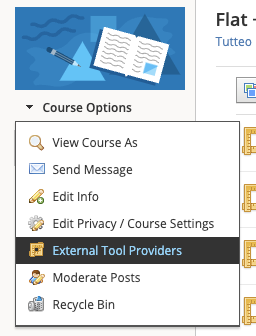
- Fai clic su Add External Tool Provider e inserisci i seguenti dettagli:
- Tool name: Flat for Education
- Consumer Key: [Incolla la tua consumer key]
- Shared Secret: [Incolla il tuo shared secret]
- Privacy: [L’opzione desiderata]
- Configuration Type: Manual
- Match By: URL
- Domain/URL: https://flat.io/lti/launch
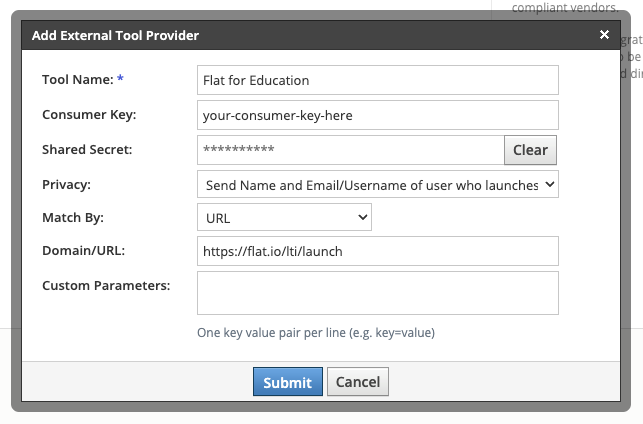
- Fai clic su "Submit". Potrai quindi usare l’integrazione per aggiungere compiti di Flat for Education al tuo corso Schoology.
SSO (Single Sign-On), provisioning degli account e sincronizzazione delle classi
Flat for Education è accessibile con un clic dal menu di navigazione dei tuoi corsi. Creeremo automaticamente gli account per i tuoi studenti e collegheremo quelli esistenti del tuo sito privato Flat for Education in base alle email fornite da Schoology.
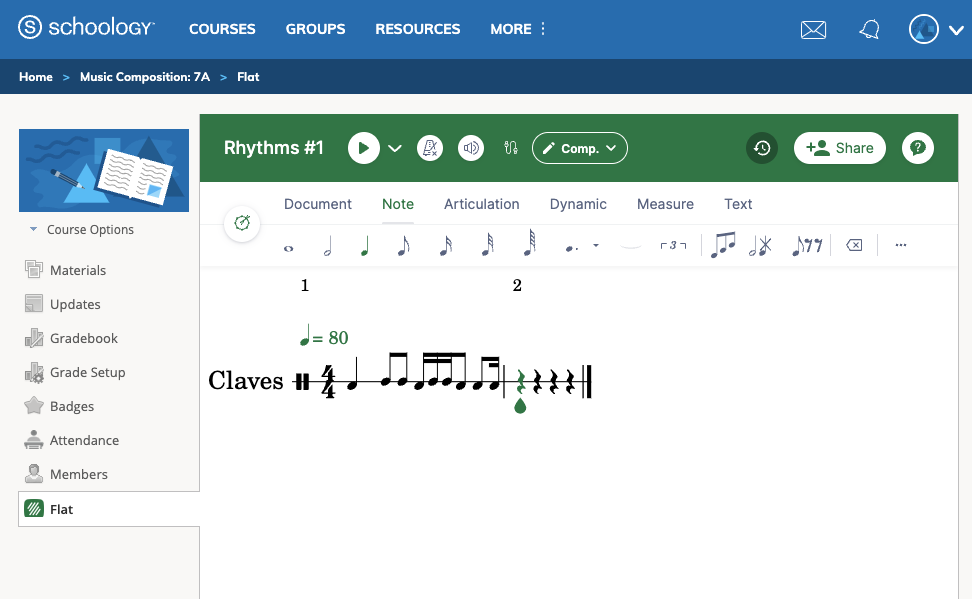
Creiamo inoltre automaticamente le Classi su Flat for Education e vi iscriviamo gli studenti, così potrai assegnare facilmente attività con Flat e condividere le valutazioni con i tuoi studenti.
Compiti con Flat for Education in Schoology
Crea un nuovo materiale in Schoology
Puoi creare compiti di Flat for Education direttamente in Schoology. Apri il corso, vai alla scheda "Materials", quindi scegli "Add Materials" e "Add File/Link/External Tool".
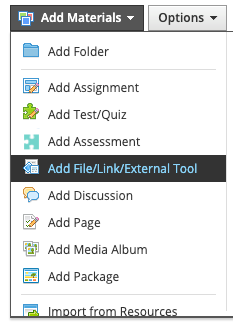
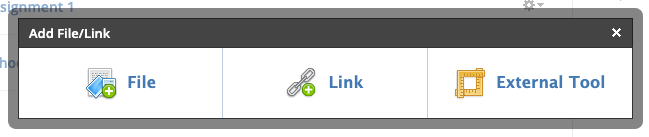
Scegli "External Tool":
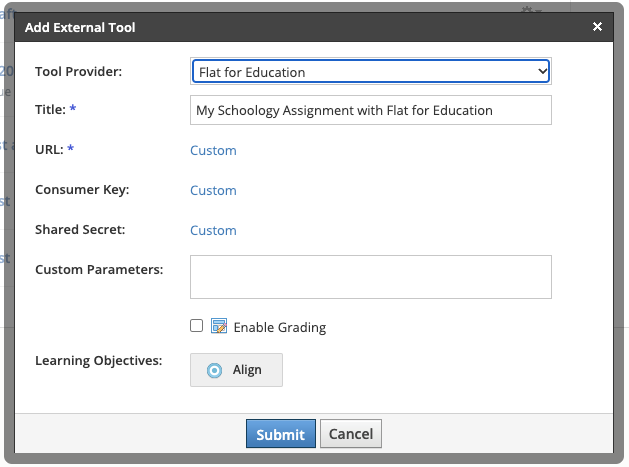
Come Tool provider, scegli "Flat", quindi inserisci almeno un titolo per il nuovo compito. Non aggiungere alcun URL, Consumer Key o Shared Secret (e non fare clic su eventuali link "Custom", altrimenti Schoology non ti permetterà di inviare il modulo). Se lo desideri, puoi usare opzioni come Grading e i compiti individuali. Premi "Submit" per creare il compito in Schoology.
Configura il compito di Flat for Education
Il secondo passaggio consiste nel completare la configurazione del compito Flat for Education appena creato. Per farlo, apri il materiale creato dall’elenco dei materiali.
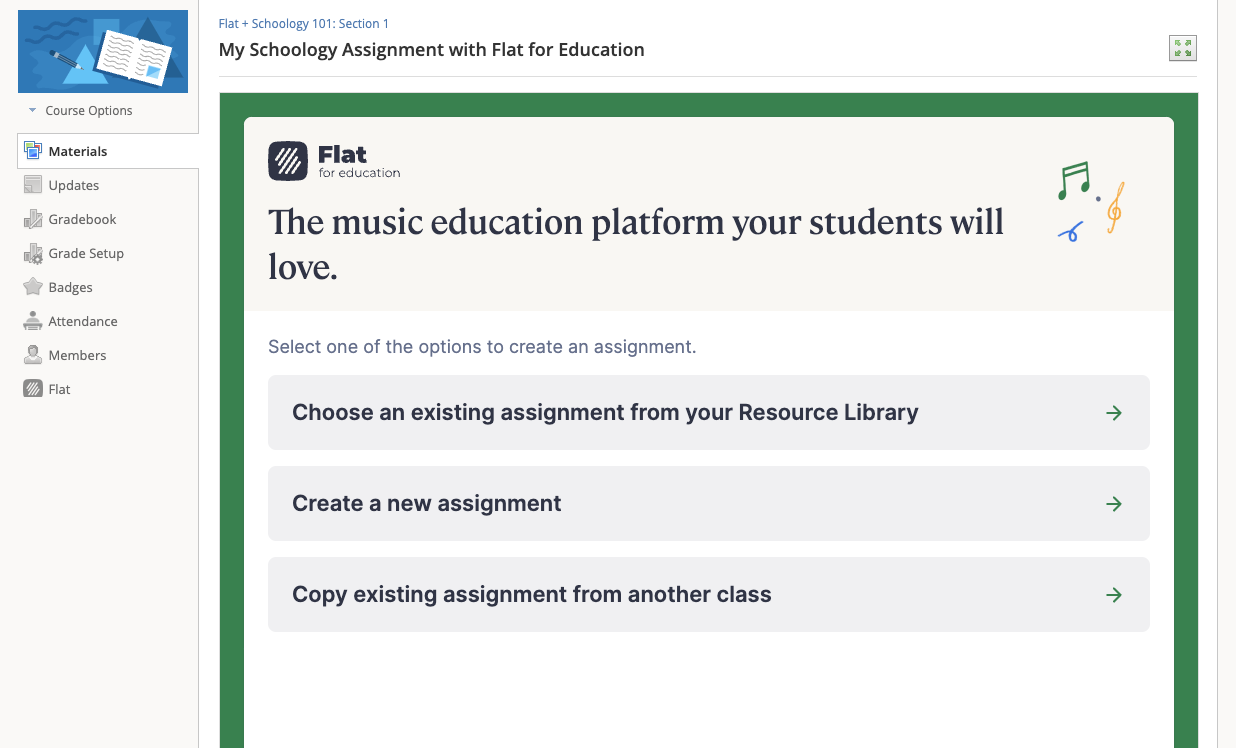
In questa prima pagina, puoi scegliere se aggiungere un compito esistente dalla tua Libreria risorse, da una classe precedente, oppure creare un nuovo compito per questa classe.
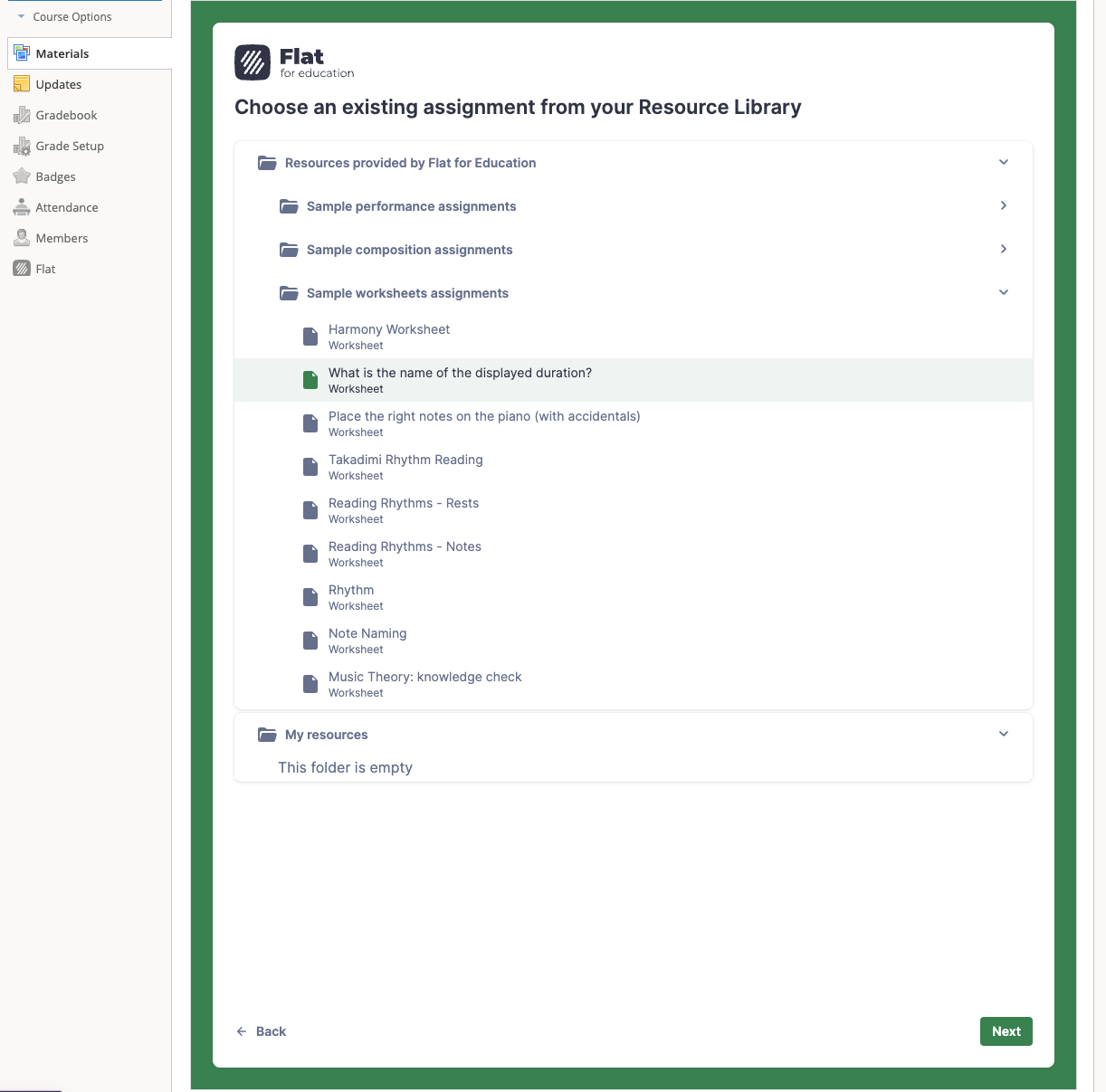
Ti consigliamo di usare la nostra Libreria risorse per riutilizzare facilmente i contenuti tra le classi. Nel nostro caso, selezioneremo Choose an existing assignment from your Resource Library, poi sceglieremo un compito dall’elenco e faremo clic su "Next" in fondo alla schermata:
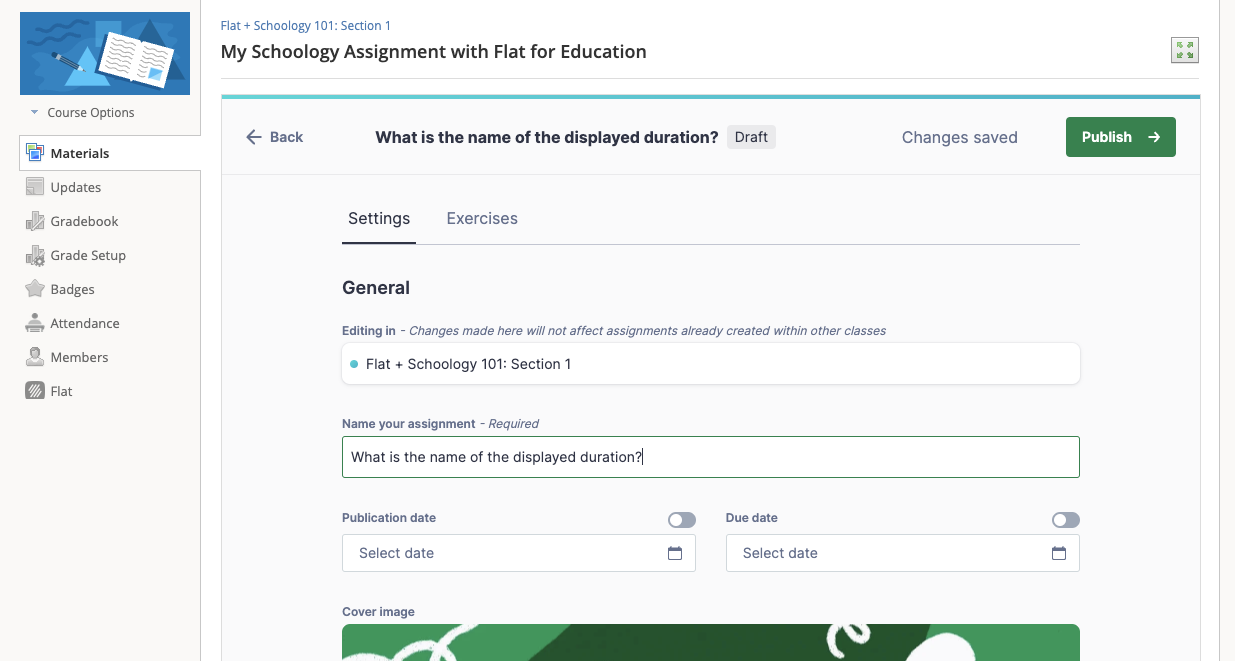
Quindi modifica i contenuti e le impostazioni del compito in base a questo corso e fai clic su Publish per renderlo disponibile ai tuoi studenti.
Fatto: il tuo compito è pronto! Non appena gli studenti apriranno il compito da questa pagina di Schoology, vedrai i loro nomi elencati nella pagina del compito, potrai accedere al loro lavoro e fornire feedback in tempo reale.
Incorpora spartiti interattivi in Schoology
Incorpora nella pagina Materials
Puoi incorporare facilmente spartiti in sola lettura e interattivi in Schoology nella tua pagina Materials:
Fai clic su Add Materials e Flat:
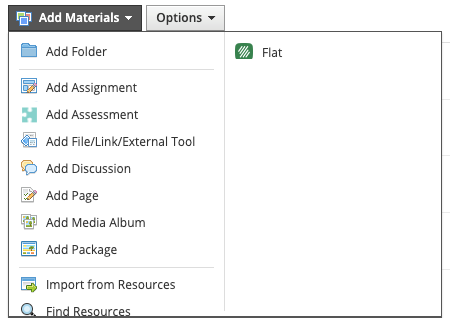
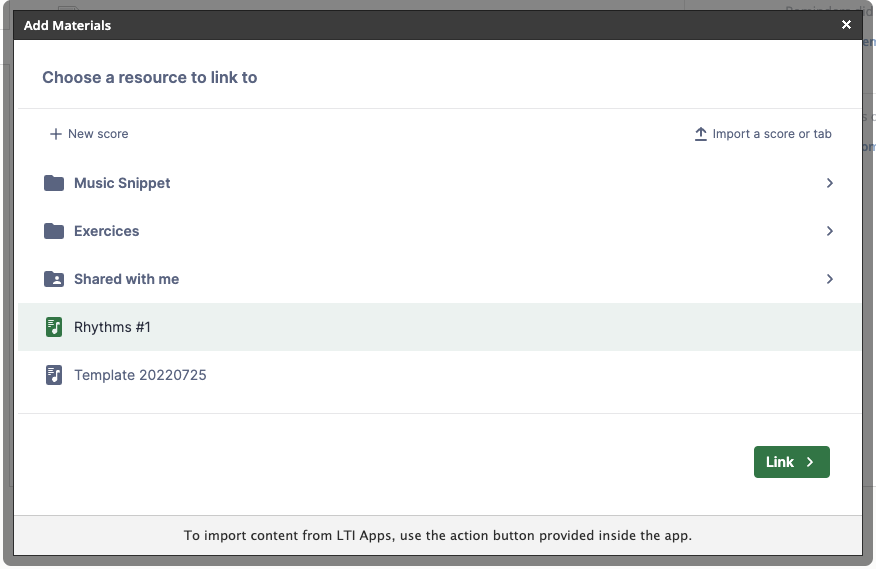
Scegli la partitura che vuoi condividere con la classe. Puoi selezionare "Link" per inserire un semplice collegamento, oppure "Embed" per inserire un lettore avanzato nella pagina Materials.
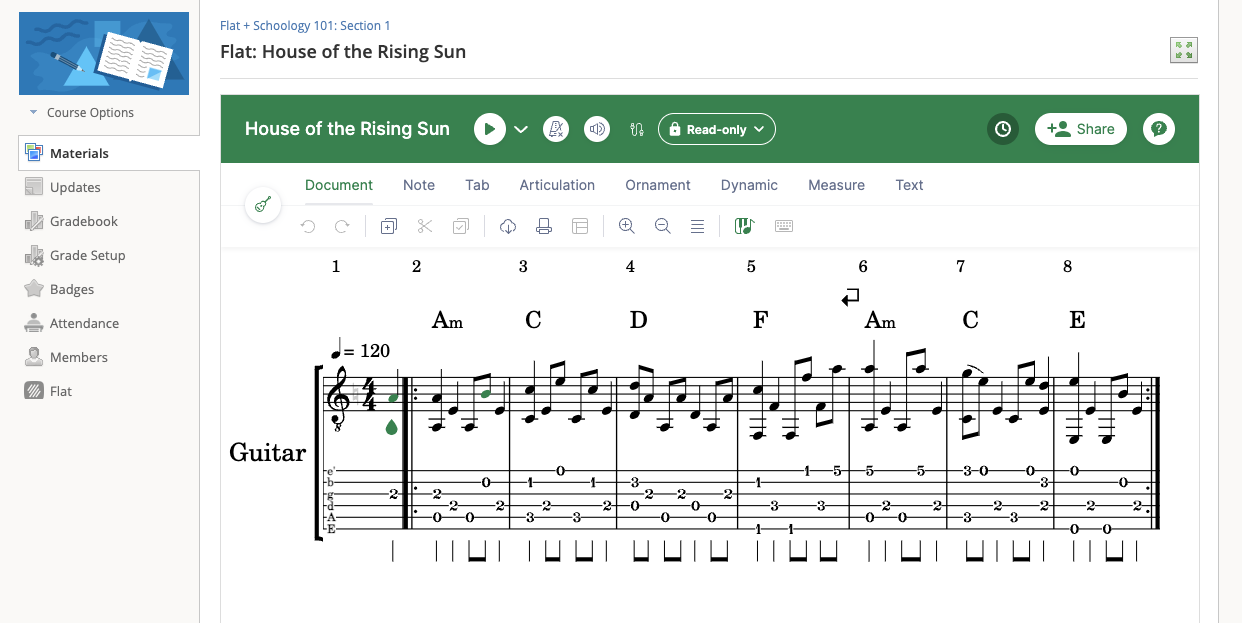
Ecco come apparirà il materiale incorporato nella pagina Materials di Schoology. Se la partitura non è piccola, potresti preferire un link oppure incorporarla in una pagina Schoology (vedi sotto), poiché Schoology non ci consente di inserire incorporamenti più grandi nella pagina Materials.
Incorpora in una pagina Schoology
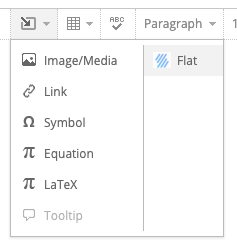
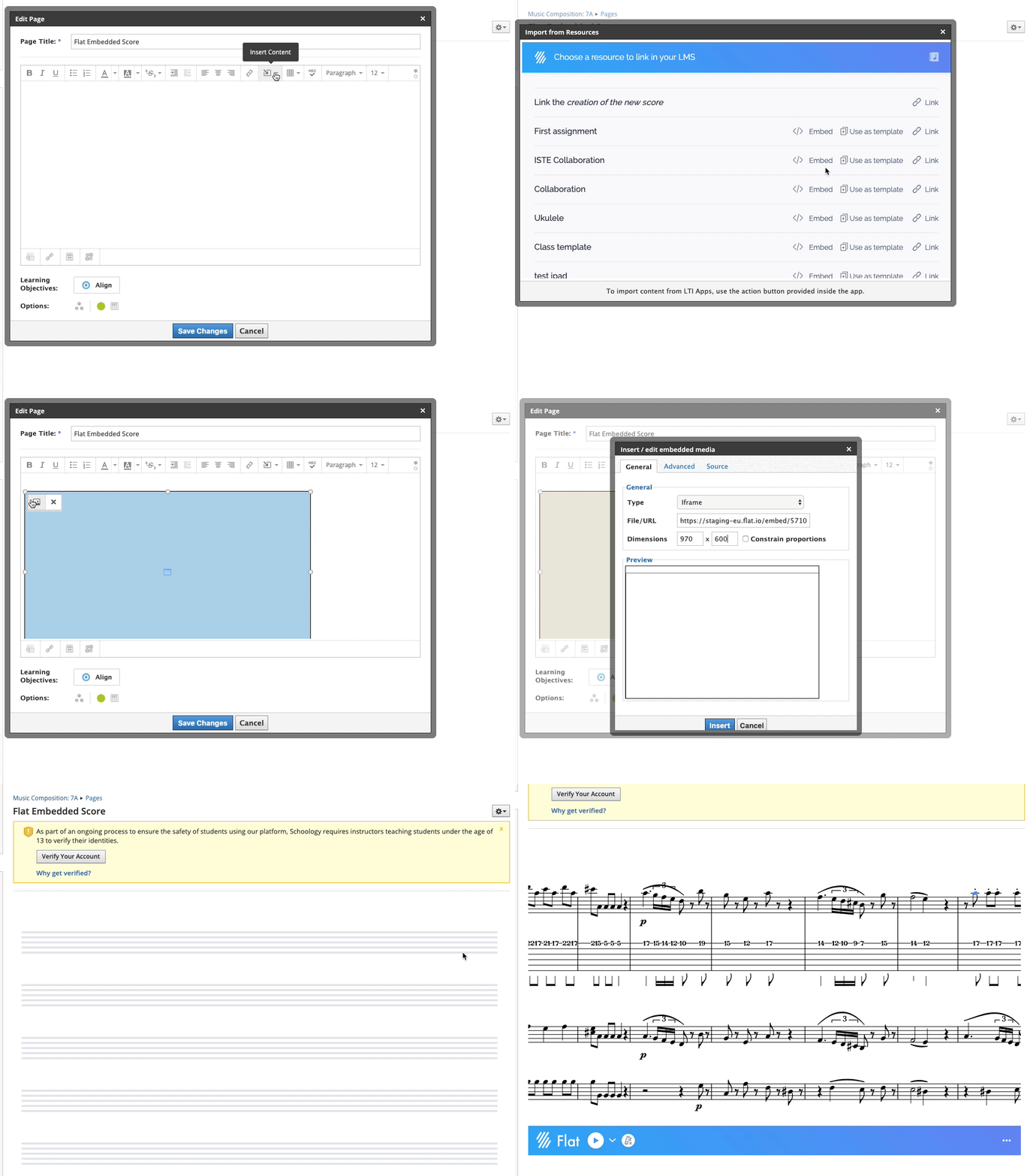
Puoi anche incorporare una partitura in una pagina Schoology dedicata, insieme ad altri contenuti. Per prima cosa, crea una nuova pagina in Add Materials > Add Page e scegli un titolo. Quando vuoi inserire una partitura nella pagina, fai clic su Insert content > Flat e scegli "Embed" accanto alla partitura.
Una volta inserita, puoi regolare le dimensioni dell’incorporamento per visualizzare al meglio i contenuti nella pagina.
Questa pagina è stata tradotta automaticamente dall'inglese. Visualizza la versione originale in inglese.