[Legacy] Compiti con Canvas LMS
Ultimo aggiornamento: 12 giugno 2026
⚠️ Se avete configurato un corso Canvas prima di ottobre 2023, leggete questa guida per scoprire come creare compiti con Flat for Education in Canvas: descrive il nostro flusso legacy di creazione dei compiti. Per una configurazione più recente dell’integrazione, consultate la nostra guida aggiornata.
Aggiornare l’integrazione
Per aggiornare la configurazione dei vostri corsi e usare la nuova esperienza, potete aggiornare il nostro cartridge, oppure rimuovere e aggiungere di nuovo Flat for Education nel vostro corso Canvas (re-aggiungendo l’app).
In alternativa, potete continuare a usare la configurazione attuale: di seguito trovate come creare nuovi compiti.
Nuovo compito in Canvas
1. Impostazioni del compito in Canvas
Iniziate aprendo la pagina "Assignment" nel vostro corso Canvas, quindi fate clic su "+ Assignment". Potete compilare i dettagli del compito come per qualsiasi altro compito di Canvas.
Per usare Flat for Education nel compito, in Submission Type scegliete External Tool, poi fate clic su Find, selezionate Flat for Education nell’elenco e quindi Select per confermare lo strumento.
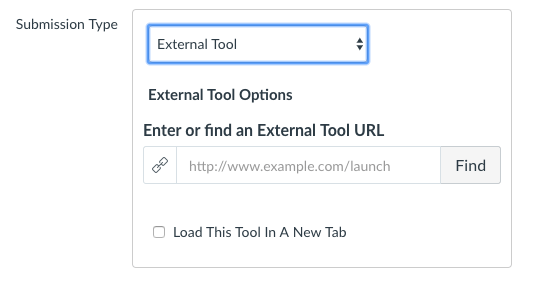
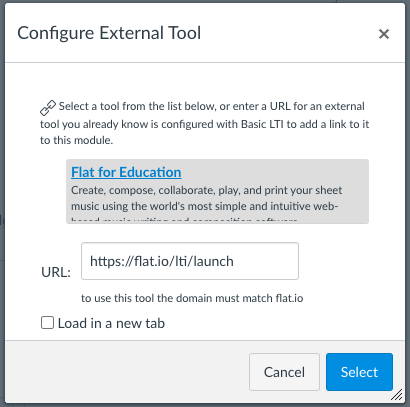
A questo punto potete fare clic su Save in fondo alla pagina di Canvas. Così potrete selezionare le opzioni del vostro compito in Flat for Education.
2. Impostazioni del compito nelle impostazioni di Flat for Education
Il secondo passaggio consiste nello scegliere o completare le impostazioni del compito in Flat for Education. Aprite il compito da Canvas: potete scegliere di usare un compito dalla vostra Resource Library oppure creare un nuovo compito per questo corso.
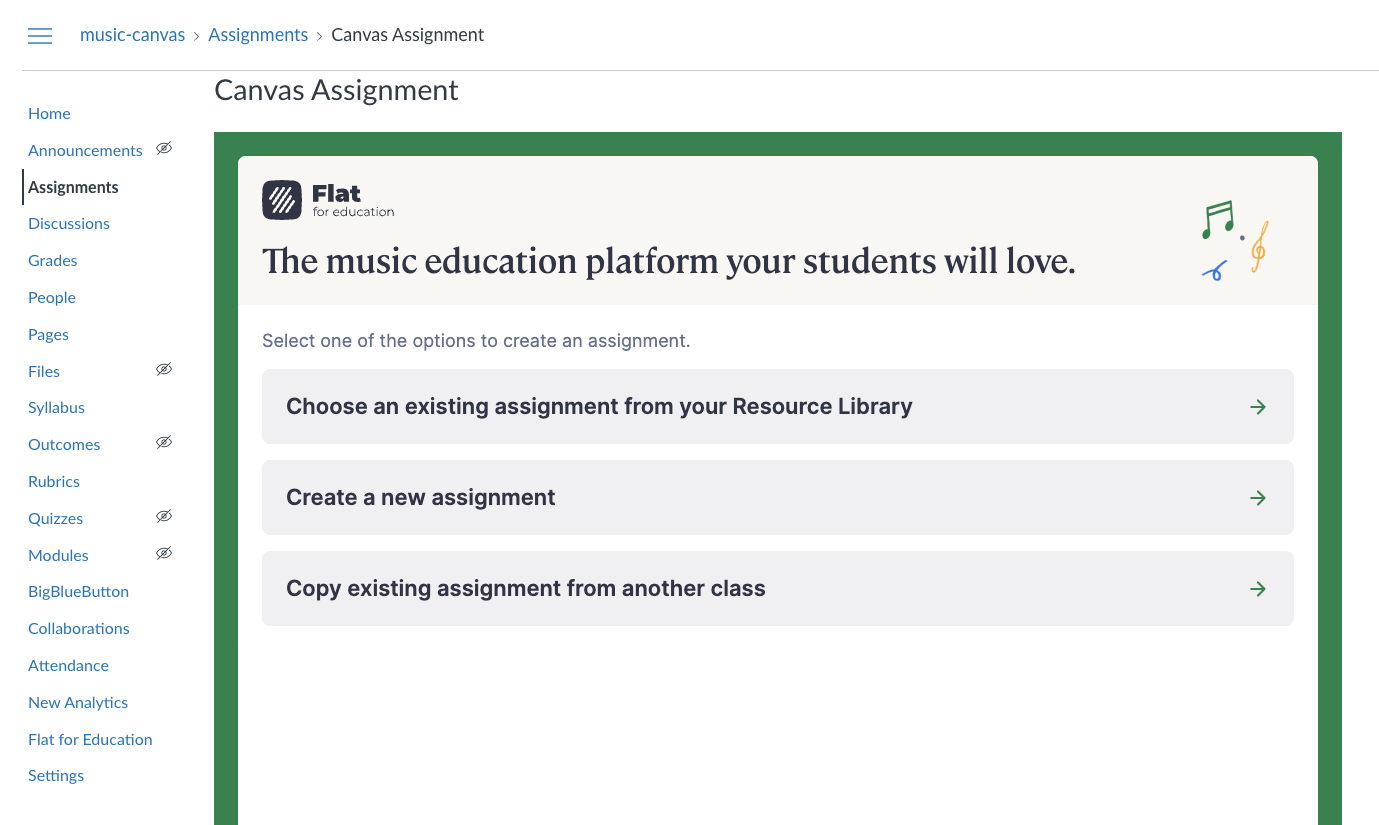
Per esempio, se fate clic su "Choose an assignment from your Resource Library", potrete selezionare un compito dalla vostra Resource Library e fare clic su "Next":
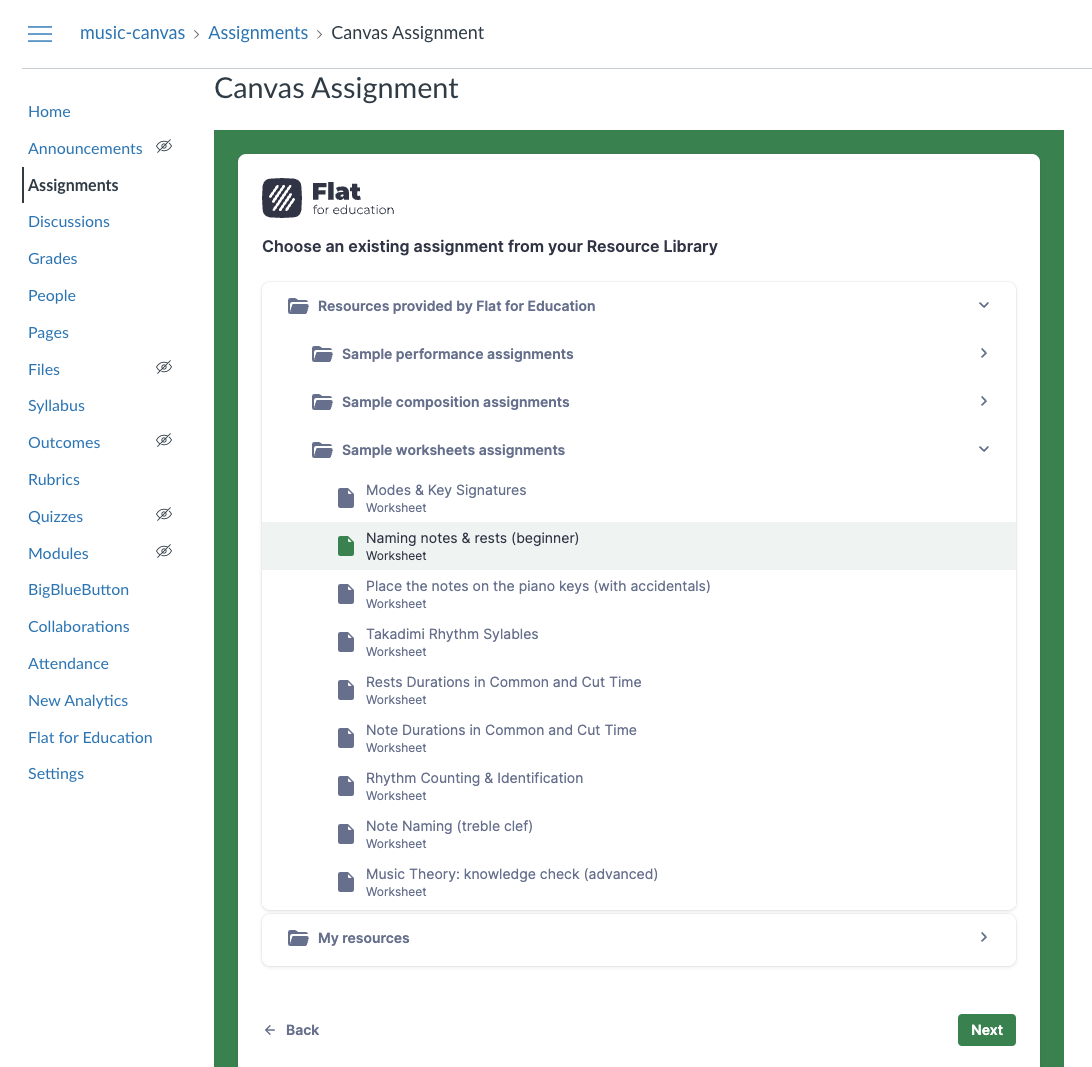
Se necessario, modificate le impostazioni del compito per l’attività del corso, quindi assicuratevi di fare clic su "Publish" per rendere il compito disponibile agli studenti.
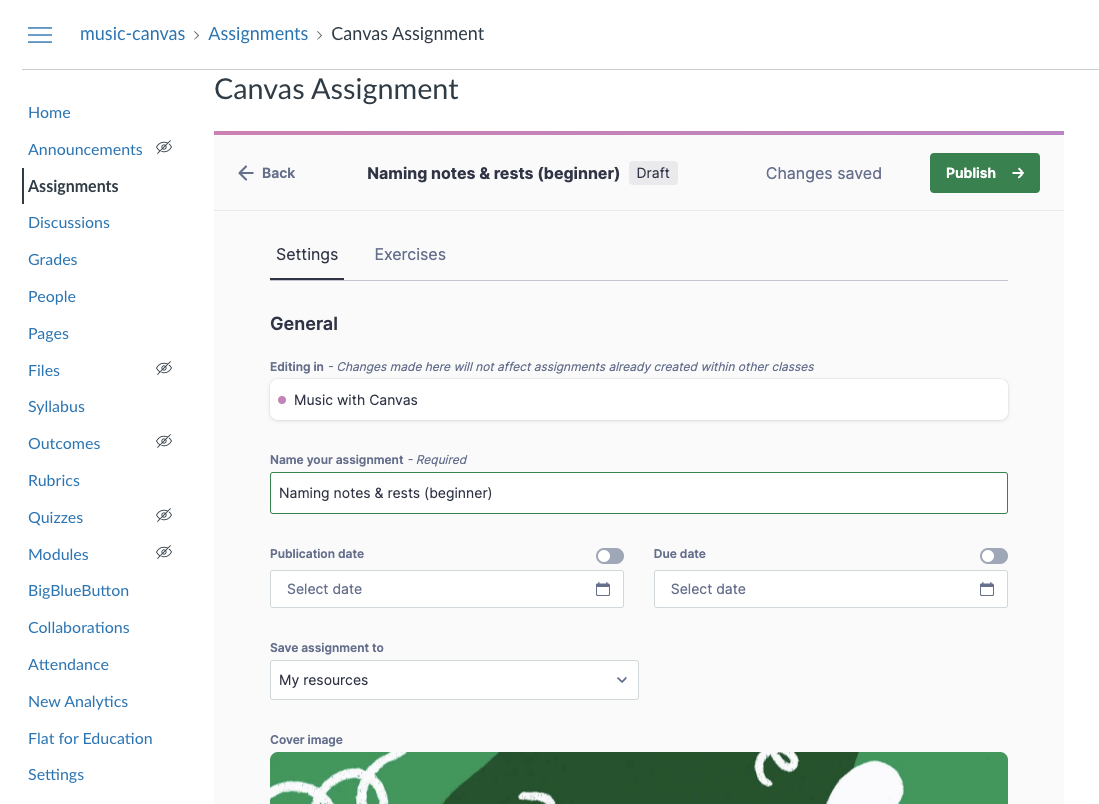
🎉 Ecco fatto: il vostro compito è pronto! Potreste voler vedere come appare dal punto di vista di uno studente in Canvas, per verificare l’esperienza dei vostri studenti quando usano Flat for Education.
Questa pagina è stata tradotta automaticamente dall'inglese. Visualizza la versione originale in inglese.