年度末TO-DOリスト

このページでは、年度末にFlat for Education(フラットフォーエデュケーション)上で行っておきたい操作をご紹介します。
次年度もスムーズに利用できるよう前もって確認しておきましょう!
1. 生徒アカウントの処理
生徒が卒業するか、次年度も継続して利用するかによって処理が異なります。
卒業する生徒
卒業して、もうFlat for Educationを使わない生徒がいますか?
アカウントをそのままにしておくと、卒業した生徒が間違ってFlat for Educationにアクセスした場合にライセンスが割り当てられてしまいます。
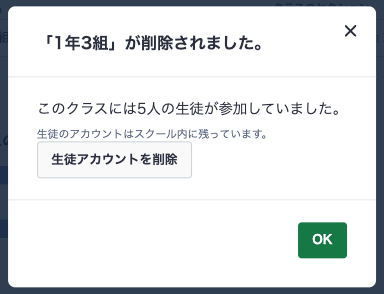
その年の成績処理が終わったら、クラス削除の際に生徒アカウントも合わせて削除しましょう。
個人での利用継続
生徒が個人でFlatの利用を希望する場合は、教員がその生徒アカウントを一般向けFlatの無料アカウントに移行することも可能です。
次年度も利用する生徒
次年度も引き続き利用する生徒については、下記のポイントを確認してください。
- 💡 ポイント1:クラスを「アーカイブ」する
前年度のクラスをそのままにしておくと、クラス一覧に新旧のクラスが混ざって管理しづらくなってしまいます。クラスをアーカイブして整理しておきましょう。
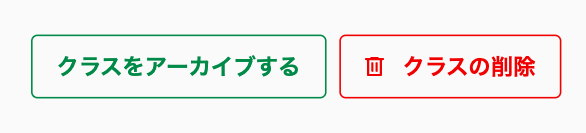
*クラスをアーカイブしてもそのクラス内の生徒の課題や楽譜データに影響はありません。
- 💡 ポイント2:生徒アカウントはそのまま残す
次年度も利用する生徒のアカウントは削除しないでください。 アカウントを残しておくことで、生徒がこれまでに作成した楽譜を保持することができます。 - 💡 ポイント3:新年度にクラス作成
新年度になったら、教員が新しいクラスを作成し、生徒を追加してください。
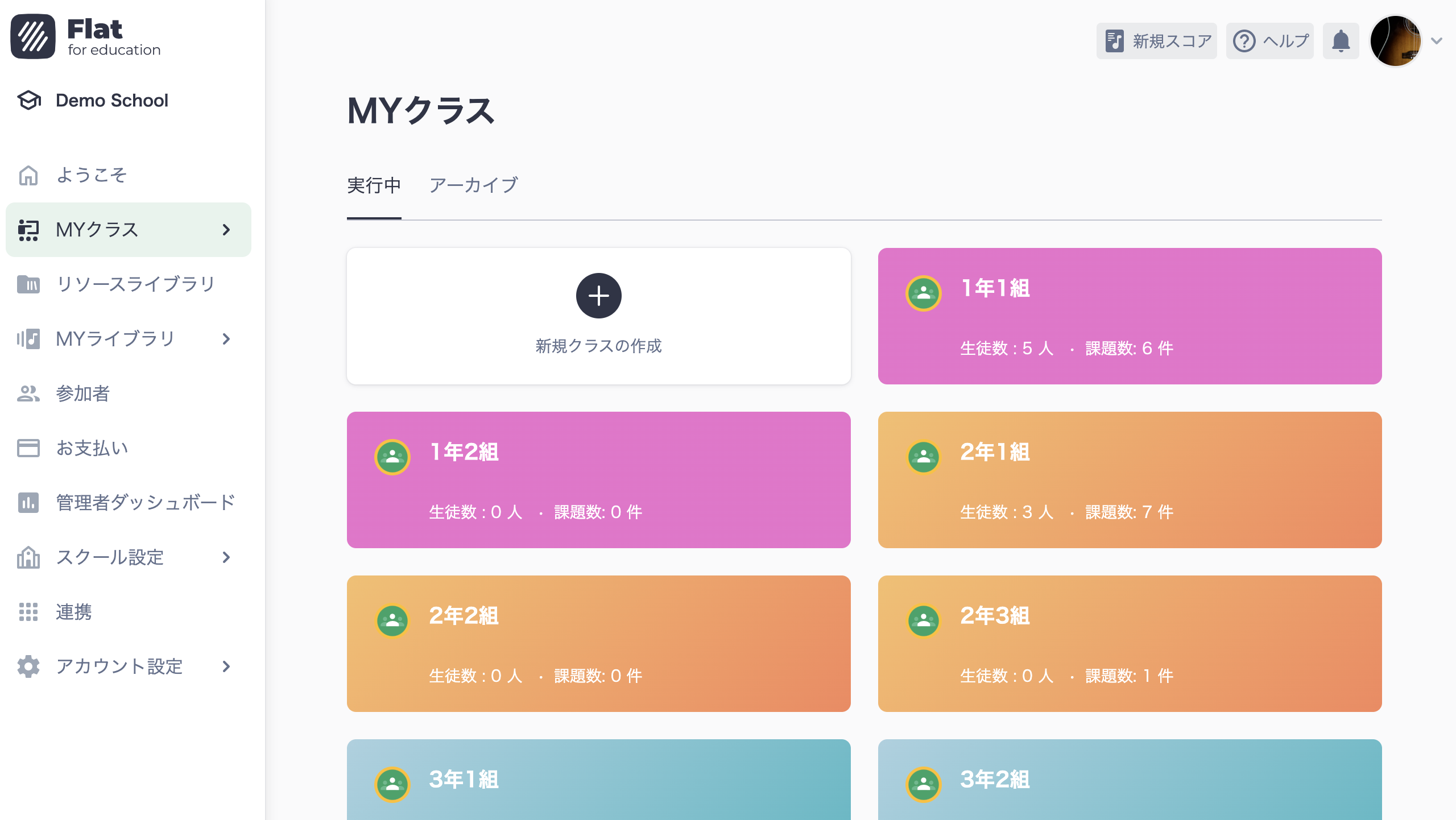
Google ClassroomやMicrosoft Teamsと連携して利用している場合は、新年度のクラスを連携するだけでOKです!生徒が同じGoogleアカウントやMicrosoftアカウントでログインすることで、自動的に新しいクラスに参加できます。
Google Classroomのクラスを連携
Microsoft Teamsのクラスを連携
⚠️ 楽譜データについて
Flat for Educationで作成する楽譜は、各生徒のアカウントに保存されます。
新年度のクラスに参加した後も、生徒は自分の「楽譜ライブラリ」からいつでも過去の作品を見たり、編集したりすることが可能です。
このため、次年度も引き続きFlat for Educationを利用する生徒については、アカウントは削除しないでください。
2. ライセンス期限を確認
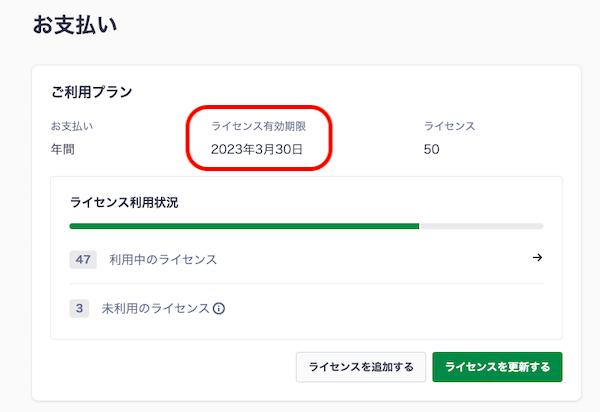
お支払いページからライセンスの有効期限を確認しておきましょう。
有効期限後も楽譜データなどが失われることはありません。来年度になってからライセンスを更新しても、今までに作成した楽譜や課題を開くことができます。
3. 異動の手続き
異動で現在の学校から離れる場合は、後任の先生へ学校アカウントを引き継ぎましょう。
異動後の学校がFlat for Educationに登録していない場合、今までの楽譜や課題を保持したまま新しい学校アカウントを作成することが可能です。