Flat에서 아첼레란도와 리타르단도를 추가하는 방법
최종 업데이트: 2026년 11월 23일
Flat에서 아첼레란도는 빠르기가 점차 빨라지는 것을, 리타르단도는 점차 느려지는 것을 나타내요. 두 표시 모두 한 지점이 아닌 악곡의 일정 구간에 적용돼요. Flat에서는 커서 위치부터 마디 끝까지 표시가 추가되며, 이후 악보에서 위치를 옮기거나 구간을 줄이고 늘릴 수 있어요.
Flat에서는 어떤 빠르기 변화 표시를 사용할 수 있나요?
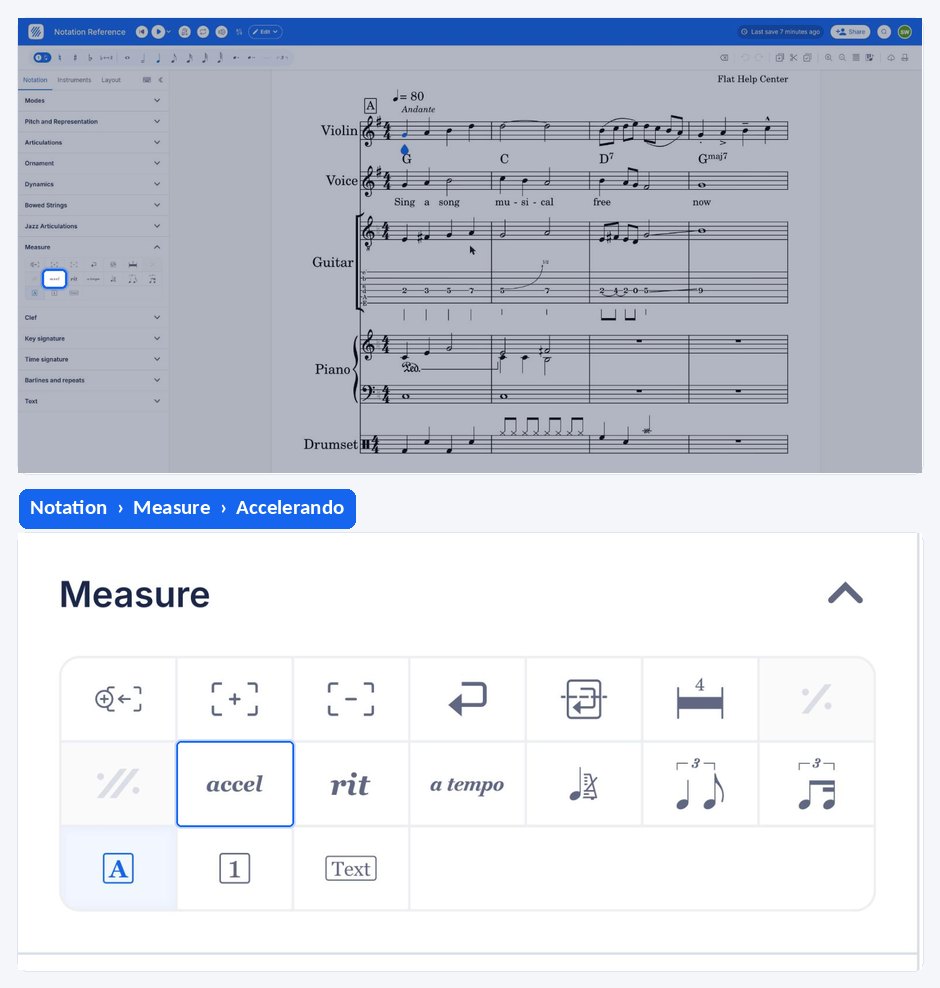
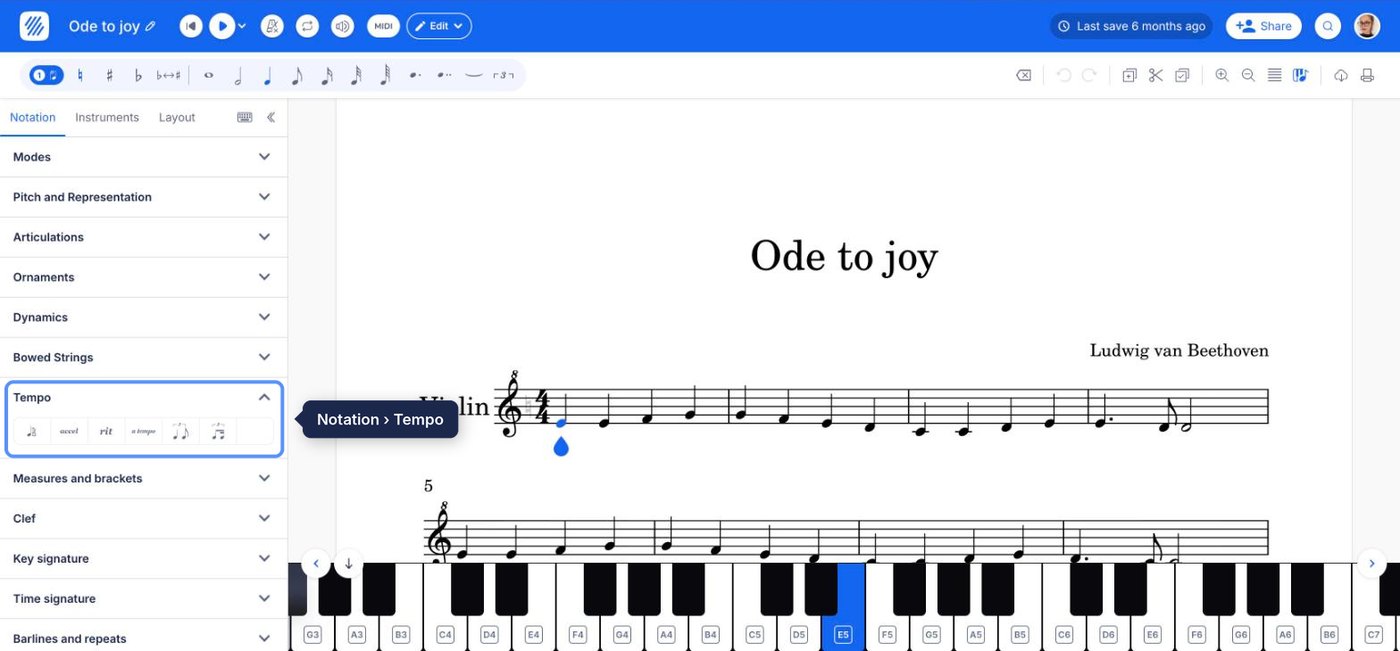
Flat에서는 빠르기가 점차 변하는 표시인 아첼레란도와 리타르단도를 사용할 수 있어요. 두 표시 모두 왼쪽 패널의 기보 탭에 있는 빠르기 섹션에서 찾을 수 있어요. 한 박자에서 빠르기를 바꾸는 빠르기 표시와 달리, 일정 구간에 걸쳐 적용돼요.
| 표시 | 위치 | 아이콘 |
|---|---|---|
| 아첼레란도 | 기보 탭, 빠르기 섹션 |  |
| 리타르단도 | 기보 탭, 빠르기 섹션 |  |
아첼레란도란 무엇인가요?
아첼레란도는 빠르기를 점차 빠르게 하는 표시예요. 일반적인 빠르기 표시는 빠르기를 즉시 바꾸지만, 아첼레란도는 표시된 구간에 걸쳐 빠르기를 점차 높여요. 이 구간은 여러 마디에 걸칠 수도 있어요. 구간 끝에 최종 빠르기를 표시하는 경우가 많으며, 그 빠르기에 도달한 뒤에는 그대로 유지해야 해요.
리타르단도란 무엇인가요?
리타르단도는 아첼레란도와 반대로 빠르기를 점차 느리게 하는 표시예요. 마찬가지로 일정 구간에 걸쳐 표시하며, 구간 끝에서 도달한 빠르기는 이후에도 유지돼요.
아첼레란도나 리타르단도를 추가, 이동, 삭제하려면 어떻게 하나요?
아첼레란도와 리타르단도는 기보 탭의 빠르기 섹션에서 빠르기 표시, A tempo, 두 가지 스윙 도구와 함께 찾을 수 있어요. 표시를 시작할 위치에 커서를 놓고 원하는 도구를 클릭하면, 커서 위치부터 마디 끝까지 표시가 추가돼요.
Flat의 다른 구간 표시처럼 아첼레란도와 리타르단도도 드래그하여 해당 성부의 다른 위치로 옮길 수 있어요. 표시 양끝의 둥근 핸들을 사용하면 구간을 줄이거나 늘릴 수도 있어요.
아첼레란도나 리타르단도를 삭제하려면 표시된 구간에 커서를 놓고 해당 도구 버튼을 클릭하세요. 표시를 직접 선택한 뒤 키보드의 Delete 키를 누르거나, 악보 위쪽 도구 모음의 삭제 버튼을 클릭해도 돼요.
자주 묻는 질문
아첼레란도와 빠르기 표시는 어떻게 다른가요?
빠르기 표시는 표시된 지점에서 빠르기를 즉시 바꿔요. 아첼레란도는 구간 전체에 걸쳐 빠르기를 점차 높이며, 여러 마디에 걸칠 수도 있어요. 구간 끝에서 도달한 빠르기는 이후에도 유지돼요.
아첼레란도를 여러 마디에 걸쳐 표시할 수 있나요?
네. 처음에는 커서 위치부터 마디 끝까지 표시가 추가돼요. 이후 오른쪽 끝의 둥근 조절점을 사용해 원하는 구간까지 늘릴 수 있어요. 아첼레란도와 리타르단도는 여러 마디에 걸쳐 표시할 수 있어요.
아첼레란도가 끝나면 어떤 빠르기가 적용되나요?
구간 끝에서 도달한 빠르기가 적용돼요. 아첼레란도 끝에 빠르기 표시로 최종 빠르기를 지정하는 경우가 많아요. 그 빠르기에 도달한 뒤에는 악보에 다음 빠르기 지시가 나올 때까지 유지해야 해요.
이 페이지는 영어에서 자동 번역되었습니다. 영어 원본 버전 보기.