Flat에서 악보를 이조하는 방법
최종 업데이트: 2026년 11월 4일
Flat의 이조 기능은 음정 관계는 그대로 유지하면서 음악의 음높이를 바꿔요. Flat에서는 음정, 조성, 반음 단위로 이조할 수 있고, 파트의 악기를 바꾸면 해당 악기에 필요한 이조를 자동으로 적용하며, 키보드 단축키로 음을 한 음씩 이동해 음높이를 바꿀 수도 있어요. 하나 또는 여러 파트에서 선택 영역만 이조하거나, 전체 총보를 한 번에 이조할 수도 있어요.
이조가 작동하는 원리를 더 알아보고 싶다면, 이조에 관한 블로그 글을 확인해 보세요.
다른 악기용으로 파트를 이조하려면 어떻게 하나요?
다른 악기용으로 파트를 이조하는 가장 간단한 방법은 악기 자체를 교체하는 거예요. Flat은 악기의 전체 설정을 바꾸고, 새 악기에 필요한 이조를 적용하며, 동시에 재생 사운드도 업데이트해요.
이 기능을 사용할 수 있는 예시는 다음과 같아요:
- 바이올린 파트를 B♭ 트럼펫용으로 이조하고 싶어요.
- B♭ 트럼펫용으로 이조된 파트를 바이올린 파트로 만들고 싶어요.
- B♭ 트럼펫용으로 이조된 파트를 알토 색소폰용으로 이조하고 싶어요.
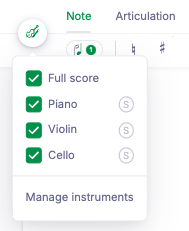
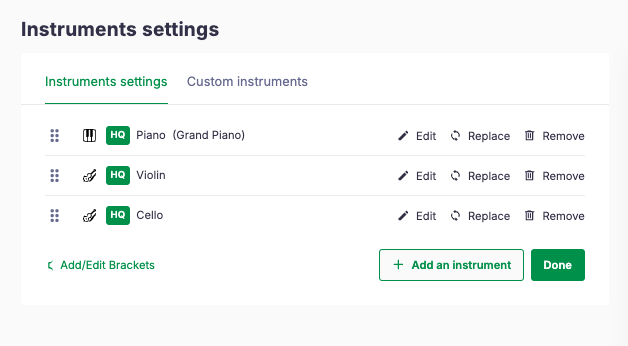
Flat이 파트를 이조하도록 하기
원래 악기, 새 악기 또는 둘 다 이조 악기라면 Flat이 파트를 자동으로 이조해요. 오른쪽의 미리보기에서 적용하기 전에 결과를 확인할 수 있어요.
처음 파트에 올바른 이조 설정이 없다면, 아래의 이조 도구를 사용해 해당 파트에 사용자 지정 이조를 적용해 보세요.
음정, 조성 또는 반음으로 선택 영역을 이조하려면 어떻게 하나요?
이조할 음표를 선택한 다음, 왼쪽 패널의 Notation 탭을 열고 Pitch and Representation 아래의 Transposition을 클릭하세요. 원하는 이조 방식을 선택하고 미리보기를 확인한 뒤 Apply transposition을 클릭하세요. 선택 영역은 한 파트 또는 여러 파트에 걸쳐 있을 수 있어요.
이 도구는 세 가지 방식의 이조를 제공해요:
| 탭 | 기능 |
|---|---|
| Interval | 이름이 있는 음정으로 이조해요. 음정, 성질, 추가 옥타브, 방향을 설정하세요. |
| Key | 한 조성에서 다른 조성으로 이조해요. From과 To 음, 변화표, 옥타브를 설정하세요. |
| Semitones | 반음 수로 이조해요. 값을 바꾸면 Flat이 해당하는 음정을 함께 표시해요. |
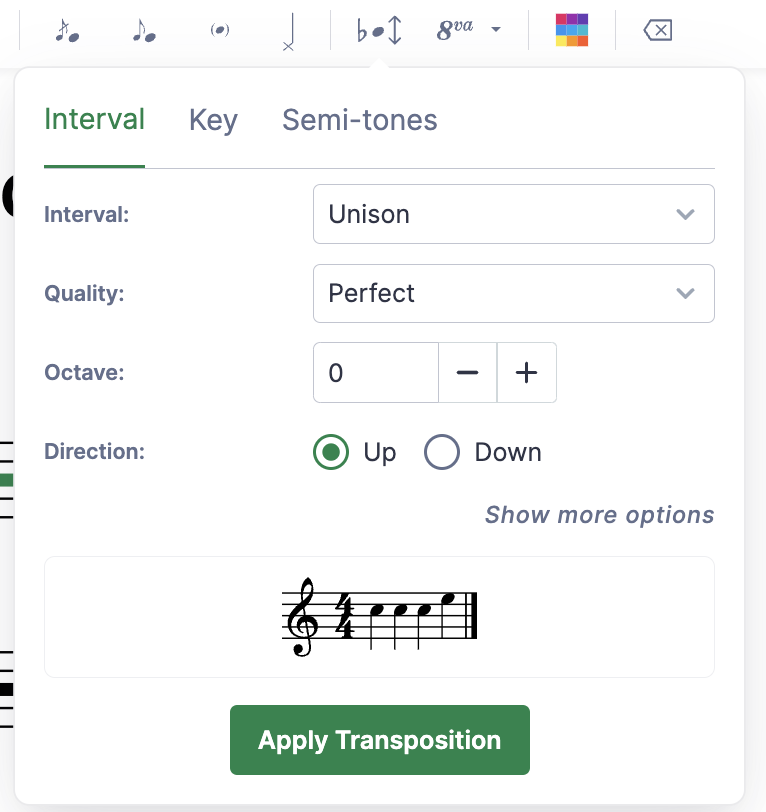
먼저 아무것도 선택하지 않으면, Flat은 커서가 있는 파트 전체에 이조를 적용하며, 도구 상단에서 적용 대상 파트를 안내해요.
Show more options를 클릭하면 Update key signature와 Update chords 토글이 표시돼요. 두 옵션은 기본적으로 켜져 있어서, Flat이 새 음높이에 맞게 조표와 코드 기호를 다시 작성해요. 특정 항목을 그대로 두려면 해당 토글을 끄세요.
전체 총보를 새 조성으로 이조하려면 어떻게 하나요?
Ctrl + Shift + A / Cmd + Shift + A로 전체 총보를 선택한 다음, 위의 단계에 따라 이조하세요.
이조를 위한 키보드 단축키는 무엇인가요?
키보드 단축키로 한 음 또는 선택한 음표들을 빠르게 이조할 수 있어요:
| 동작 | Windows | Mac |
|---|---|---|
| 온음계적 음정만큼 음높이 올리기 | ↑ | ↑ |
| 온음계적 음정만큼 음높이 내리기 | ↓ | ↓ |
| 한 옥타브 올리기 | Ctrl + ↑ | Cmd + ↑ |
| 한 옥타브 내리기 | Ctrl + ↓ | Cmd + ↓ |
Layout 탭 옆의 키보드 아이콘을 클릭해 Keyboard shortcuts 창을 여세요. 위의 음높이 단축키는 Add note 아래에 나열되어 있어요.
자주 묻는 질문
왜 제 총보의 일부만 이조되었나요?
아무것도 선택하지 않으면, Flat은 전체 총보가 아니라 커서가 있는 파트 전체에 이조를 적용해요. Ctrl + Shift + A / Cmd + Shift + A로 모든 파트를 먼저 선택한 다음, 이조 도구를 여세요.
음표를 이조하는 것과 악기를 바꾸는 것의 차이는 무엇인가요?
악기를 교체하면 파트의 이조 설정과 재생 사운드가 함께 바뀌므로, Flat이 새 악기에 맞게 음표를 다시 작성해요. 반면 이조 도구는 악기는 그대로 둔 채, 선택한 음표를 고정된 음정, 조성 또는 반음 수만큼 이동시켜요.
이조하면 조표도 바뀌나요?
네, 기본적으로는 바뀌어요. 이조 도구의 Show more options 아래에 있는 Update key signature 토글이 기본값으로 켜져 있어, Flat이 새 음높이에 맞게 조표를 다시 작성해요. 이 옵션을 끄면 음표만 이조하고 조표는 그대로 유지할 수 있어요.
기보 음높이 대신 실제 음높이로 보려면 어떻게 하나요?
Flat은 기본적으로 이조 악기를 해당 악기의 기보 음으로 표시해요. Notation 패널에서 Pitch and Representation 아래 첫 번째 아이콘인 Toggle Concert Pitch를 클릭하면 실제 음높이로 전환할 수 있어요. 이는 표시만 바꾸며, 음악 데이터 자체는 바뀌지 않아요. 자세한 내용은 총보를 실제 음높이로 표시하기를 참고하세요.
기타 타브 악보도 이조할 수 있나요?
네. 타브 파트의 조율이나 카포를 바꾸면 이조가 적용돼요. Flat은 현재 프렛과 현은 유지하면서 음높이와 조표를 이조할 수 있어요. 자세한 내용은 타브 조율과 카포를 참고하세요.
이 페이지는 영어에서 자동 번역되었습니다. 영어 원본 버전 보기.