Flat에서 악보를 복사하고 잘라내어 붙여넣는 방법
최종 업데이트: 2026년 11월 20일
Flat에서 복사하고 붙여넣으면 악보의 일부를 다른 위치에도 넣을 수 있어요. 웹 및 모바일 편집기에서 복사할 악보 부분을 선택한 뒤 복사하거나 잘라내고, 원하는 위치에 커서를 놓아 붙여넣으세요. 같은 웹 브라우저에서 연 악보, 탭, 창 사이에서도 복사하고 붙여넣을 수 있어요.
복사, 잘라내기, 붙여넣기 도구는 어디에 있나요?
Flat에서는 편집기 버튼과 표준 키보드 단축키로 세 가지 작업을 모두 수행할 수 있어요. 복사할 첫 번째 요소 바로 앞을 클릭한 다음, 선택하려는 범위의 끝까지 마우스를 드래그하세요. 선택 범위를 지정하는 다른 방법은 구간 선택을 참고하세요.
| 기능 | 도구 모음 | 아이콘 |
|---|---|---|
| 복사 | 문서 |  |
| 잘라내기 | 문서 |  |
| 붙여넣기 | 문서 |  |
선택한 부분을 복사하거나 잘라내려면 어떻게 하나요?
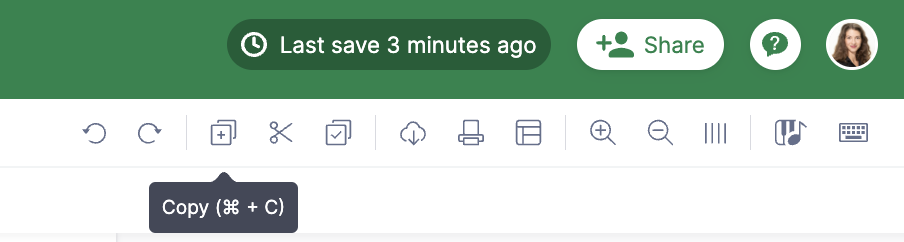
선택한 요소를 복사하려면 상단 메뉴의 ‘복사’ 버튼을 클릭하거나 Windows에서는 Ctrl + C, Mac에서는 Cmd + C를 누르세요. 잘라내기도 같은 방법으로 할 수 있으며, 선택한 악보 부분이 원래 위치에서 제거돼요.
복사한 악보 부분을 붙여넣으려면 어떻게 하나요?
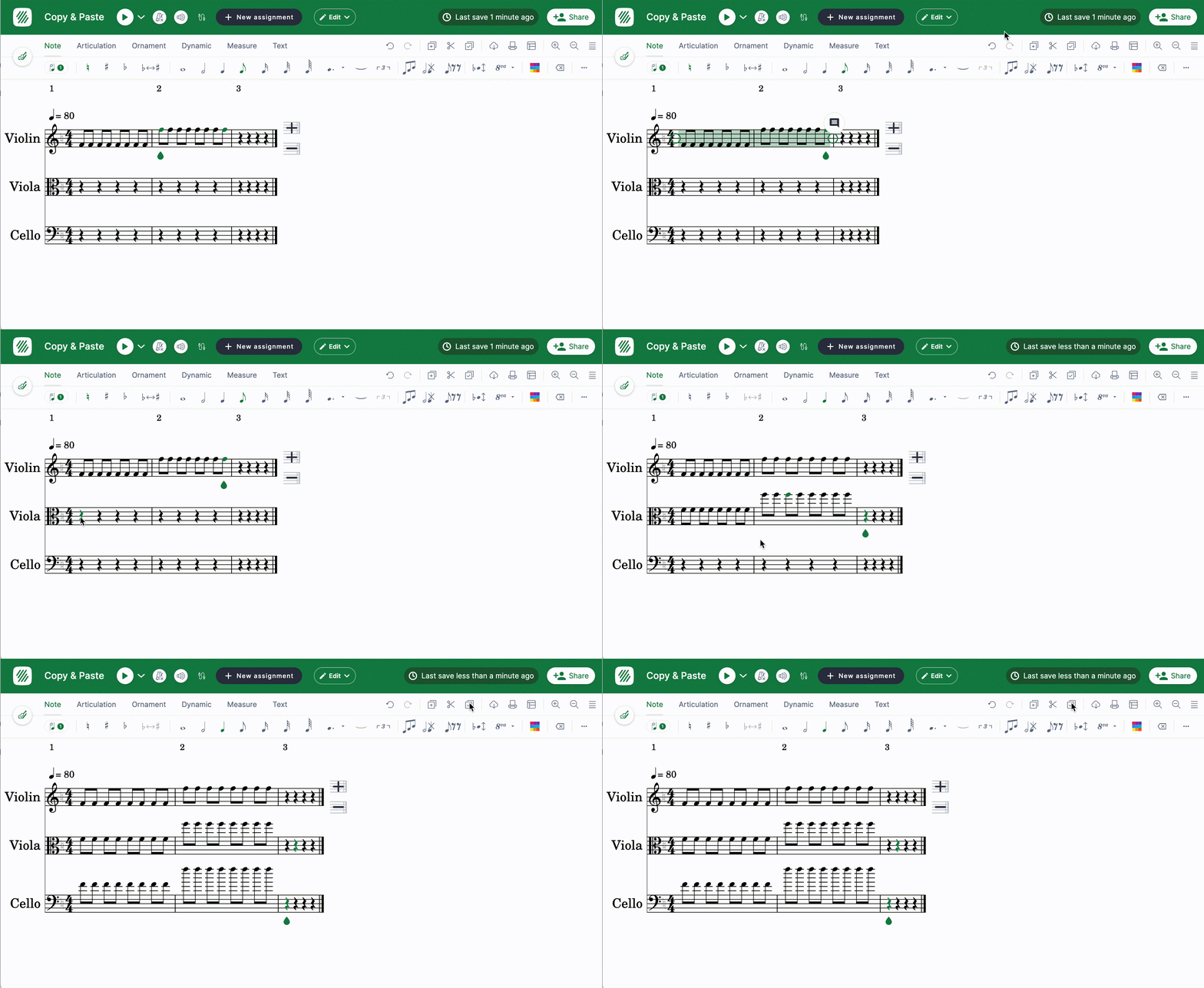
내용을 삽입할 위치에 커서를 놓은 다음, 상단 메뉴의 ‘붙여넣기’ 버튼을 클릭하거나 Ctrl / Cmd + V를 누르세요. Flat은 커서 위치에 악보 부분을 삽입하므로 붙여넣기 전에 커서 위치를 확인하세요.
자주 묻는 질문
한 악보의 내용을 다른 악보에 복사할 수 있나요?
네. 같은 웹 브라우저에서 연 악보, 탭, 창 사이에서도 복사하고 붙여넣을 수 있어요. 악보 두 개를 나란히 열고 그 사이에서 내용을 옮기세요. 클립보드는 같은 브라우저 안에서 공유되지만, 서로 다른 브라우저나 기기 간에는 공유되지 않아요.
복사할 악보 부분을 어떻게 선택하나요?
복사할 첫 번째 요소 바로 앞을 클릭하고 구간의 끝까지 마우스를 드래그하거나 키보드로 선택 범위를 지정하세요. 선택 범위의 양 끝을 드래그해 나중에 조정하는 방법을 비롯한 모든 방법은 구간 선택에서 확인할 수 있어요.
붙여넣은 악보 부분은 정확히 어디에 삽입되나요?
커서 위치에 삽입돼요. Flat은 붙여넣기 전에 커서를 놓은 곳에 복사한 내용을 삽입하므로, 먼저 원하는 마디와 성부에 커서를 놓으세요. 다른 악기의 성부에도 붙여넣을 수 있어 한 선율을 여러 성부에 중복해 넣을 수 있어요.
잘못된 위치에 붙여넣었어요. 실행을 취소할 수 있나요?
네. 모든 변경 사항이 기록되므로 붙여넣기를 실행 취소하면 즉시 이전 상태로 돌아가요. 나중에 실수를 발견했다면 악보의 변경 기록에서 이전 상태로 돌아갈 수도 있어요.
이 페이지는 영어에서 자동 번역되었습니다. 영어 원본 버전 보기.