범위 선택
최종 업데이트: 2026년 11월 4일
Flat에서는 다양한 악보 편집 기능을 사용할 수 있습니다. 여러 음표에 같은 작업을 적용할 때는 범위를 선택하면 편리합니다. 범위를 정확하게 선택하는 방법을 알아보세요.
마우스로 선택하기
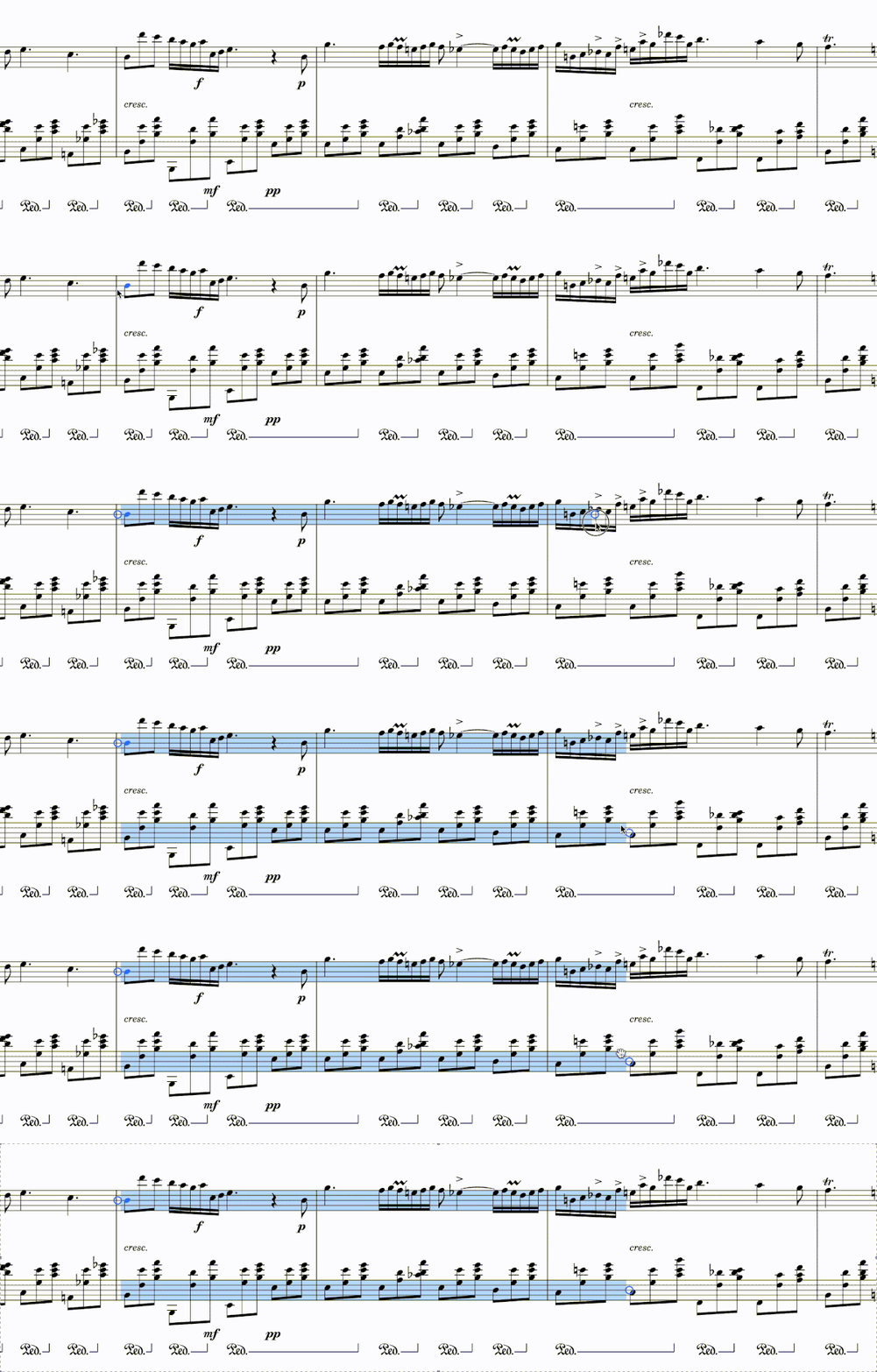
일반적인 텍스트 편집기에서 범위를 선택하는 방법과 비슷합니다. 마우스 왼쪽 버튼을 눌러 선택을 시작하세요. 버튼을 누른 상태에서 선택하려는 범위의 끝까지 마우스를 움직이세요. 이제 선택한 범위를 복사하거나 붙여넣을 수 있습니다.
키보드로 선택하기
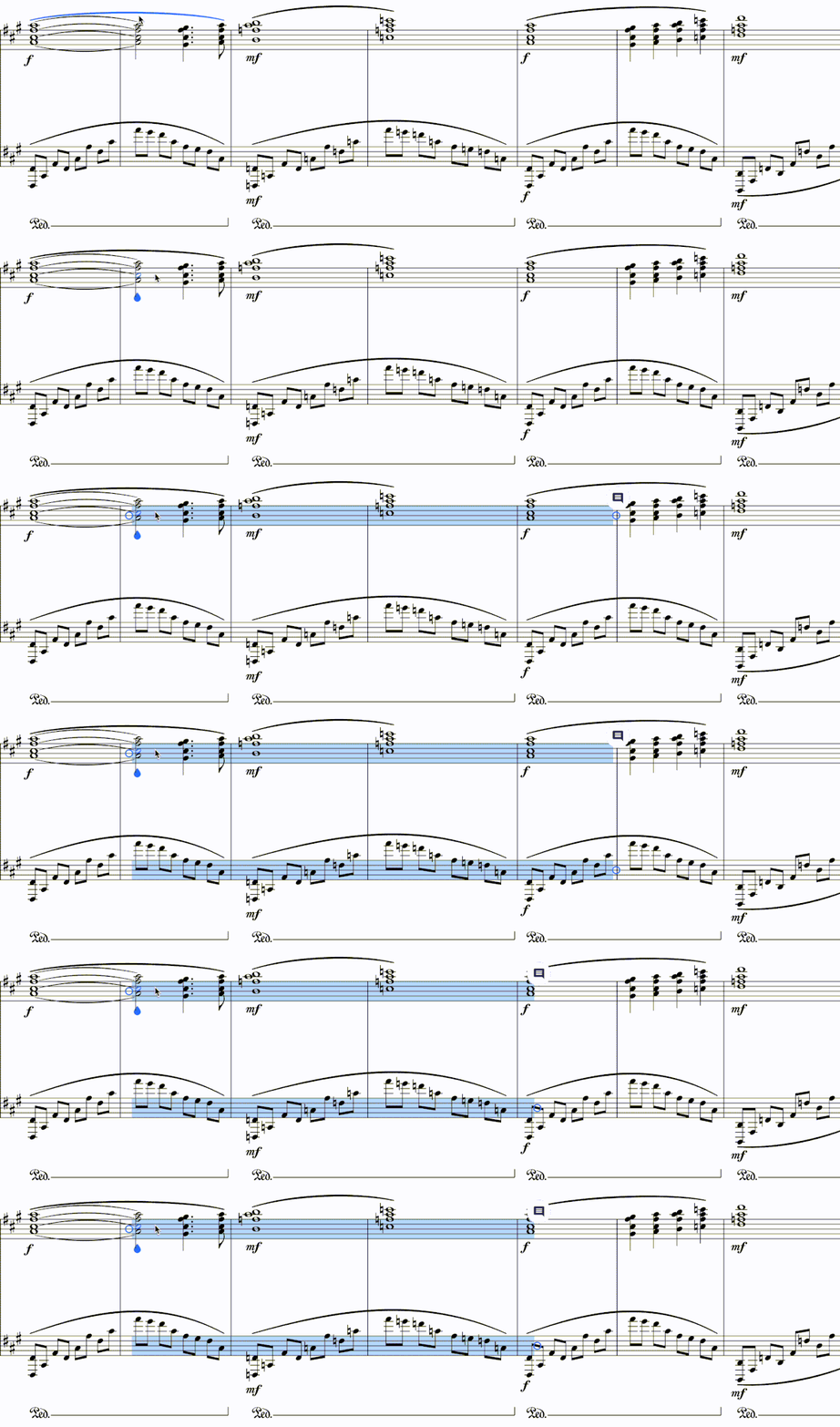
키보드로 선택하는 방법도 텍스트 편집기와 비슷합니다. Shift 키를 누르기 시작하면 커서 위치에 가상의 ‘앵커’가 놓입니다. Shift 키를 누른 상태에서 화살표 키로 커서를 움직여 범위를 선택하세요.
⇠ | 선택 범위를 왼쪽으로 확장 ⇢ | 선택 범위를 오른쪽으로 확장 ⇡ | 선택 범위를 위쪽 보표 또는 파트로 확장 ⇣ | 선택 범위를 아래쪽 보표 또는 파트로 확장
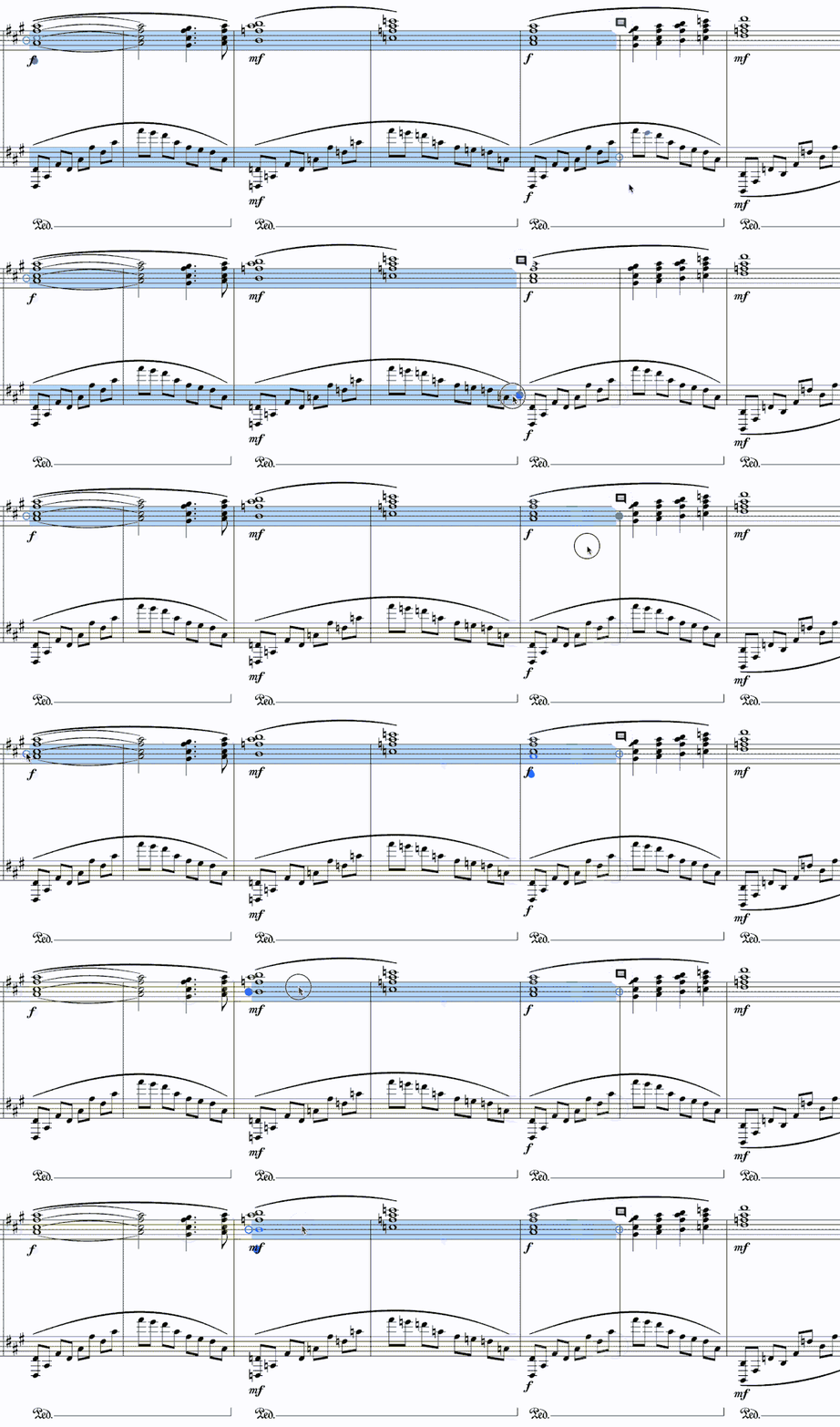
앵커
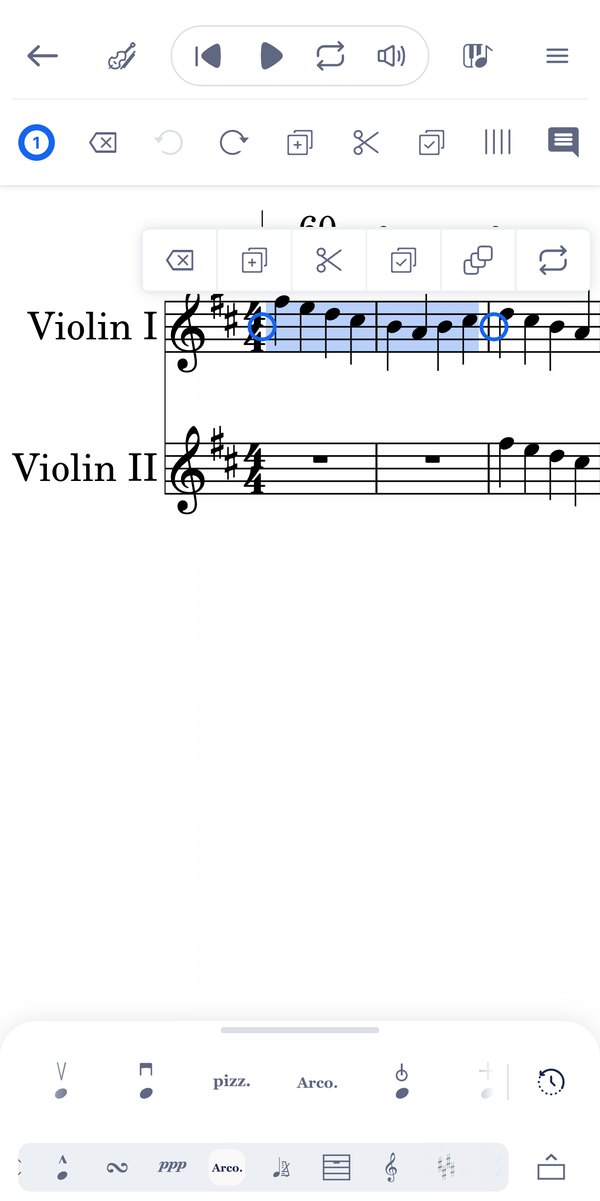
범위를 선택한 뒤에는 선택 영역의 양쪽 끝에 나타나는 앵커를 드래그하여 범위를 조정할 수 있습니다.
터치 기기에서 선택하기
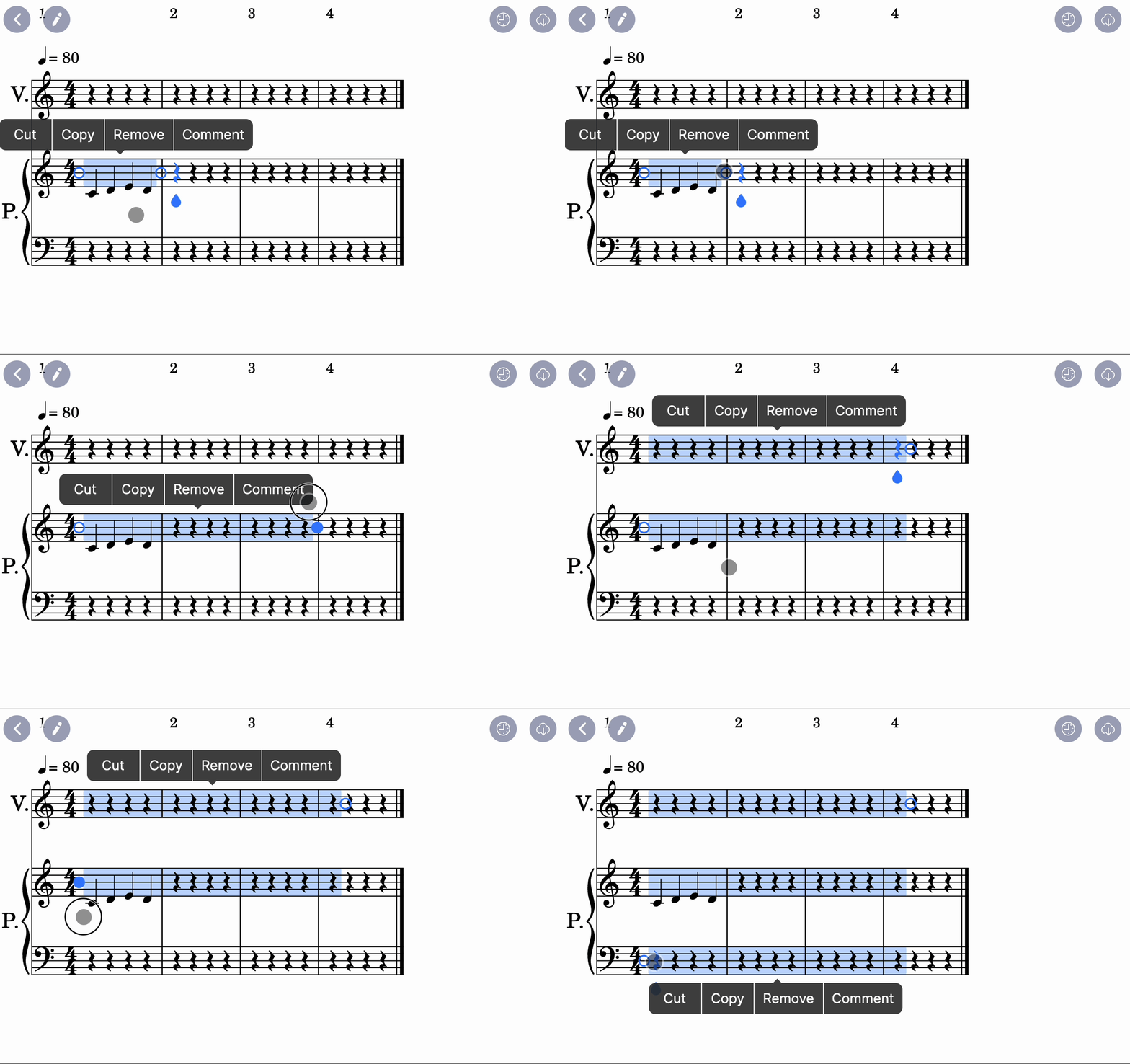
보표를 길게 눌러 범위 선택을 시작할 수 있습니다.
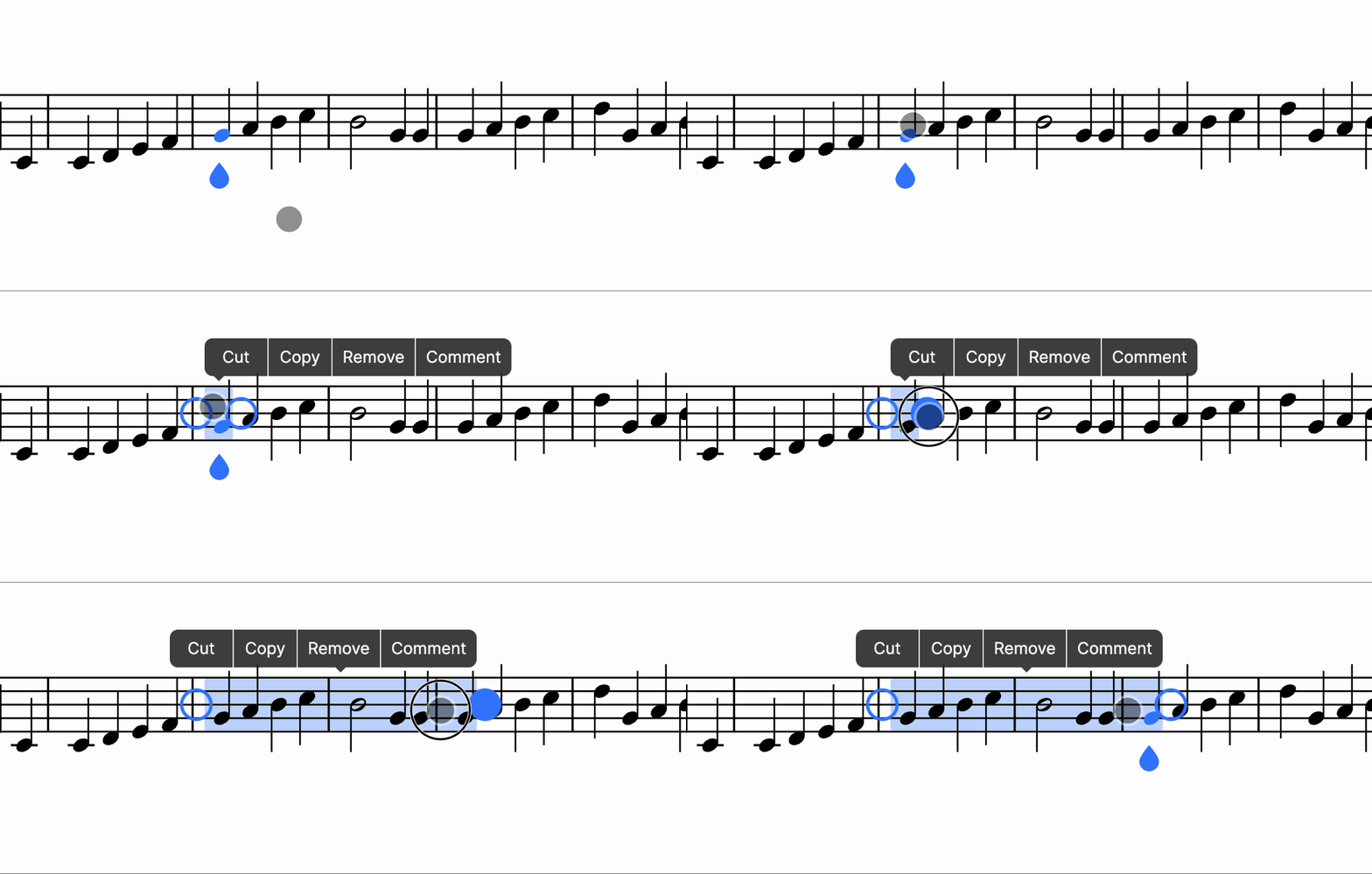
범위가 선택되면 앵커를 드래그하여 선택 범위를 넓히거나 줄일 수 있습니다.
범위를 선택한 뒤에는 다음 작업을 할 수 있습니다.
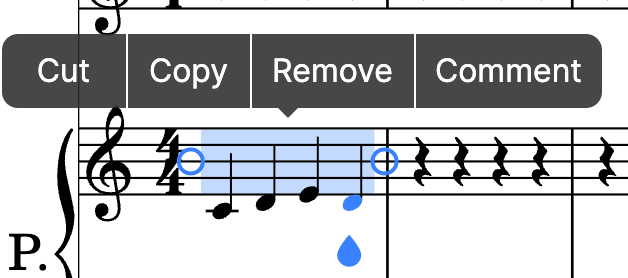
- 잘라내기
- 복사하기
- 삭제하기(선택한 내용 지우기)
- 댓글 달기(악보에 댓글 추가하기)
범위가 선택되지 않은 상태에서 두 번 탭하면 다른 메뉴가 나타납니다.
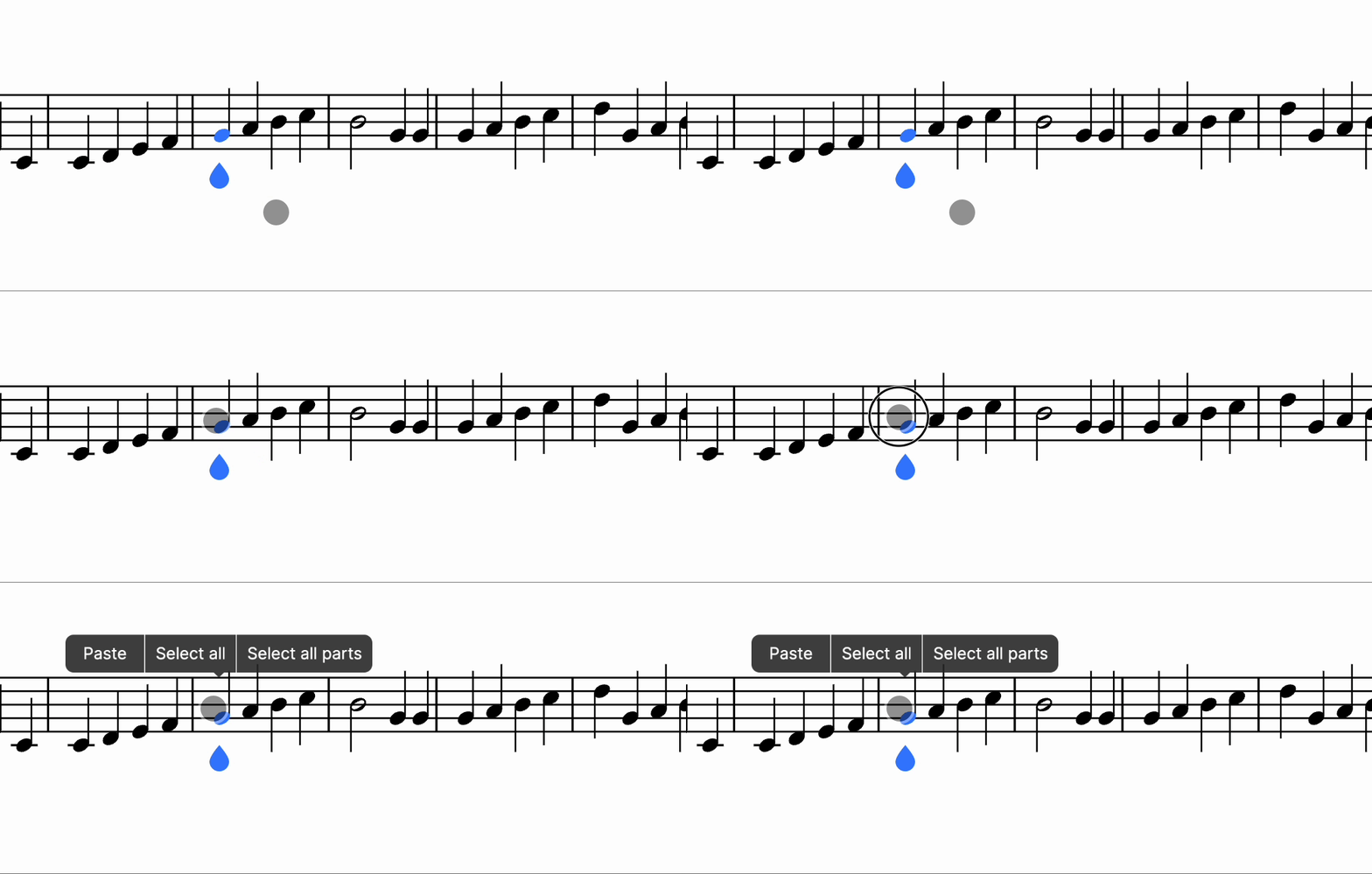
이 메뉴에서는 다음 작업을 할 수 있습니다.
- 붙여넣기
- 모두 선택(커서가 있는 보표 전체를 범위로 선택)
- 모든 파트 선택(악보 전체를 범위로 선택)
휴대전화에서 범위를 선택하려면 어떻게 하나요?
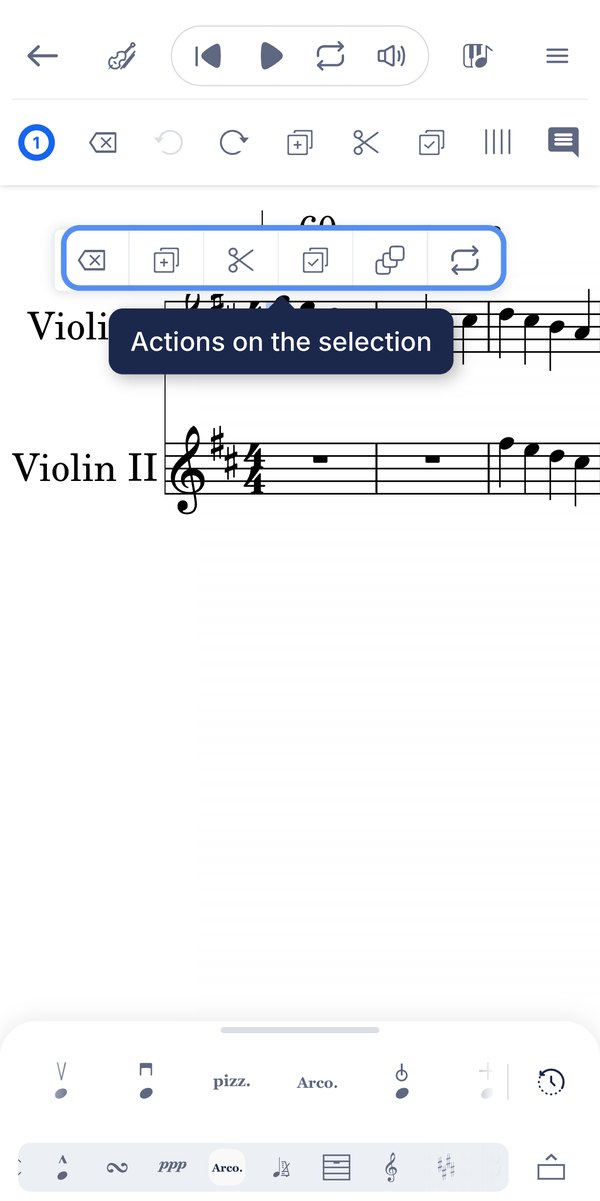
범위를 선택하면 여러 음표나 마디에 한 번에 도구를 적용하거나, 선택한 내용을 복사하거나 삭제할 수 있습니다. Flat 모바일 앱에서는 길게 눌러 범위를 선택합니다.
첫 번째 음표를 길게 누르세요. 선택 영역의 양쪽 끝에 앵커가 나타나고, 그 위에 작업 메뉴가 표시됩니다. 앵커를 드래그하면 선택 범위를 조정할 수 있습니다.
이 페이지는 영어에서 자동 번역되었습니다. 영어 원본 버전 보기.