Flat에서 키보드 단축키를 사용자 지정하는 방법
최종 업데이트: 2026년 10월 30일
Flat의 사용자 지정 키보드 단축키를 사용하면 악보 편집기에서 자주 쓰는 키에 원하는 작업을 배정할 수 있어요. 기존 단축키를 수정하거나 수백 가지 작업 중에서 새 단축키를 추가할 수 있고, 악기 유형이 다르면 같은 키를 다시 사용할 수도 있어요. 언제든 모든 단축키를 기본 설정으로 되돌릴 수 있어요.
키보드 단축키는 어디에서 수정하나요?
단축키는 계정 설정이 아닌 Flat 편집기에서 수정해요. 악보를 연 다음 Alt + ?를 누르거나 레이아웃 탭 옆의 키보드 아이콘을 클릭해 단축키 창을 여세요. 대화상자 하단의 사용자 지정을 클릭하면 수정을 시작할 수 있어요.
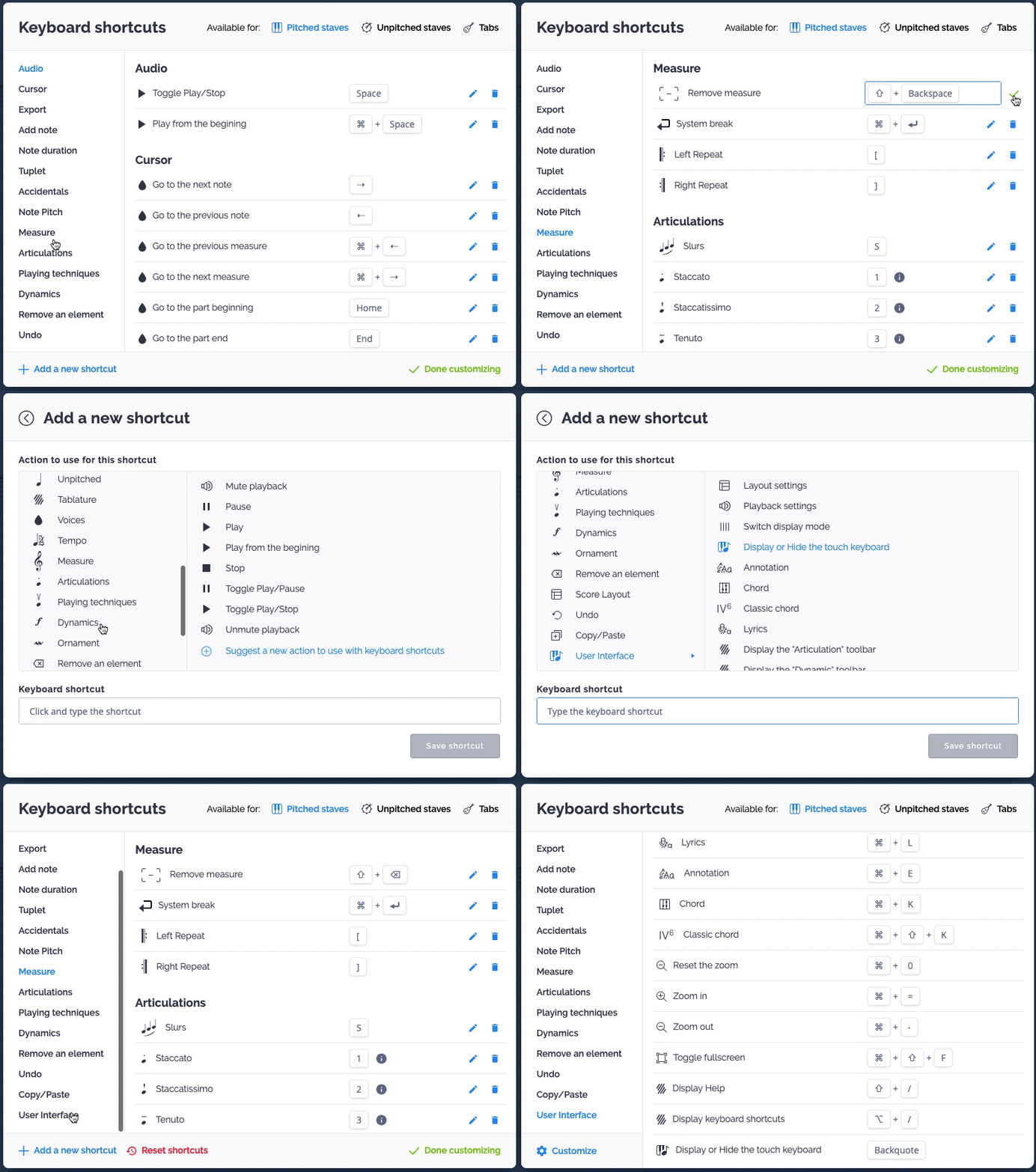
여기에서 새 키보드 단축키를 추가하거나 기존 키보드 단축키를 수정할 수 있어요. 기본 단축키의 전체 목록은 편집기 단축키를 참고하세요.
어떤 작업에 단축키를 배정할 수 있나요?
새 키보드 단축키를 만들 때는 수백 가지 작업 중에서 원하는 작업을 선택할 수 있어요. 다만 현재는 음높이가 지정된 음표 입력이나 조옮김처럼 입력값이 달라지는 작업에는 키보드 단축키를 사용할 수 없어요. 필요한 작업이 목록에 없다면 사용하고 싶은 작업을 알려주세요. 새로운 작업을 정기적으로 추가하고 있어요.
기본 단축키가 없는 작업도 있어요. 이런 작업에는 사용자 지정 단축키를 배정하면 편리해요. 예를 들어 음높이 반음 올리기와 음높이 반음 내리기는 음표를 반음씩 옮기고(다(C)에서 올림다(C♯)로), 화살표 키는 해당 조의 다음 음으로 옮겨요. 원하는 키를 배정해 보세요.
단축키를 지정하지 않았다면 /를 눌러 빠른 검색을 열고 원하는 작업을 실행하세요. 빠른 검색에는 최근에 사용한 작업이 먼저 표시돼요.
음높이가 있는 악기, 타브 악보 또는 음높이가 없는 악기에만 적용되는 작업에는 유형별로 같은 키를 배정할 수 있어요. 각 단축키는 해당 작업이 적용되는 상황에서만 활성화되므로, 하나의 키 조합을 여러 악기 유형에 사용할 수 있어요.
Flat에 새 기본 단축키가 추가되면 어떻게 되나요?
단축키를 사용자 지정해도 Flat에서 앞으로 추가하는 기본 단축키를 사용할 수 있어요. 단, 새 기본 단축키가 직접 지정한 단축키와 같은 키를 사용한다면 사용자 지정 단축키가 우선해요. 따라서 새 기본 단축키가 직접 선택한 키 설정을 변경하지는 않아요.
언제든 키보드 단축키를 초기화해 원래 설정으로 되돌릴 수 있어요.
자주 묻는 질문
편집기의 모든 작업에 단축키를 배정할 수 있나요?
대부분 가능해요. Flat에서는 수백 가지 작업을 선택할 수 있지만, 특정 음높이의 음표를 입력하거나 조옮김을 적용하는 등 입력값이 달라지는 작업에는 현재 단축키를 배정할 수 없어요. 원하는 작업이 목록에 없다면 알려주세요. 새로운 작업을 정기적으로 추가하고 있어요.
내 단축키가 Flat의 기본 단축키와 같은 키를 사용하면 어떻게 되나요?
사용자 지정 단축키가 우선해요. 같은 키를 사용하는 기본 단축키가 있더라도 직접 지정한 단축키는 변경되지 않아요. 직접 배정하지 않은 키 조합에는 앞으로 추가되는 기본 단축키도 사용할 수 있어요.
하나의 키 조합을 서로 다른 두 작업에 사용할 수 있나요?
네, 작업이 적용되는 악기 유형이 다르면 가능해요. 음높이가 있는 악기, 타브 악보, 음높이가 없는 악기의 단축키는 같은 키를 사용할 수 있어요. 각 단축키는 해당 악기 유형에서만 활성화되기 때문이에요.
변경한 단축키를 원래대로 되돌리려면 어떻게 하나요?
단축키를 초기화하세요. 단축키 창에서 언제든 원래 설정으로 되돌릴 수 있어요. 그러면 Flat의 모든 기본 단축키가 복원되고 직접 변경한 키 설정은 삭제돼요.
이 페이지는 영어에서 자동 번역되었습니다. 영어 원본 버전 보기.