Flat에서 빠른 검색을 사용하는 방법
최종 업데이트: 2026년 10월 30일
Flat의 빠른 검색은 편집기 안에서 기능, 도구, 설정을 이름으로 찾아 악보에서 선택한 부분에 적용할 수 있는 검색창입니다. 관련 도움말 문서도 검색 결과에 함께 표시되며, 악보 옆의 패널에서 열립니다. 답을 찾기 위해 작업 중인 악보를 벗어날 필요가 없어요.
빠른 검색은 어떻게 열 수 있나요?
Flat 편집기 어디에서든 빠른 검색을 열 수 있습니다. 편집기 오른쪽 상단에서 프로필 사진 옆의 검색 아이콘을 클릭하거나 키보드의 / 키를 누르세요. 악보 위에 검색창이 나타나고 커서가 자동으로 입력란에 놓이므로 바로 검색어를 입력할 수 있어요.
기능을 찾아 실행하려면 어떻게 하나요?
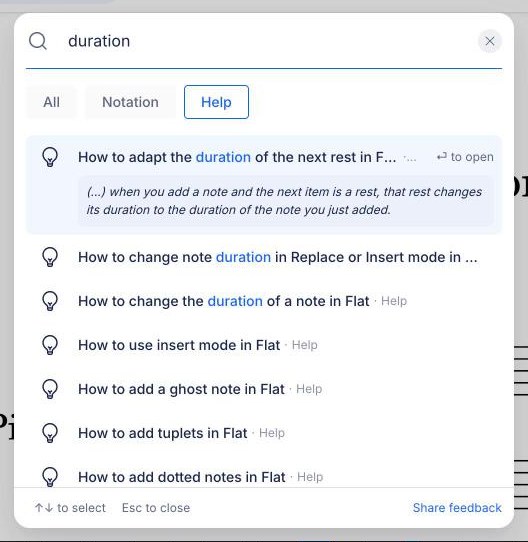
‘음표 길이’, ‘잇단음표’, ‘조옮김’처럼 원하는 작업과 관련된 단어 몇 글자를 입력하세요. Flat은 일치하는 기능과 도구를 소속 항목(예: 기보 · 음표 길이) 및 단축키가 있다면 단축키와 함께 표시합니다. 기능은 악보에서 현재 선택한 부분에 적용돼요.
- ↑와 ↓ 키로 검색 결과를 이동한 뒤 Enter 키를 눌러 선택한 기능을 실행하거나, 해당 결과를 클릭하세요.
- 아무 기능도 실행하지 않고 빠른 검색을 닫으려면 Esc 키를 누르세요.
- 입력한 내용을 지우려면 검색창 끝의 × 아이콘을 클릭하세요.
검색 결과 옆에 표시되는 단축키는 악보에서도 그대로 사용할 수 있습니다. 기본 단축키가 없는 기능에는 원하는 단축키를 지정할 수 있어요.
검색 결과를 필터링하려면 어떻게 하나요?
검색어를 입력하면 검색창 아래에 전체 버튼과 함께, 검색 결과 유형에 따라 기보, 악기, 도움말 등의 필터 버튼이 나타납니다. 한 유형의 결과만 보려면 해당 버튼을 클릭하고, 모든 결과를 다시 보려면 전체를 클릭하세요. 해당 유형의 검색 결과가 있을 때만 그 필터가 표시됩니다.
검색어를 입력하기 전에는 무엇이 표시되나요?
검색어를 입력하기 전에는 실행 취소, 다시 실행, 복사, 붙여넣기 등의 추천 기능이 간단한 목록으로 표시됩니다. 최근에 연 기능과 도움말 문서는 최근 사용 목록에 표시돼요. 어느 목록에서든 항목을 선택하면 검색 결과에서 선택할 때와 똑같이 작동합니다.
악보를 벗어나지 않고 도움말 문서를 읽으려면 어떻게 하나요?
도움말 문서는 전구 아이콘과 도움말 표시가 붙어 검색 결과에 나타납니다. 기능과 문서가 검색어에 똑같이 잘 맞으면 기능이 먼저 표시됩니다. 화살표 키나 마우스로 문서를 선택하면 핵심 내용을 한 문장으로 미리 볼 수 있어요. Enter 키를 누르거나 문서를 클릭하면 악보 오른쪽 패널에서 전체 문서가 열립니다.
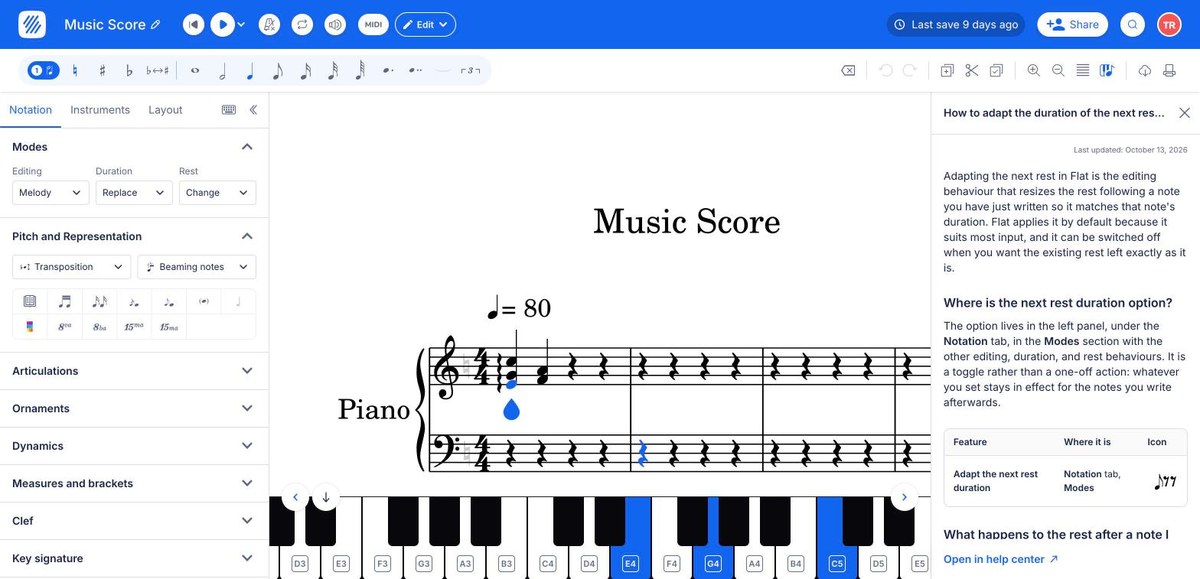
측면 패널에는 help.flat.io에 게시된 문서의 전체 내용과 마지막 업데이트 날짜가 표시됩니다.
- 다른 도움말 문서로 연결되는 링크를 클릭하면 같은 패널에서 해당 문서가 열립니다. 이전 문서로 돌아가려면 패널 상단의 뒤로 화살표를 사용하세요.
- 패널 하단의 도움말 센터에서 열기를 클릭하면 새 브라우저 탭에서 help.flat.io의 문서가 열립니다.
- 오른쪽 상단의 × 아이콘을 클릭하면 패널이 닫히고 악보를 볼 수 있는 공간이 다시 넓어집니다.
빠른 검색에서 다른 문서를 열면 패널에 표시된 문서가 새 문서로 바뀝니다.
휴대전화나 태블릿에서는 빠른 검색을 어떻게 사용하나요?
휴대전화, 태블릿 또는 폭이 좁은 브라우저 창에서 Flat 편집기가 간결한 레이아웃으로 표시될 때는 메뉴에서 빠른 검색을 열 수 있습니다. 편집기 오른쪽 상단의 메뉴 아이콘을 탭한 다음 검색을 탭하세요. 이 레이아웃의 빠른 검색에는 기능과 도구만 표시됩니다. 도움말 문서는 전체 데스크톱 레이아웃이나 help.flat.io에서 볼 수 있어요.
자주 묻는 질문
검색한 내용에 관한 도움말 문서가 빠른 검색에 표시되지 않는 이유는 무엇인가요?
빠른 검색에서는 기능이 먼저 표시되므로 도움말 문서가 검색 결과 아래쪽에 있을 수 있습니다. 문서만 보려면 도움말 필터를 선택하세요. 문서는 제목, 설명하는 기능, 주요 용어를 기준으로 검색됩니다. 따라서 문장으로 설명하기보다 ‘잇단음표’나 ‘가사’처럼 기능의 이름으로 검색하는 편이 좋습니다. 모든 문서는 help.flat.io에서도 볼 수 있어요.
태블릿의 빠른 검색에서 도움말 문서가 보이지 않는 이유는 무엇인가요?
도움말 문서는 편집기가 전체 데스크톱 레이아웃일 때만 빠른 검색에 표시됩니다. 휴대전화, 태블릿 또는 폭이 좁은 브라우저 창에서는 편집기가 간결한 레이아웃으로 전환되며, 빠른 검색에 기능과 도구만 표시됩니다. 창 너비를 넓히거나 다른 탭에서 help.flat.io를 열어보세요.
빠른 검색에서 찾은 기능에 단축키를 추가할 수 있나요?
네. 빠른 검색은 단축키가 있는 기능의 옆에 해당 단축키를 표시합니다. 음표를 반음 이동하는 기능처럼 기본 단축키가 없는 경우에는 사용자 지정 키보드 단축키 설정에서 직접 지정할 수 있습니다. 단축키를 지정하지 않고 빠른 검색에서 계속 실행해도 됩니다.
모든 요금제에서 빠른 검색을 사용할 수 있나요?
네. 빠른 검색과 그 안의 도움말 문서는 Flat Free를 포함한 모든 Flat 요금제에서 추가 비용 없이 이용할 수 있습니다. 다만 검색으로 찾은 일부 기능은 도구 모음에서 사용할 때와 마찬가지로 유료 요금제가 필요할 수 있습니다.
이 페이지는 영어에서 자동 번역되었습니다. 영어 원본 버전 보기.