Flat에서 페이지 크기, 방향 및 여백 설정하기
최종 업데이트: 2026년 11월 4일
Flat의 페이지 설정에서는 악보가 배치될 용지를 지정할 수 있어요. 방향, 페이지 크기, 위쪽·아래쪽·왼쪽·오른쪽 여백을 선택할 수 있습니다. 악보가 두 페이지 이상이면 설정한 숫자부터 페이지 번호가 자동으로 매겨져요.
페이지 크기, 방향, 여백은 어떻게 변경하나요?
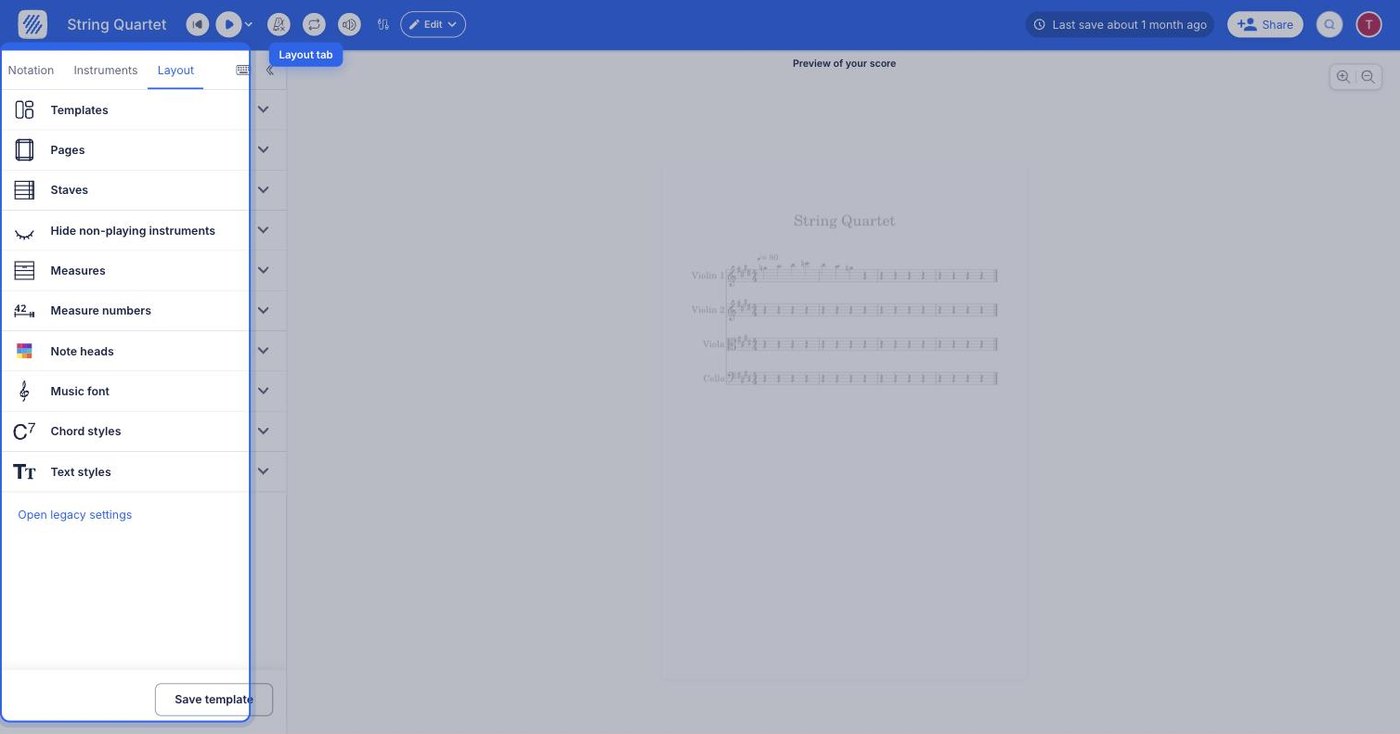
이 설정은 모두 왼쪽 패널의 레이아웃 탭에서 변경할 수 있어요. 페이지 설정에서 용지의 방향, 페이지 크기, 각 방향의 여백을 선택하세요. 변경 사항은 악보에 즉시 적용되므로 결과를 바로 확인할 수 있습니다.
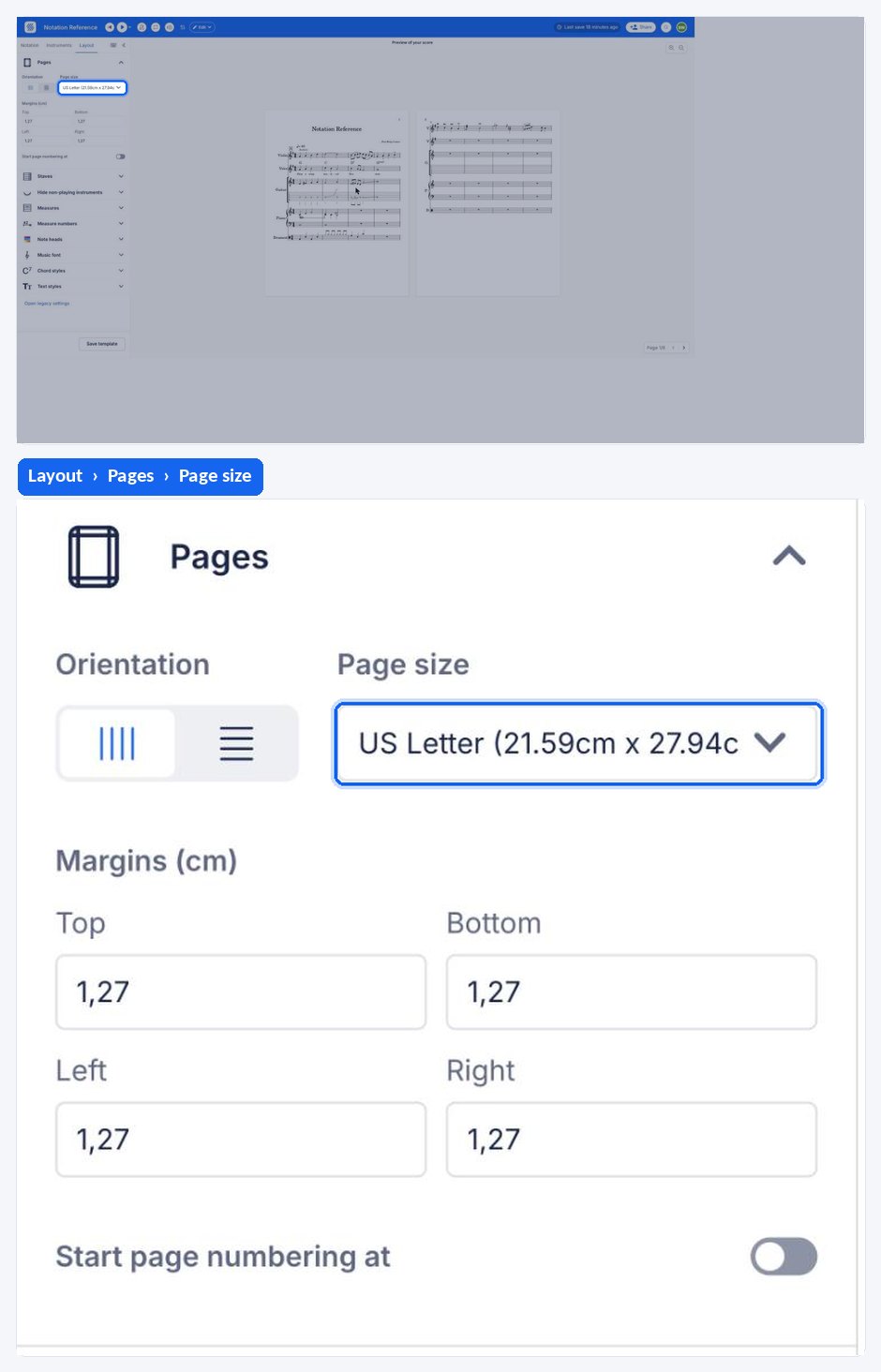
미국에서는 기본 페이지 크기가 US Letter이고 치수는 인치로 표시돼요. 다른 국가에서는 기본 페이지 크기가 A4이고 치수는 밀리미터 또는 센티미터로 표시됩니다.
페이지 번호의 시작 숫자는 어떻게 설정하나요?
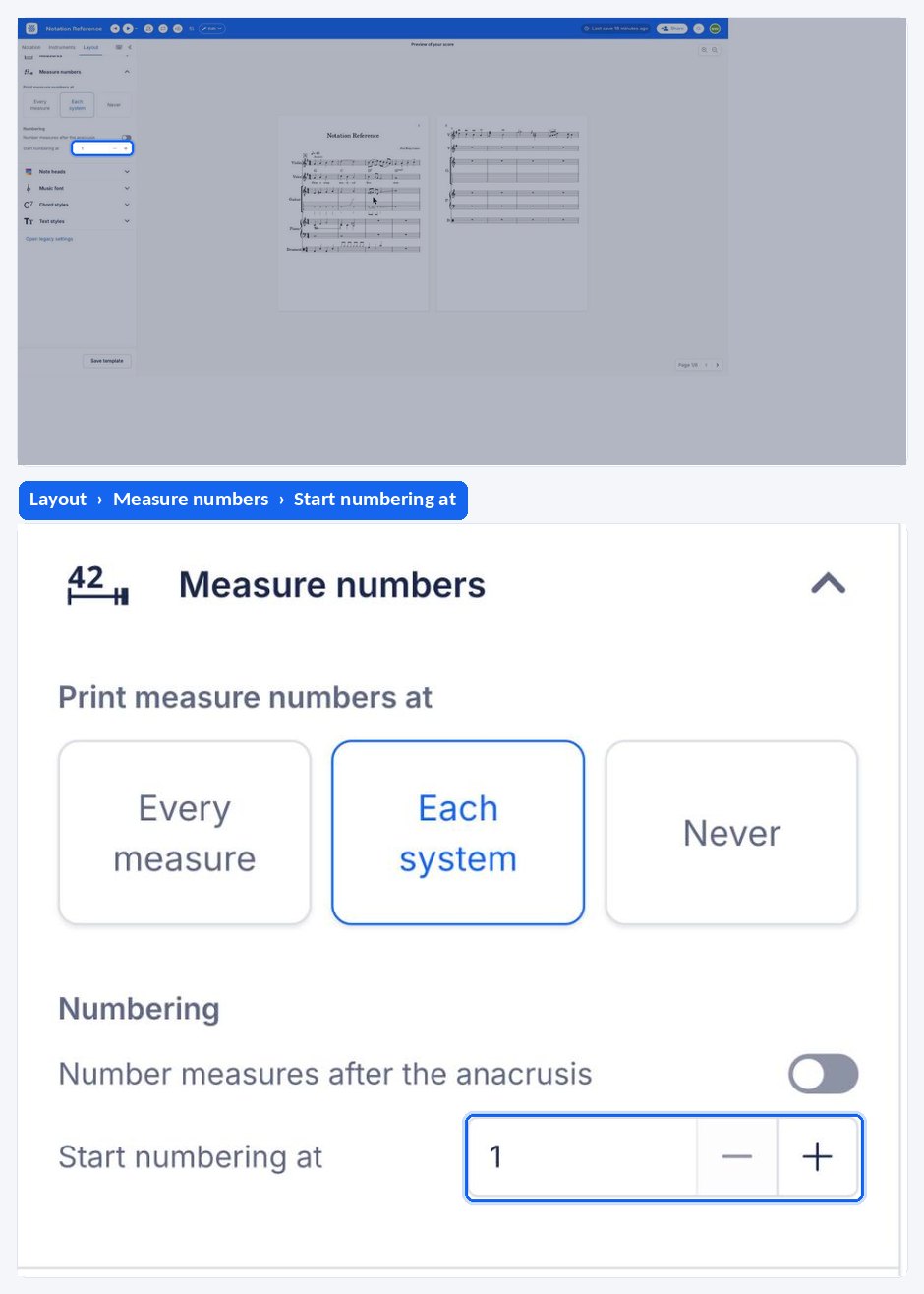
악보가 두 페이지 이상이면 Flat이 페이지 번호를 자동으로 추가해요. 페이지 번호 섹션에서 번호가 시작되는 숫자를 설정할 수 있습니다. 예를 들어 첫 페이지에 3을 표시하려면 번호를 3부터 시작하도록 설정하세요. 먼저 ''페이지 번호 매기기 시작" 옵션을 켠 다음 원하는 숫자를 입력하면 됩니다.
페이지 크기, 방향, 여백은 어떻게 변경하나요?
페이지 설정에서 용지의 방향, 페이지 크기, 위쪽·아래쪽·왼쪽·오른쪽 여백을 선택할 수 있어요. 변경 사항은 악보에 즉시 적용되므로 결과를 바로 확인할 수 있습니다.
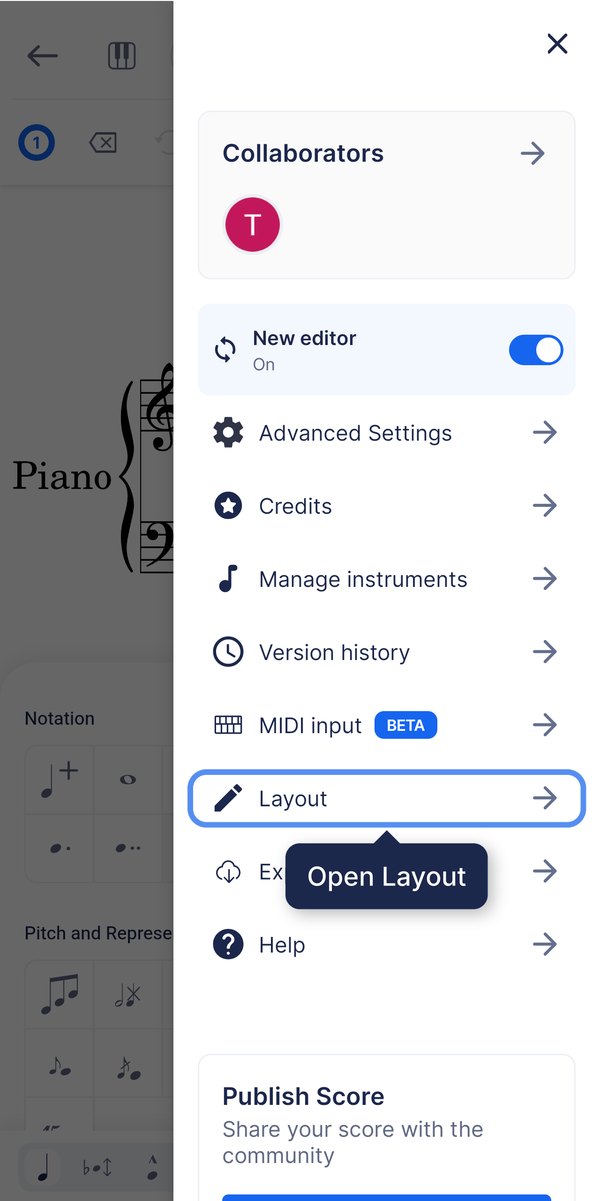
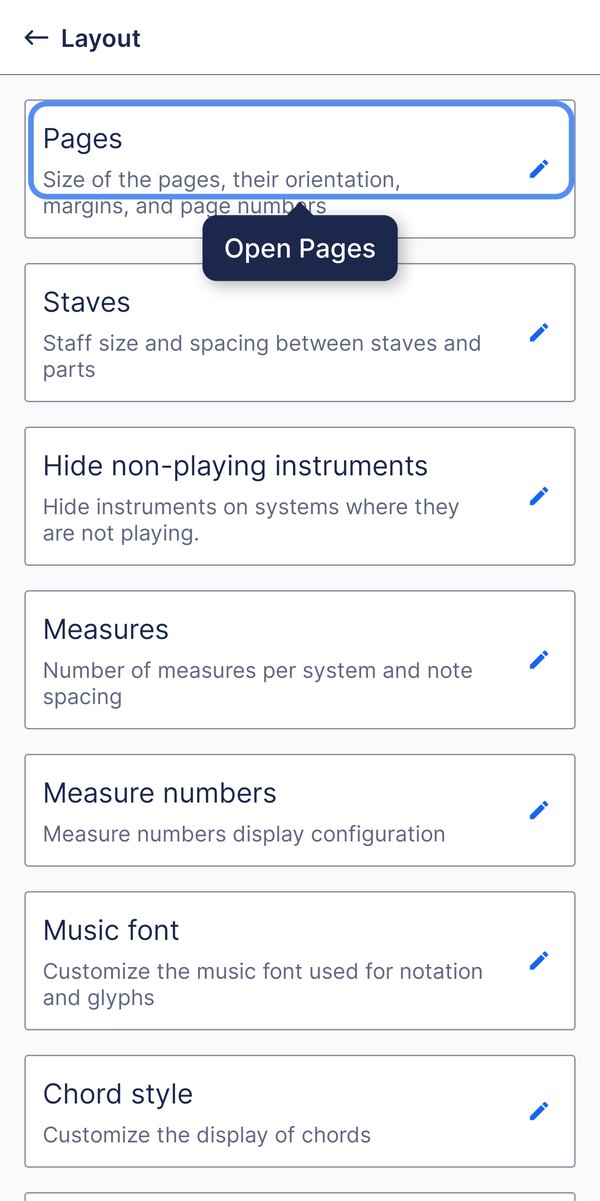
오른쪽 상단의 메뉴를 열고 레이아웃을 누른 다음 페이지를 여세요. 여기에서 방향, 페이지 크기, 여백을 설정할 수 있으며 변경 사항은 악보에 바로 적용됩니다.
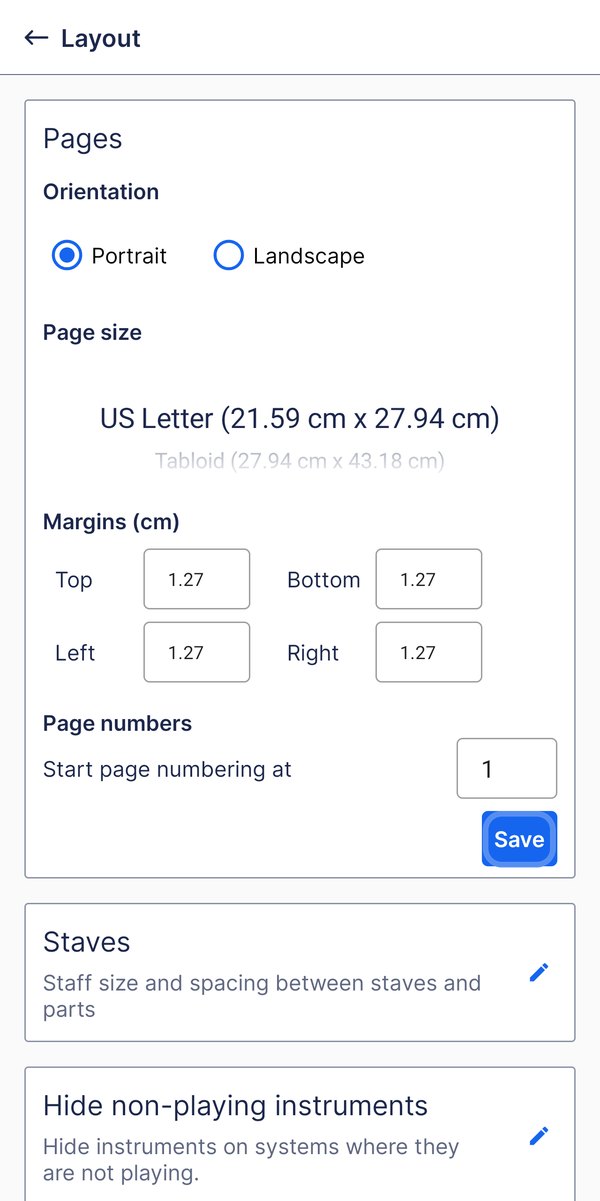
미국에서는 기본 페이지 크기가 US Letter이고 치수는 인치로 표시돼요. 다른 국가에서는 기본 페이지 크기가 A4이고 치수는 밀리미터 또는 센티미터로 표시됩니다.
페이지 번호의 시작 숫자는 어떻게 설정하나요?
악보가 두 페이지 이상이면 Flat이 페이지 번호를 자동으로 추가해요. 페이지 번호 섹션에서 번호가 시작되는 숫자를 설정할 수 있습니다. 예를 들어 첫 페이지에 3을 표시하려면 ''페이지 번호 매기기 시작" 옵션을 켜고 3을 입력하세요.
페이지 번호의 시작 숫자는 레이아웃 화면의 페이지 섹션에서 설정할 수 있어요.
자주 묻는 질문
악보의 페이지 크기가 A4가 아닌 US Letter로 설정된 이유는 무엇인가요?
기본값이 지역에 따라 다르기 때문이에요. 미국에서는 페이지 크기가 US Letter로 설정되고 치수가 인치로 표시됩니다. 다른 지역에서는 A4가 기본값이며 치수는 밀리미터 또는 센티미터로 표시돼요. 어느 쪽이든 기본값일 뿐이므로 페이지 설정에서 페이지 크기를 언제든지 변경할 수 있습니다.
페이지 번호가 표시되지 않는 이유는 무엇인가요?
Flat은 악보가 두 페이지 이상일 때만 페이지 번호를 자동으로 추가해요. 한 페이지짜리 악보에는 페이지 번호가 표시되지 않습니다. 악보가 두 페이지 이상인데도 번호가 보이지 않는다면 레이아웃 설정에서 마디 번호와 페이지 번호 옵션을 확인해 보세요.
페이지 번호를 1이 아닌 다른 숫자부터 시작할 수 있나요?
네. 페이지 번호 섹션에서 ''페이지 번호 매기기 시작" 옵션을 켜고 원하는 숫자를 입력하세요. 예를 들어 이 파일이 앞선 파일에 이어지는 경우 3을 입력할 수 있습니다. 그러면 Flat이 첫 페이지에 3을 표시하고 이후 페이지에 순서대로 번호를 매겨요.
한 페이지에 더 많은 악보를 배치하려면 어떻게 하나요?
여백 조정만으로는 충분하지 않을 수 있어요. 오선의 크기와 오선 및 단 사이의 간격을 줄이면 대체로 더 많은 공간을 확보할 수 있습니다. 자세한 내용은 오선의 크기와 간격을 참고하세요. 단당 마디 수와 음표 간격을 조정하면 각 단에 악보를 얼마나 촘촘하게 배치할지도 정할 수 있습니다.
이 페이지는 영어에서 자동 번역되었습니다. 영어 원본 버전 보기.