Flat에서 대괄호 추가 및 편집하기
최종 업데이트: 2026년 11월 4일
Flat에서 대괄호는 보표단의 왼쪽에서 여러 보표를 연결해 플루트, 클라리넷, 합창 파트 등이 한 그룹에 속함을 보여 주는 세로선이에요. 대괄호를 추가하고 원하는 파트까지 늘리거나 다른 대괄호 안에 중첩할 수 있어요. 악기 정렬 방식을 사용하면 악기 구성에 맞춰 대괄호도 자동으로 조정돼요.
대괄호 기능은 Flat Power에 포함되어 있어요.
대괄호를 어떻게 추가하나요?
묶으려는 파트 중 하나에서 음표를 클릭한 다음, 왼쪽 패널의 기보 탭을 열고 마디 및 대괄호 섹션에서 대괄호 추가/편집을 클릭하세요. 해당 파트와 그다음 파트를 묶는 대괄호가 추가되고 바로 선택되므로, 곧바로 길이를 조절할 수 있어요.
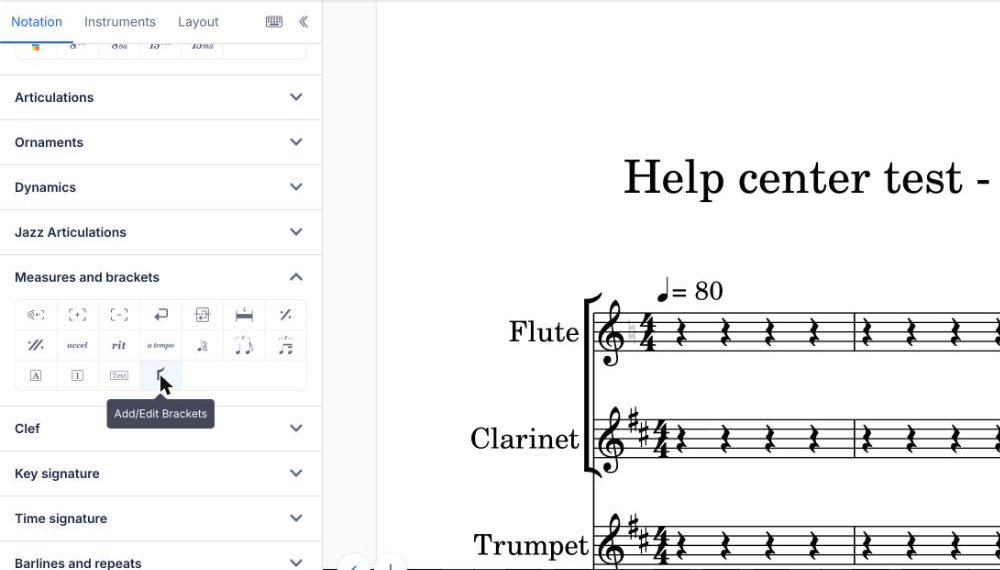
대괄호는 최소 두 악기를 묶어야 하므로, 악보에 파트가 두 개 이상 있을 때만 버튼을 사용할 수 있어요. 선택한 파트 주위에 새 대괄호를 추가할 공간이 없을 때도 버튼이 비활성화돼요.
대괄호의 길이를 조절하거나 복제, 중첩, 삭제하려면 어떻게 하나요?
악보에서 대괄호를 클릭하면 선택할 수 있어요. 양 끝에 둥근 조절점이 나타나고, 옆에 대괄호 추가, 대괄호 중첩, 삭제 버튼이 있는 작은 메뉴가 열려요. 악보의 다른 곳을 클릭하면 선택이 해제돼요.
- 길이 조절: 양 끝의 둥근 조절점을 드래그해 대괄호를 늘리거나 줄이세요. 조절점을 놓으면 가장 가까운 악기에 맞춰져요.
- 대괄호 추가: 같은 길이의 새 대괄호를 다음 빈 위치에 추가하고 바로 선택해요.
- 대괄호 중첩: 선택한 대괄호 안에 새 대괄호를 추가해 일부 악기를 묶어요. 예를 들어 현악기 대괄호 안에서 두 바이올린 파트를 묶을 수 있어요.
- 삭제: 선택한 대괄호를 삭제해요. Delete 키를 눌러도 돼요.
대괄호를 직접 편집하면 악보의 악기 정렬 방식이 사용자 지정으로 바뀌고, Flat이 새 악기에 맞춰 대괄호를 다시 구성하지 않아요. 표준 대괄호를 복원하려면 정렬 방식을 다시 선택하세요.
대괄호에는 어떤 규칙이 적용되나요?
Flat은 대괄호가 올바르게 기보되도록 유지해요. 편집 결과가 규칙에 어긋날 때는 편집을 막는 대신 다른 대괄호를 조정해요.
| 규칙 | 실제 적용 방식 |
|---|---|
| 최소 두 악기 | 새 대괄호는 두 파트를 묶어요. 다른 악기가 삭제되거나 대괄호 밖으로 이동해 한 악기만 남으면 대괄호가 삭제돼요. |
| 중첩하려면 악기 세 개 이상 필요 | 대괄호 중첩은 세 파트 이상을 묶는 대괄호에서 사용할 수 있어요. |
| 최대 두 단계 | 대괄호 안에 다른 대괄호를 중첩할 수 있지만, 중첩된 대괄호 안에 다시 대괄호를 넣을 수는 없어요. |
| 부분적으로 겹칠 수 없음 | 두 대괄호가 일부만 겹칠 수는 없어요. 중첩된 대괄호를 바깥 대괄호 너머로 늘리면 바깥 대괄호도 함께 늘어나요. |
중첩된 대괄호를 포함한 바깥 대괄호를 삭제하면, 안에 있던 대괄호는 일반 대괄호로 남아요. 중첩된 대괄호만 삭제하면 바깥 대괄호는 그대로 유지돼요.
대괄호를 어떻게 추가하고 편집하나요?
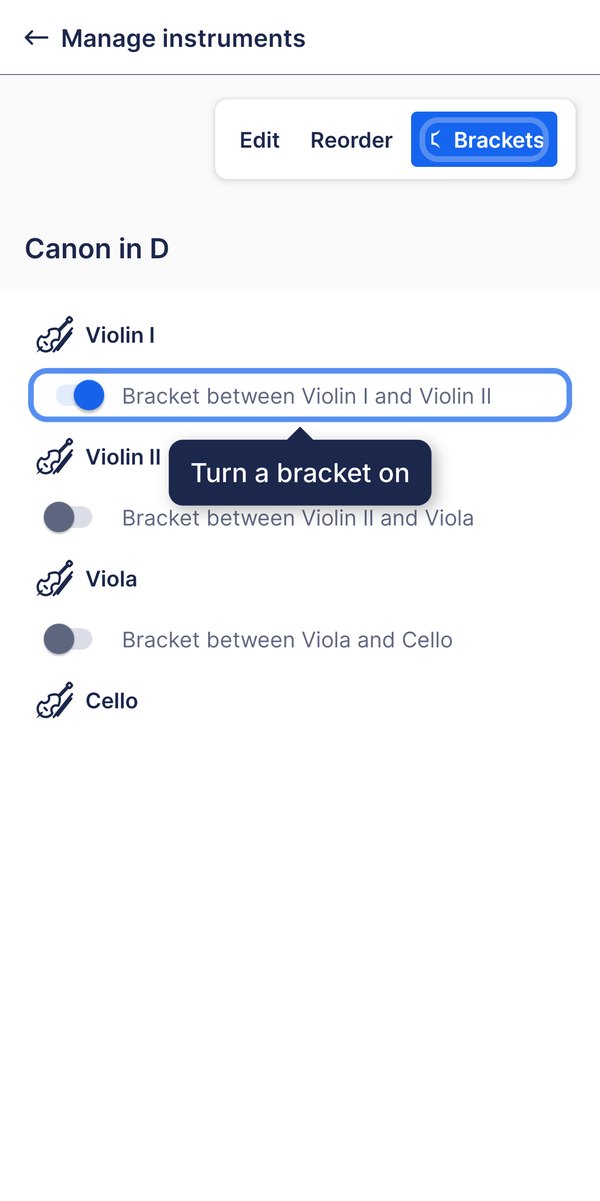
문서 설정의 대괄호 전용 화면에서 편집할 수 있어요. 인접한 두 파트 사이마다 스위치가 있습니다. 스위치를 켜면 대괄호가 시작되거나 위쪽에서 시작된 대괄호가 이어지고, 끄면 묶음이 끝나요. 설정을 바꾸는 동안 악보 미리보기에서 결과를 확인할 수 있어요.
예를 들어 플루트와 클라리넷을 각각 별도의 대괄호로 묶으려면 플루트 파트 사이와 클라리넷 파트 사이의 스위치는 켜고, 두 악기군 사이의 스위치는 꺼 두세요.
오른쪽 상단의 메뉴를 열어 악기 관리를 탭한 다음 대괄호를 탭하세요. 두 파트 사이의 각 행을 켜거나 꺼서 대괄호를 설정할 수 있어요. 묶으려는 파트 사이의 행을 켜면 하나의 그룹이 만들어져요.
자주 묻는 질문
세 파트 이상을 하나의 대괄호로 묶으려면 어떻게 하나요?
웹사이트와 데스크톱 앱에서는 대괄호를 선택하고 끝의 둥근 조절점을 그룹의 마지막 파트까지 드래그하세요. 조절점을 놓으면 해당 악기에 맞춰져요. 모바일 앱에서는 그룹 안에서 인접한 파트 사이의 스위치를 모두 켜세요.
대괄호 중첩 버튼이 비활성화된 이유는 무엇인가요?
대괄호를 중첩하려면 두 단계로 묶을 수 있는 공간이 필요해요. 대괄호 중첩은 세 파트 이상을 묶는 대괄호에서만 사용할 수 있으며, 이미 중첩된 대괄호 안에 세 번째 단계를 추가할 수는 없어요. 먼저 바깥 대괄호를 더 많은 파트까지 늘린 다음, 그 안에 작은 그룹의 대괄호를 중첩하세요.
파트 순서를 바꾸면 대괄호도 따라 이동하나요?
악기 정렬 방식을 사용 중이면 악기를 추가하거나 교체할 때마다 Flat이 대괄호를 다시 구성해요. 사용자 지정 순서에서는 대괄호가 기존 위치에 남고, 악기를 대괄호 밖으로 옮기면 해당 악기가 묶음에서 제외돼요. 따라서 악기 순서를 변경한 뒤에는 대괄호를 확인하세요.
악보의 정렬 방식이 사용자 지정으로 바뀐 이유는 무엇인가요?
대괄호를 직접 편집했기 때문이에요. 대괄호를 추가하거나 중첩, 길이 조절, 삭제하면 Flat은 사용자가 직접 구성을 지정하려는 것으로 판단해 대괄호 자동 관리를 중단하고 정렬 방식을 사용자 지정으로 설정해요. 표준 악기 순서와 대괄호를 복원하려면 정렬 방식을 다시 선택하세요.
이 페이지는 영어에서 자동 번역되었습니다. 영어 원본 버전 보기.