Flat에서 작업을 실행 취소하고 다시 실행하는 방법
최종 업데이트: 2026년 11월 4일
Flat에서는 악보에서 방금 한 작업을 실행 취소하고, 취소한 작업을 다시 실행할 수 있어요. 작곡하면서 여러 작업을 연속해서 실행 취소할 수 있으므로, 방금 작성한 부분을 되돌려 살펴본 뒤 마음이 바뀌면 다시 적용할 수 있어요.
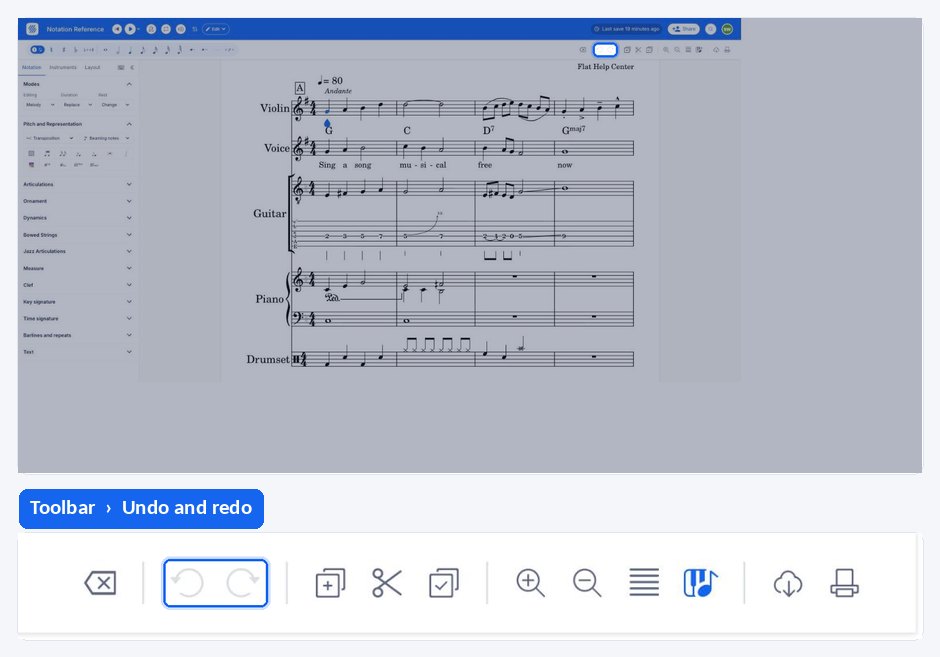
이 기능은 문서 도구 모음에서 사용할 수 있어요.
작업을 실행 취소하려면 어떻게 하나요?
도구 모음의 이 아이콘  을 사용하면 작업을 실행 취소할 수 있어요. 실행 취소할 때마다 작업이 하나씩 취소되므로, 반복해서 사용하면 방금 변경한 내용을 차례로 되돌릴 수 있어요. 마지막 음표만이 아니라 악구 전체를 다시 작성하고 싶을 때 유용해요.
도구 모음에서 클릭하거나 Cmd / Ctrl + Z 단축키를 사용하세요.
작업을 다시 실행하려면 어떻게 하나요?
이 버튼  을 사용하면 취소한 작업을 다시 실행할 수 있어요. 다시 실행은 방금 취소한 변경 사항을 다시 적용하는 기능이에요. 한 단계 더 취소했더라도 다시 실행하면 되므로, 악보가 원하는 모습이 될 때까지 앞뒤로 이동할 수 있어요.
도구 모음에서 클릭하거나 Cmd / Ctrl + Y 단축키를 사용하세요.
작업을 실행 취소하려면 어떻게 하나요?
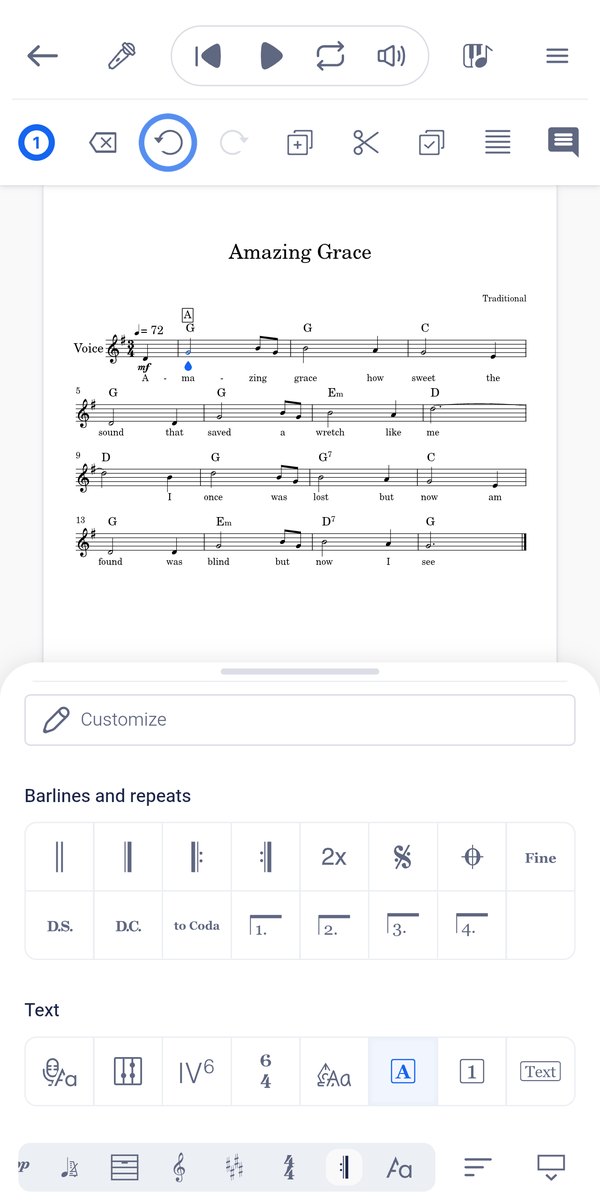
실행 취소는 악보에서 방금 한 작업을 취소해요. 사용할 때마다 작업이 하나씩 취소되므로, 반복해서 사용하면 방금 변경한 내용을 차례로 되돌릴 수 있어요. 마지막으로 입력한 음표만이 아니라 악구 전체를 다시 작성하고 싶을 때 유용해요.
재생 컨트롤 아래에 있는 도구 모음에서 실행 취소 화살표를 탭하세요. 탭할 때마다 작업이 하나씩 취소되므로, 마지막 음표만이 아니라 여러 변경 사항을 차례로 되돌릴 수 있어요.
작업을 다시 실행하려면 어떻게 하나요?
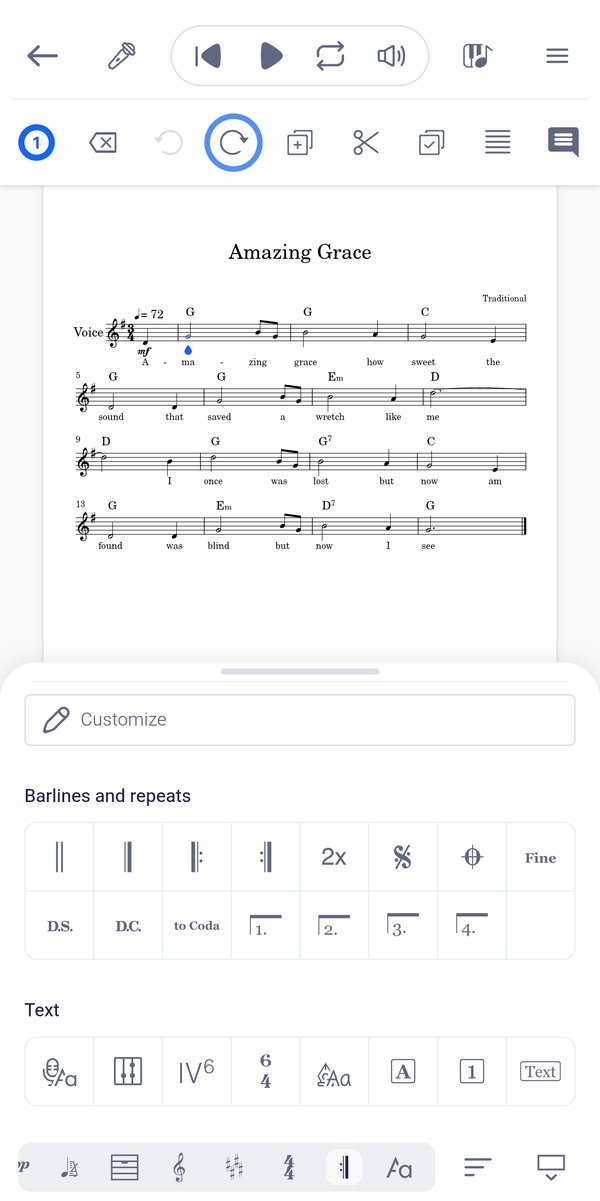
다시 실행은 취소한 작업을 복원해요. 방금 취소한 변경 사항을 다시 적용하는 기능이므로, 한 단계 더 취소했더라도 걱정할 필요 없이 악보가 원하는 모습이 될 때까지 앞뒤로 이동할 수 있어요.
실행 취소 화살표 옆에 있는 다시 실행 화살표를 탭하세요. 방금 취소한 변경 사항이 다시 적용되므로, 한 단계 더 취소했더라도 쉽게 복원할 수 있어요.
자주 묻는 질문
실행 취소와 다시 실행 단축키는 무엇인가요?
실행 취소는 Cmd / Ctrl + Z, 다시 실행은 Cmd / Ctrl + Y예요. 두 기능 모두 문서 도구 모음에 버튼이 있으므로 버튼과 단축키를 함께 사용할 수도 있어요. 다른 편집 단축키는 키보드 단축키 페이지에서 확인하세요.
여러 작업을 연속해서 실행 취소할 수 있나요?
네. 실행 취소는 마지막 작업에만 적용되는 것이 아니에요. 버튼을 반복해서 클릭하거나 단축키를 누르면 방금 한 작업이 하나씩 취소돼요. 다시 실행하면 취소한 작업을 같은 순서로 다시 적용할 수 있어요.
악보의 이전 버전으로 돌아가려면 어떻게 하나요?
실행 취소와 다시 실행은 방금 한 작업에 사용할 수 있어요. 현재 편집 세션보다 이전에 변경한 내용을 확인하려면 Flat에 저장된 악보 변경 기록을 살펴보세요.
이 페이지는 영어에서 자동 번역되었습니다. 영어 원본 버전 보기.