조직에서 학생 제거하기
최종 업데이트: 2026년 6월 26일
학기 또는 학년이 마무리될 때에는 기존 학생 계정을 제거하는 것이 매우 중요해요. 이렇게 하면 라이선스를 확보할 수 있고, 필요한 사용자만 남아 계정을 깔끔하게 유지할 수 있어요. 단, 수업을 보관 처리(아카이브)하면 라이선스는 확보되지만 학생이 조직에서 제거되지는 않는다는 점을 꼭 유의해 주세요.
한 번 제거된 계정은 복구할 수 없으니, 진행하기 전에 학생들이 모든 작업물을 로컬에 저장했는지 반드시 확인해 주세요.
학생 계정을 제거하는 방법은 두 가지가 있어요.
관리자로 학생 제거하기
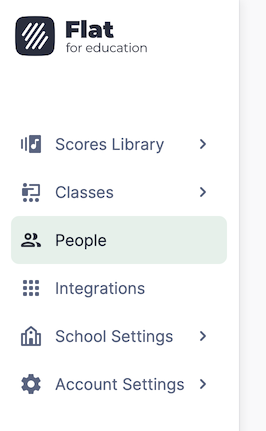
1. People 페이지 열기
Flat for Education의 모든 계정은 "People" 페이지에서 관리할 수 있어요.
2. 제거할 학생 계정 선택하기
이 화면에서 계정을 선택해 일괄 작업을 수행할 수 있어요.
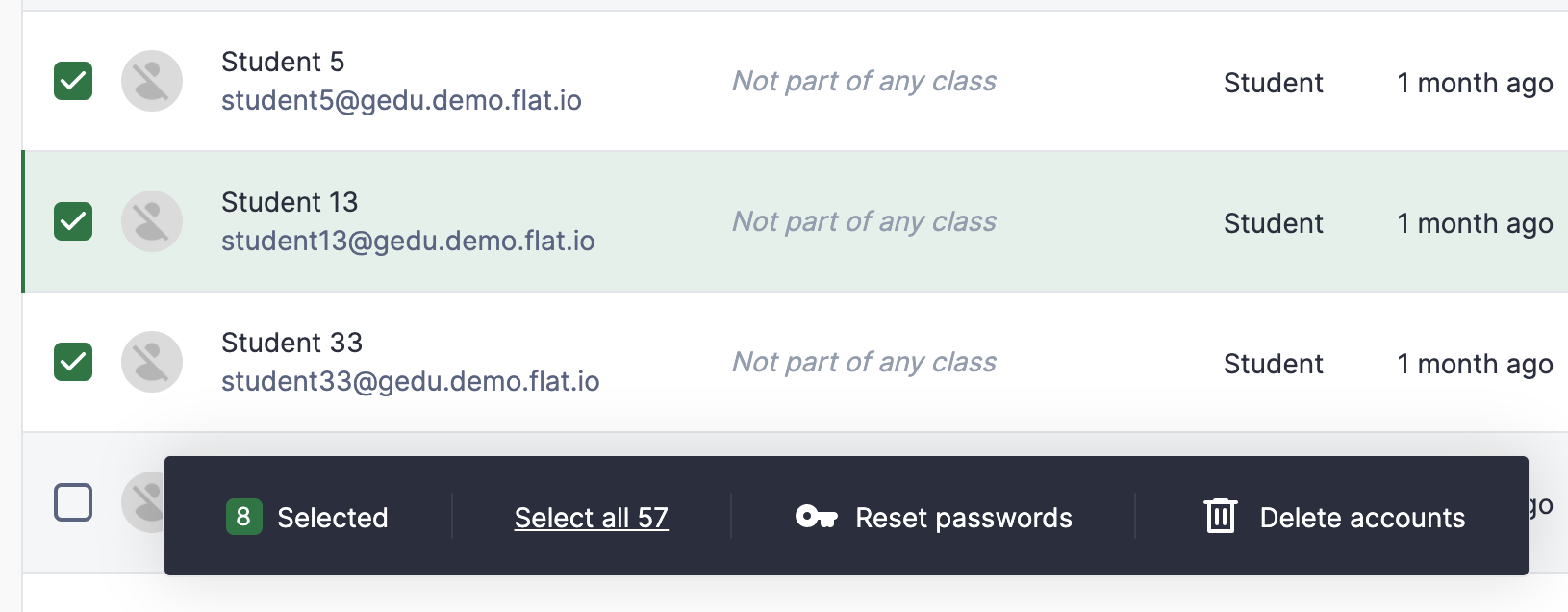
제거할 계정을 선택한 다음, 화면 하단의 "Delete accounts"를 클릭해 주세요.
3. 계정 변환 또는 제거하기
두 가지 옵션이 있는 안내 메시지가 표시돼요.
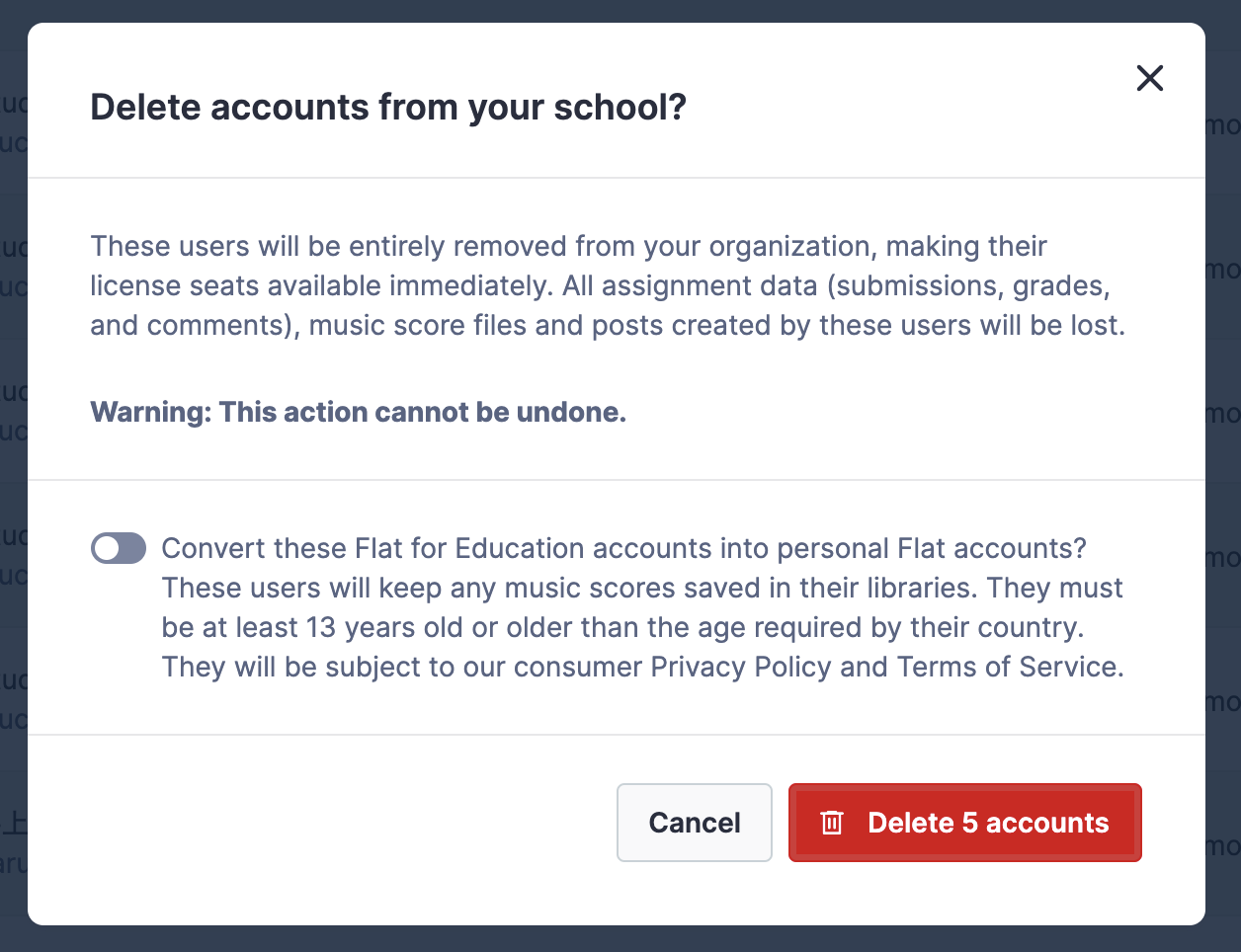
- 선택한 계정을 개별 계정으로 변환해요. 이 기능은 학생이 거주 국가의 법정 연령 이상인 경우에만 사용할 수 있어요. 확신이 없다면 안내 페이지를 확인해 주세요.
- 선택한 계정과 관련된 모든 데이터를 플랫폼에서 제거해요.
확인 버튼을 클릭하면 처리가 진행되며, 이후에도 계속 작업하실 수 있어요.
수업 삭제 및 연결된 학생 계정 제거하기
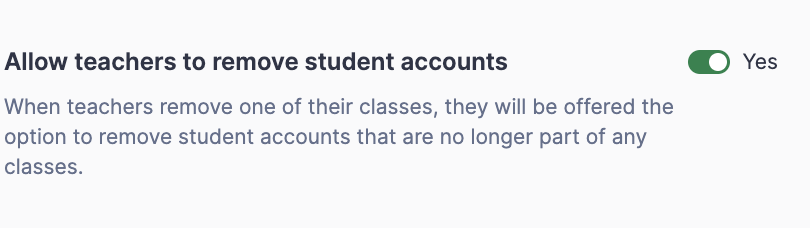
이 옵션은 관리자가 School settings > School Details > Allow teachers to remove student accounts에서 활성화하거나 비활성화할 수 있어요.
수업을 삭제하려면 수업의 "Settings" 탭으로 이동한 다음 "Delete class"를 클릭하고 확인해 주세요. 수업이 삭제되면 아래의 두 번째 단계가 표시돼요.
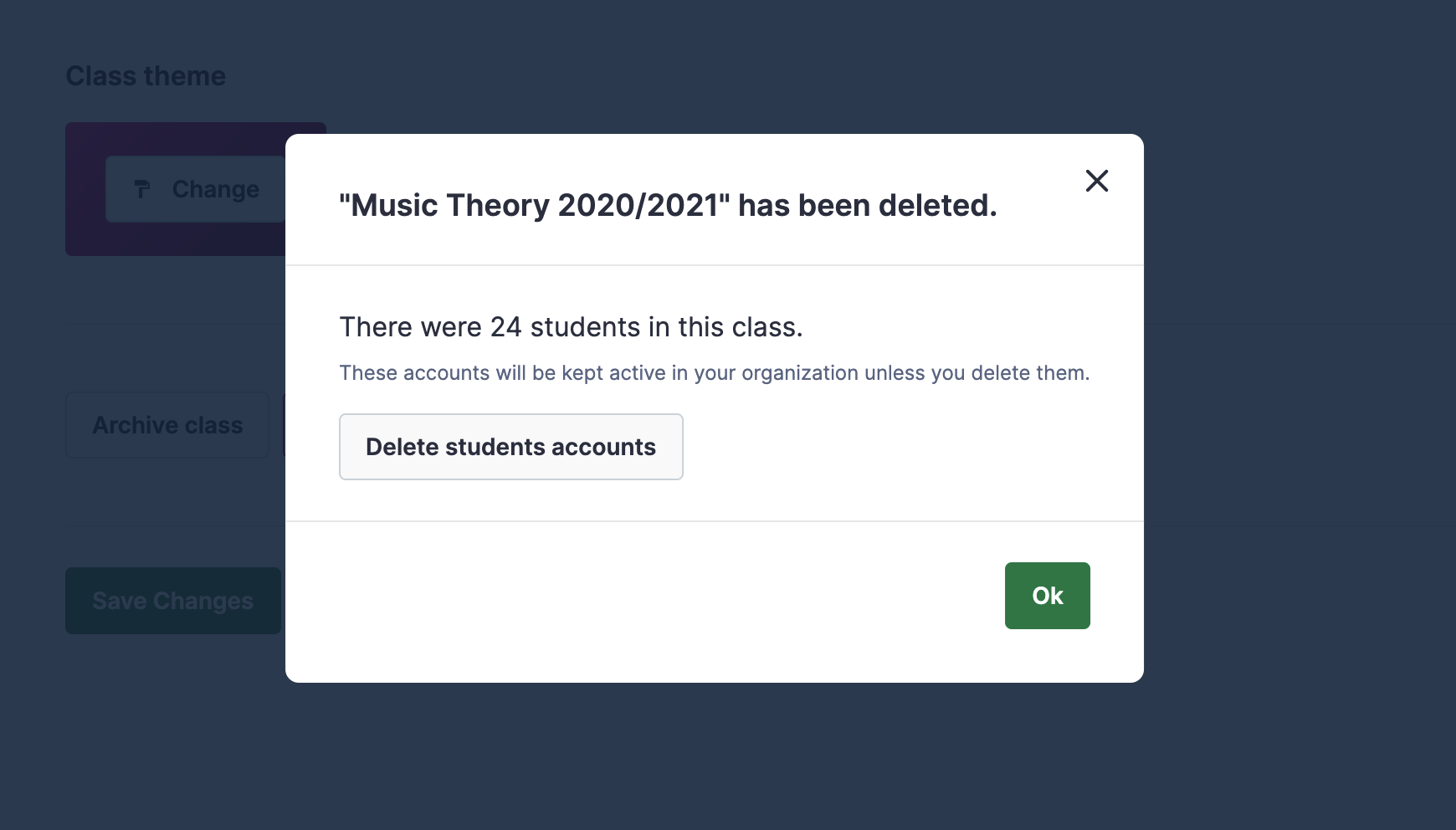
"Delete students accounts"를 클릭하면, 해당 수업에 참여했던 학생 목록이 표시되는 새 대화상자가 열려요. 이 목록에서 삭제할 계정을 선택할 수 있어요.
본인 수업이든 다른 선생님의 수업이든, 다른 수업에도 포함된 학생 계정이 실수로 삭제되는 일을 방지하기 위해 어떤 수업에도 더 이상 속해 있지 않은 학생만 선택할 수 있어요.
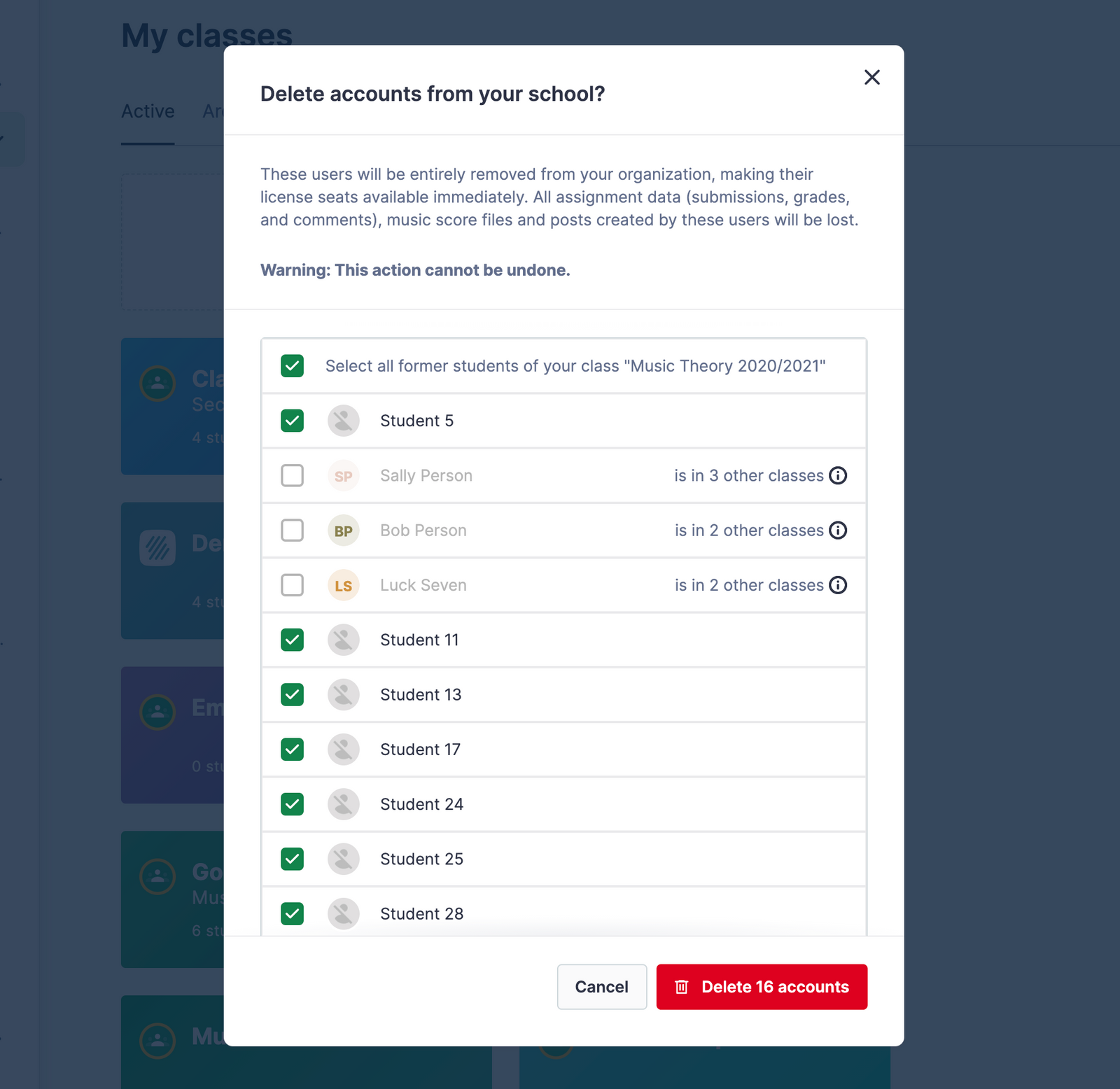
"Delete accounts"를 클릭해 확인하면, 플랫폼에서 학생 데이터 삭제가 즉시 처리돼요.
교사로 학생 제거하기
계정 관리자는 학기 종료 등 필요할 때 교사가 수업을 삭제하면서 학생 계정도 삭제할 수 있도록 허용할 수 있어요.
설정 방법: School Settings > Allow teachers to remove student accounts > Yes
이 페이지는 영어에서 자동 번역되었습니다. 영어 원본 버전 보기.