Flat for Education에서 학교의 이용 현황을 확인하는 방법
최종 업데이트: 2026년 11월 9일
이용 현황 대시보드를 사용하면 학교나 교육구 관리자가 여러 사람에게 이메일을 보내지 않고도 궁금한 점을 확인할 수 있어요. 교사들이 Flat for Education을 사용하고 있나요? 어느 수업이 가장 활발한가요? 라이선스를 모두 사용하고 있나요? 이 가이드에서는 대시보드를 여는 방법과 질문에 따라 확인할 탭을 안내해 드려요.
학교·교육구 요금제에서 이용할 수 있어요.
학교 전체의 음악 활동을 한 페이지에서 확인하세요.
누가 Flat for Education을 사용하는지, 어느 수업이 가장 활발한지, 학생들의 학습 성과는 어떤지, 라이선스는 어떻게 사용되고 있는지 한눈에 살펴보세요. 수치는 매일 갱신되므로 필요할 때 언제든 확인할 수 있어요.
궁금한 내용에 따라 확인할 탭
| 알고 싶은 내용 | 확인할 탭 |
|---|---|
| 학교 전체에서 Flat for Education을 사용하고 있는지, 연중 이용 현황이 어떻게 달라지는지 | 개요 |
| 어느 수업이 가장 활발한지, 어떤 수업의 학생들이 진도를 따라가는 데 어려움을 겪는지 | 활동 현황 |
| 어느 교사가 Flat for Education을 가장 많이 사용하는지, 아직 시작하지 않은 교사는 누구인지, 라이선스를 모두 사용하고 있는지 | 교사 활동 |
| 특정 학생의 과제별 학습 현황 | 학생 학습 현황 |
이용 현황 대시보드를 사용할 수 있는 사람
이용 현황 대시보드는 학교 계정을 관리하는 사람을 위한 기능이에요.
| 역할 | 접근 가능 여부 |
|---|---|
| 관리자 | 가능 |
| 보조 관리자 | 가능 |
| 교사 | 불가능 |
| 학생 | 불가능 |
각 역할에서 할 수 있는 일은 역할과 권한에서 확인하세요.
이용 현황 대시보드 열기
왼쪽 메뉴의 조직에서 이용 현황 대시보드를 클릭하세요. 대시보드는 개요 탭에서 열려요. 확인하려는 내용에 따라 네 개의 탭을 전환하면 돼요.
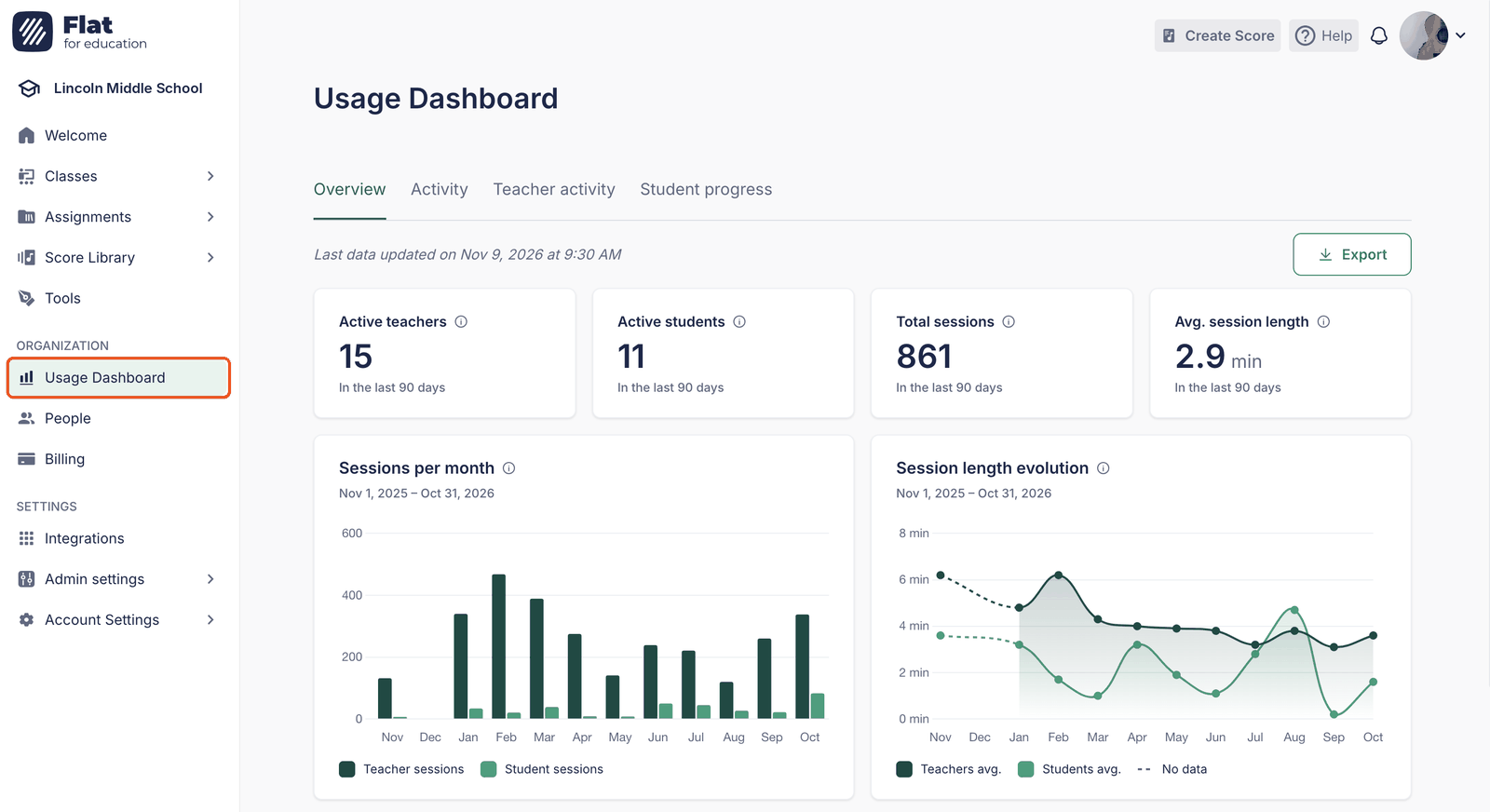
수치의 의미가 궁금하신가요? 제목 옆의 ⓘ 아이콘에 마우스 포인터를 올리면 계산 방법을 볼 수 있어요.
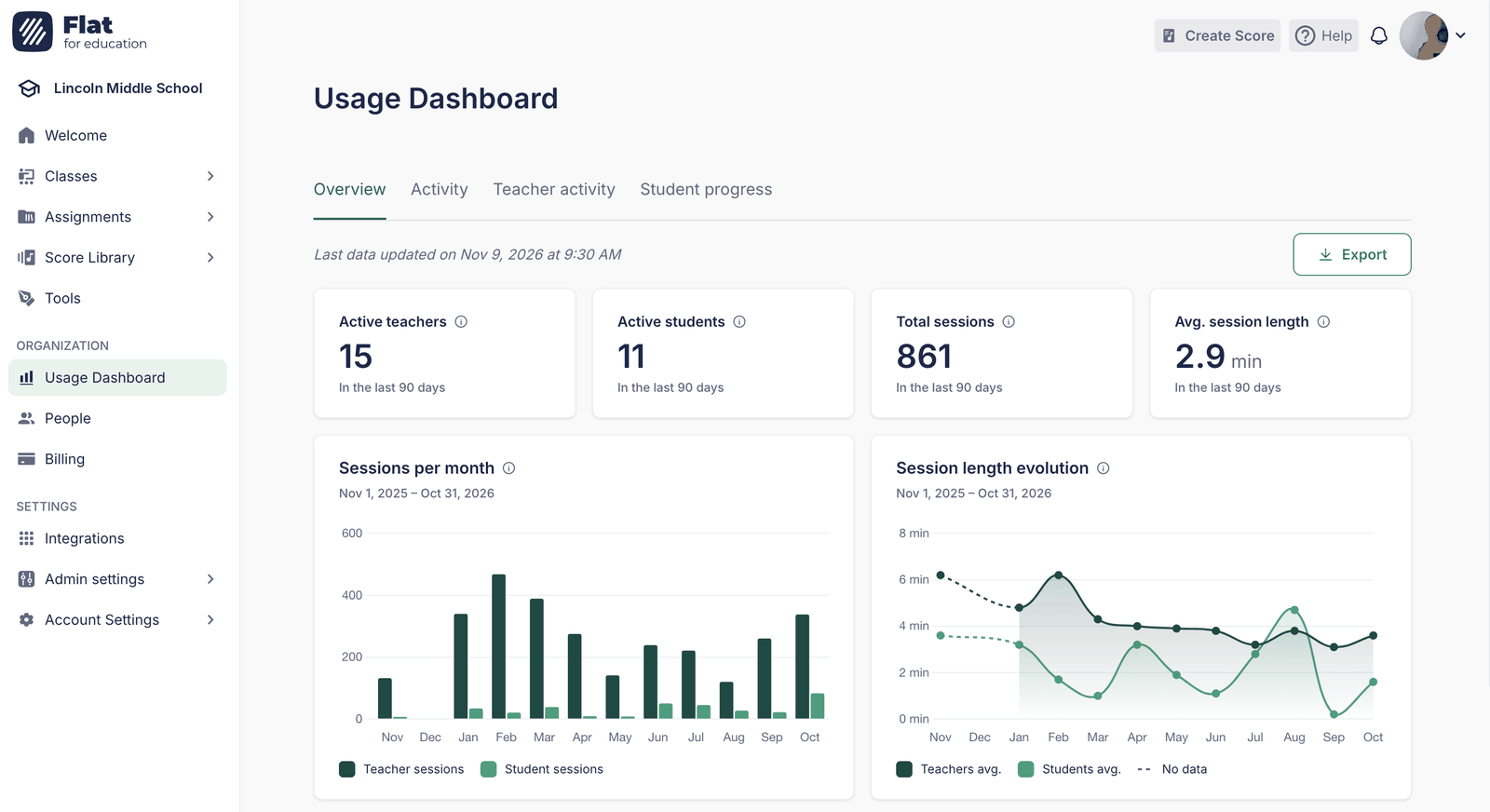
개요: Flat for Education을 사용하고 있나요?
Flat for Education을 도입한 지 몇 주가 지났거나 예산 또는 계약 갱신에 관해 논의하기 전이라면, 여기에서 전체적인 현황을 확인하세요.
- 얼마나 많은 사람이 사용하고 있나요?
활성 교사와 활성 학생은 지난 90일 동안 Flat for Education을 사용한 사람의 수를 보여 줘요. 초대한 사람의 수보다 적다면 일부 교사가 시작하는 데 도움이 필요할 수 있어요. - 얼마나 자주, 얼마나 오래 사용하나요?
총 세션 수와 평균 세션 길이는 학교 구성원이 Flat for Education에서 보내는 시간을 보여 줘요. - 연중 이용 현황은 어떻게 달라지나요?
월별 세션 수는 지난 1년 동안 가장 활발했던 달과 이용이 적었던 달을 보여 줘요. 방학 중 이용 감소나 연주회 시즌의 이용 증가를 파악할 수 있어요. 학생의 세션 수가 교사보다 계속 훨씬 적다면, 학생들이 아직 Flat for Education에서 과제를 많이 하고 있지 않을 수 있어요. 이때 교사들에게 과제를 활용해 보도록 제안하면 좋아요. - 세션이 길어지고 있나요, 짧아지고 있나요?
세션 길이 변화는 교사와 학생의 이용 추세를 보여 줘요. 점선은 해당 월의 데이터가 없다는 뜻이에요.
활동 현황: 어느 수업이 가장 활발하고 학생들의 성과는 어떤가요?
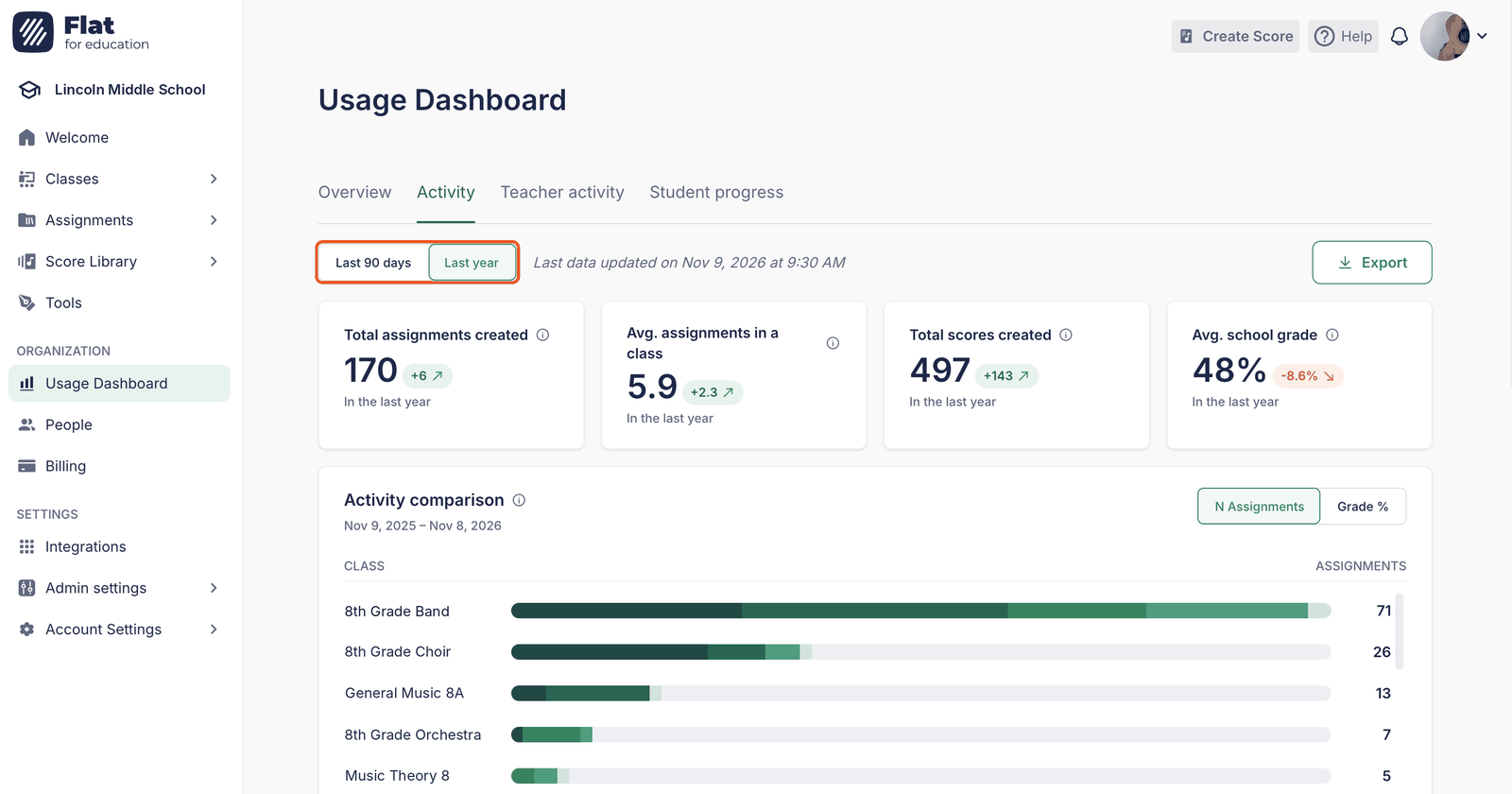
음악 학습 활동이 얼마나 이루어지고 있는지, 학생들의 성과는 어떤지 알고 싶다면 활동 현황 탭을 여세요. 상단의 기간 선택 메뉴에서 최근 90일 또는 지난 1년을 선택할 수 있어요.
학교의 활동량이 이전보다 늘었나요?
상단의 네 가지 수치인 생성된 총 과제 수, 수업당 평균 과제 수, 생성된 총 악보 수, 학교 평균 성적에는 각각 이전 기간 대비 변화가 표시돼요. 학기 말이나 학년 말 보고서에서 진행 상황을 간단히 보여 줄 수 있어요.
어느 수업이 가장 활발한가요?
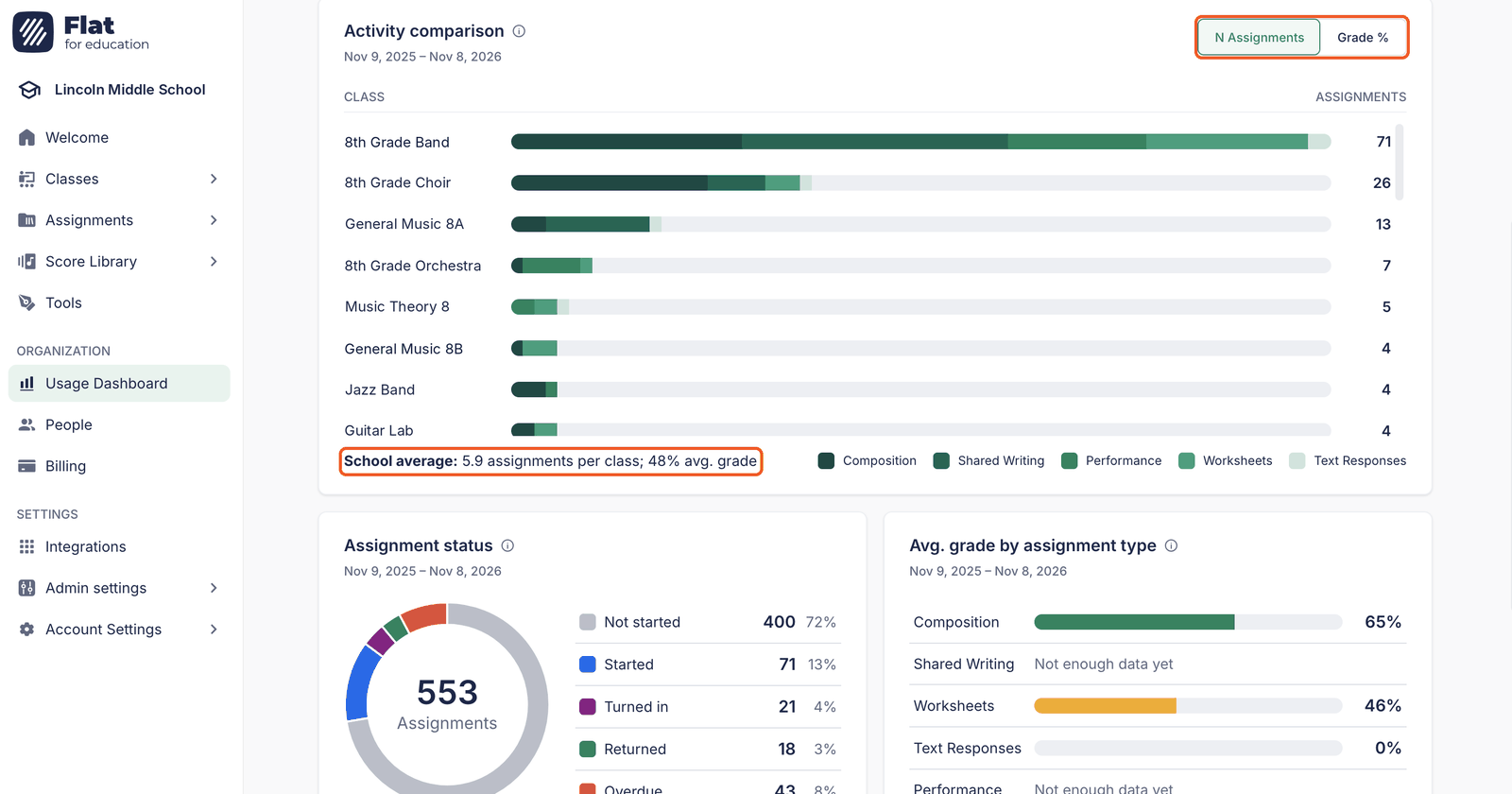
활동 비교에서는 수업별 순위를 볼 수 있어 Flat for Education을 가장 많이 사용하는 수업과 참여를 독려하면 좋을 수업을 바로 파악할 수 있어요. 각 막대는 과제 유형별로 나뉘어 있어 수업에서 어떤 활동을 주로 하는지도 알 수 있어요. 학습지가 많은가요, 아니면 작곡과 연주가 더 많은가요? 평균 성적순으로 수업을 보려면 성적 %를 클릭하고, 과제 수순으로 돌아가려면 과제 수를 클릭하세요. 아래의 학교 평균 선을 기준으로 각 수업을 비교할 수도 있어요.
학생들이 과제를 잘 따라가고 있나요?
과제 상태에서는 학생 과제가 시작하지 않음, 진행 중, 제출됨, 돌려줌, 기한 지남 중 어느 상태에 있는지 확인할 수 있어요. 기한이 지났거나 시작하지 않은 과제가 많다면 교사와 상의해 보세요. 마감일을 조정하거나 학생들이 과제를 찾는 방법을 알고 있는지 확인할 수 있어요.
학생들은 어떤 유형의 과제를 어려워하나요?
과제 유형별 평균 성적을 보면 학생들이 어떤 유형의 과제를 잘하고, 어떤 유형을 어려워하는지 알 수 있어요. 예를 들어 연주 성적이 작곡 성적보다 훨씬 낮다면 연습 방법을 공유하거나 연주 과제를 더 내는 방안을 고려해 볼 수 있어요. 교사들이 아직 채점을 많이 하지 않은 유형에는 아직 데이터가 충분하지 않음이 표시돼요. 이는 정상이에요.
교사 활동: 누가 Flat for Education을 사용하고 있으며 라이선스는 어떻게 쓰이고 있나요?
Flat for Education을 가장 많이 사용하는 교사와 아직 시작하지 않은 교사를 확인하거나 라이선스 이용 현황을 살펴보려면 교사 활동 탭을 여세요.
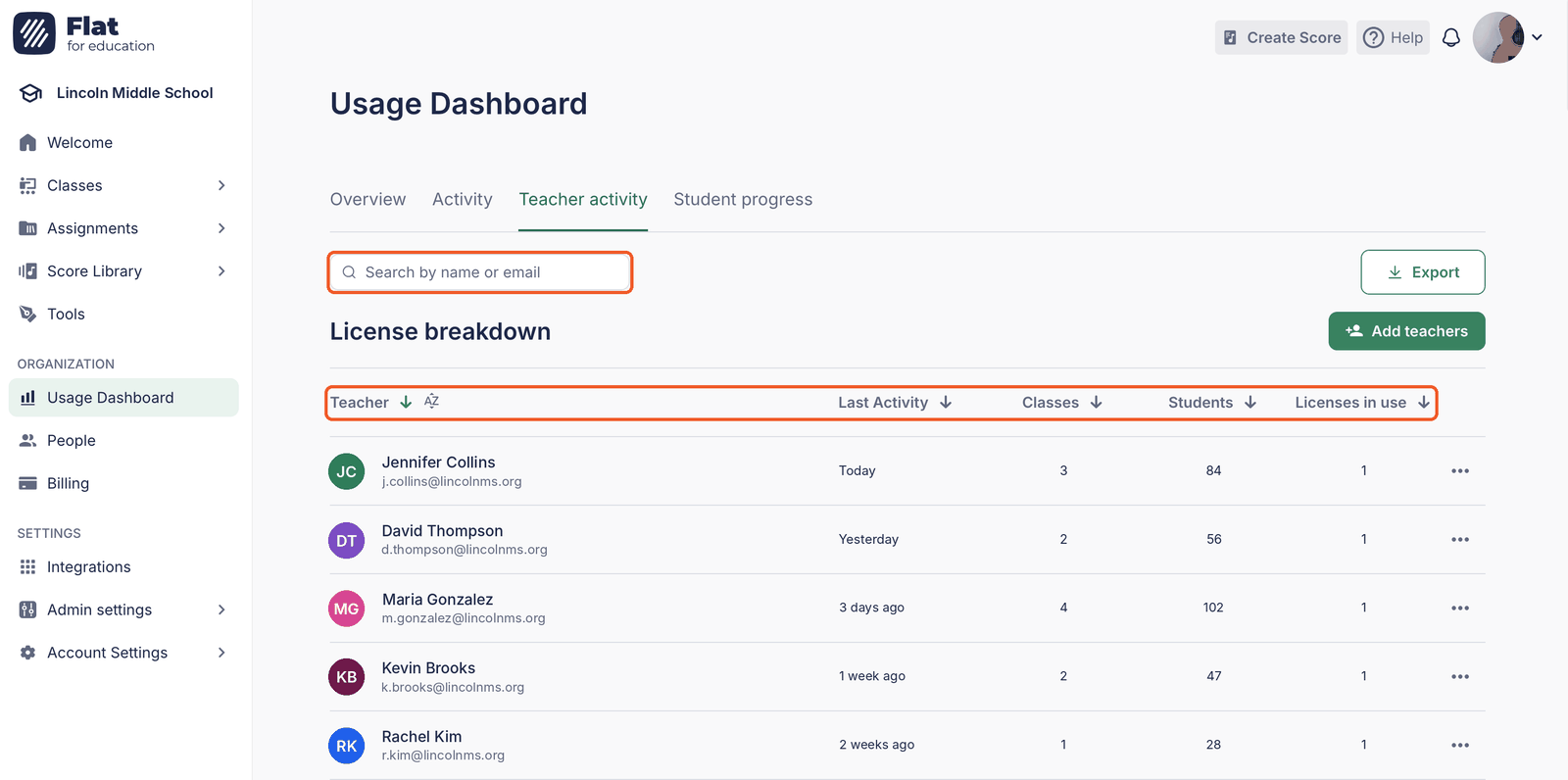
알고 싶은 내용에 따라 라이선스 사용 현황 표의 열 제목을 클릭해 정렬하세요.
- 가장 많이 또는 가장 적게 사용하는 교사는 누구인가요? 마지막 활동순으로 정렬하면 최근에 활동한 교사와 한동안 로그인하지 않은 교사를 확인할 수 있어요. 아직 시작하지 않은 교사에게는 알림 이메일보다 직접 간단히 문의하는 편이 더 도움이 될 때가 많아요.
- 담당하는 수업과 학생이 가장 많은 교사는 누구인가요? 수업 또는 학생순으로 정렬해 보세요.
- 라이선스를 모두 사용하고 있나요? 사용 중인 라이선스에는 교사별 라이선스 사용 수가 표시돼요. 최근 활동이 없는 교사가 다른 사람에게 필요한 라이선스를 사용하고 있을 수도 있어요.
특정 교사를 찾으려면 검색창을 사용하세요. 새 교직원을 위한 라이선스가 더 필요하다면 교사 추가를 클릭하세요.
학생 학습 현황: 특정 학생 살펴보기
학부모 면담을 앞두고 있거나 교사가 우려를 전한 경우처럼 특정 학생의 학습 현황을 알아봐야 할 때는 학생 학습 현황 탭을 여세요.
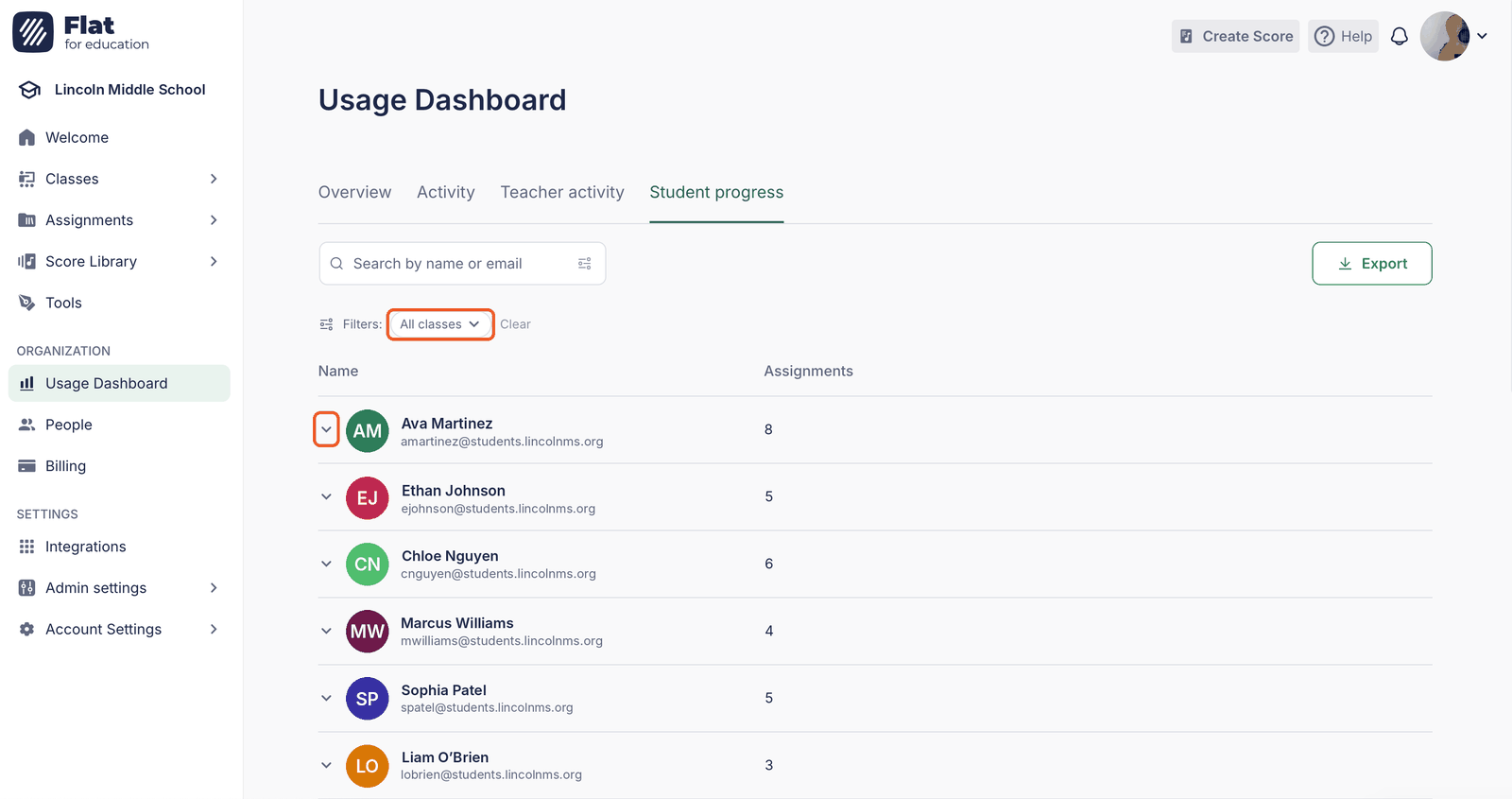
검색창에서 학생을 찾거나 전체 수업 필터를 사용해 특정 수업의 학생을 확인하세요. 그런 다음 학생 이름 옆의 화살표를 클릭하면 그 학생에게 배정된 모든 과제를 볼 수 있어요.
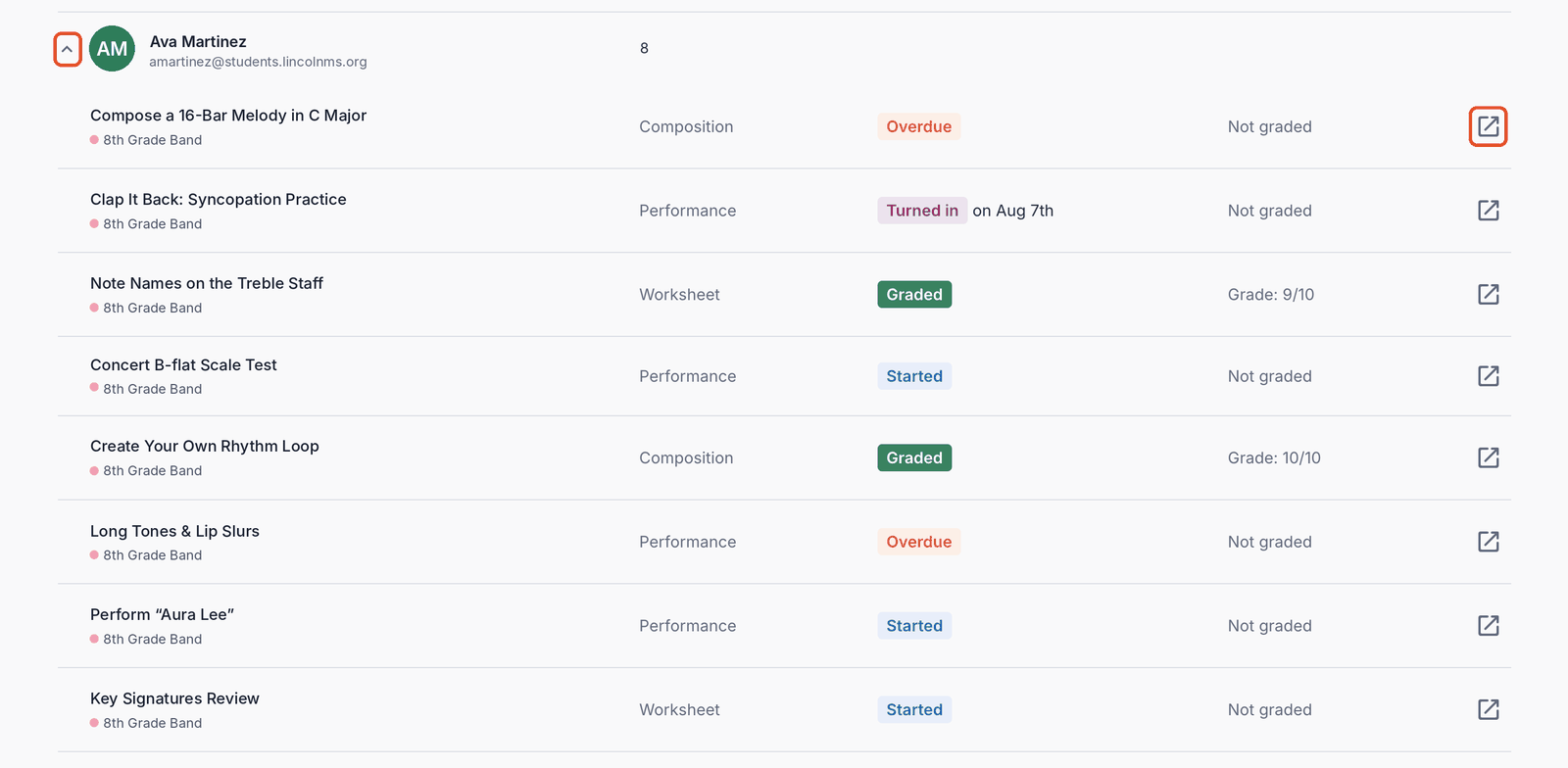
각 과제의 수업, 유형, 진행 상태(진행 중, 제출됨, 기한 지남, 채점 완료)와 성적을 확인할 수 있어요. 이를 통해 기한이 지난 과제나 과제 유형에 따른 경향을 쉽게 파악할 수 있어요. 학생이 실제로 작성하거나 녹음한 내용을 보려면 해당 행 끝의 열기 아이콘을 클릭하세요.
수치를 PDF로 공유하기
교장, 학교 운영위원회 또는 예산 위원회에 수치를 보여 줘야 하나요? 원하는 탭의 오른쪽 상단에서 내보내기를 클릭한 다음 PDF로 내보내기를 선택하세요. PDF에는 선택한 기간과 필터가 적용된 현재 탭의 화면이 담겨요.
내보내기를 실행하면 현재 보고 있는 탭의 PDF가 생성돼요. 여러 탭을 공유하려면 각 탭을 열어 따로 내보내세요.
자주 묻는 질문
메뉴에 이용 현황 대시보드가 보이지 않는 이유는 무엇인가요?
이용 현황 대시보드는 관리자와 보조 관리자만 사용할 수 있어요. 교사라면 학교 관리자에게 수치를 공유해 달라고 요청하거나, 필요한 경우 역할 변경을 요청하세요.
대시보드 대신 요금제 업그레이드 화면이 표시되는 이유는 무엇인가요?
이용 현황 대시보드는 학교·교육구 요금제에 포함돼 있어요. 업그레이드에 관해 자세히 알아보려면 요금제를 비교하거나 저희 팀에 문의하세요.
대시보드에 데이터를 준비 중이라고 표시되는 이유는 무엇인가요?
수치는 하루에 한 번 계산돼요. 학교에서 이 기능을 막 이용할 수 있게 되었다면 내일 다시 확인해 보세요.
오늘의 활동이 표시되지 않는 이유는 무엇인가요?
대시보드는 하루에 한 번 업데이트되므로 오늘의 활동은 다음 업데이트 후에 표시돼요. 마지막 데이터 업데이트: … 문구에서 마지막 업데이트 시점을 확인하세요.
이 페이지는 영어에서 자동 번역되었습니다. 영어 원본 버전 보기.