내 라이브러리
최종 업데이트: 2026년 2월 24일
라이브러리 대시보드에서는 Flat에서 만들고, 가져오고, 공유받고, 발견한 악보를 정리할 수 있어요.
새 악보 만들기
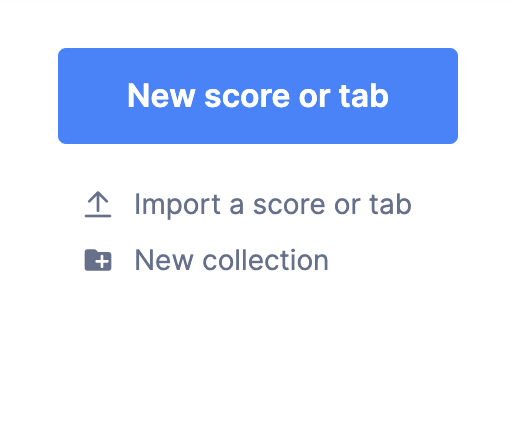
Flat의 라이브러리에서 온라인으로 악보와 타브 악보를 손쉽게 만들 수 있어요. 모든 컬렉션에서 사용할 수 있는 New Score or Tab 버튼을 클릭한 뒤, 제목과 악기를 선택해 주세요.
Flat의 라이브러리에서 악보와 타브 악보를 쉽게 만들 수 있어요. New Score or Tab을 클릭하고, 제목과 악기를 선택하시면 돼요.
 .
.
Flat에서 악보/TA를 만드는 방법은 전용 튜토리얼에서 더 자세히 알아보실 수 있어요.
기존 악보 또는 타브 악보 업로드/가져오기
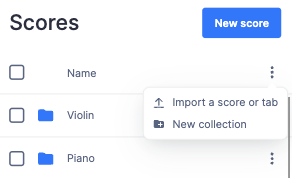
지원 형식으로 악보나 타브 악보를 업로드할 수 있어요. .mxl 또는 .midi 형식을 사용하시는 것을 권장드려요. 업로드하려면 **"import score or tab"**을 클릭하고, 가져올 파일을 선택해 주세요.
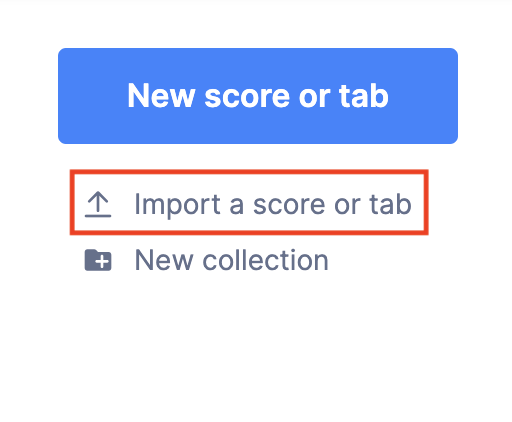
작은 화면에서는 해당 아이콘이 오른쪽 상단에 표시돼요.
 .
.
컬렉션
라이브러리에서 컬렉션은 악보 묶음처럼 작동해요. 컬렉션에는 직접 만든 악보, Flat에 업로드한 악보, 플랫폼에서 발견한 공개 창작물, 또는 다른 사람이 공유해 준 악보를 담을 수 있어요.
컬렉션을 만드는 방법
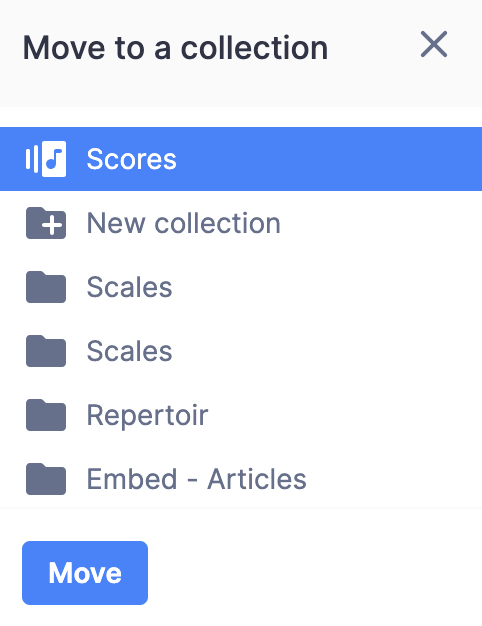
컬렉션을 만들려면 New collection을 클릭하고 컬렉션 이름을 입력해 주세요. 그런 다음 악보를 컬렉션 사이로 드래그 앤 드롭하거나, 악보 옆 메뉴에서 Move to/Add to a collection을 선택해 다른 컬렉션으로 이동시키거나 여러 컬렉션에 추가할 수 있어요.
라이브러리의 컬렉션을 활용해 악보(직접 만든 것, 업로드한 것, 공유받은 것)를 체계적으로 정리해 보세요.
컬렉션을 만들려면 **"New collection"**을 클릭하고 컬렉션 이름을 정해 주세요.
컬렉션에 악보를 추가/제거하는 방법
이후에는 드래그 앤 드롭으로 악보를 컬렉션에 쉽게 넣을 수 있어요. 또는 악보 옆의 점 3개 아이콘을 클릭한 다음 "Move to" 또는 **"Add to a collection"**을 선택할 수도 있어요.
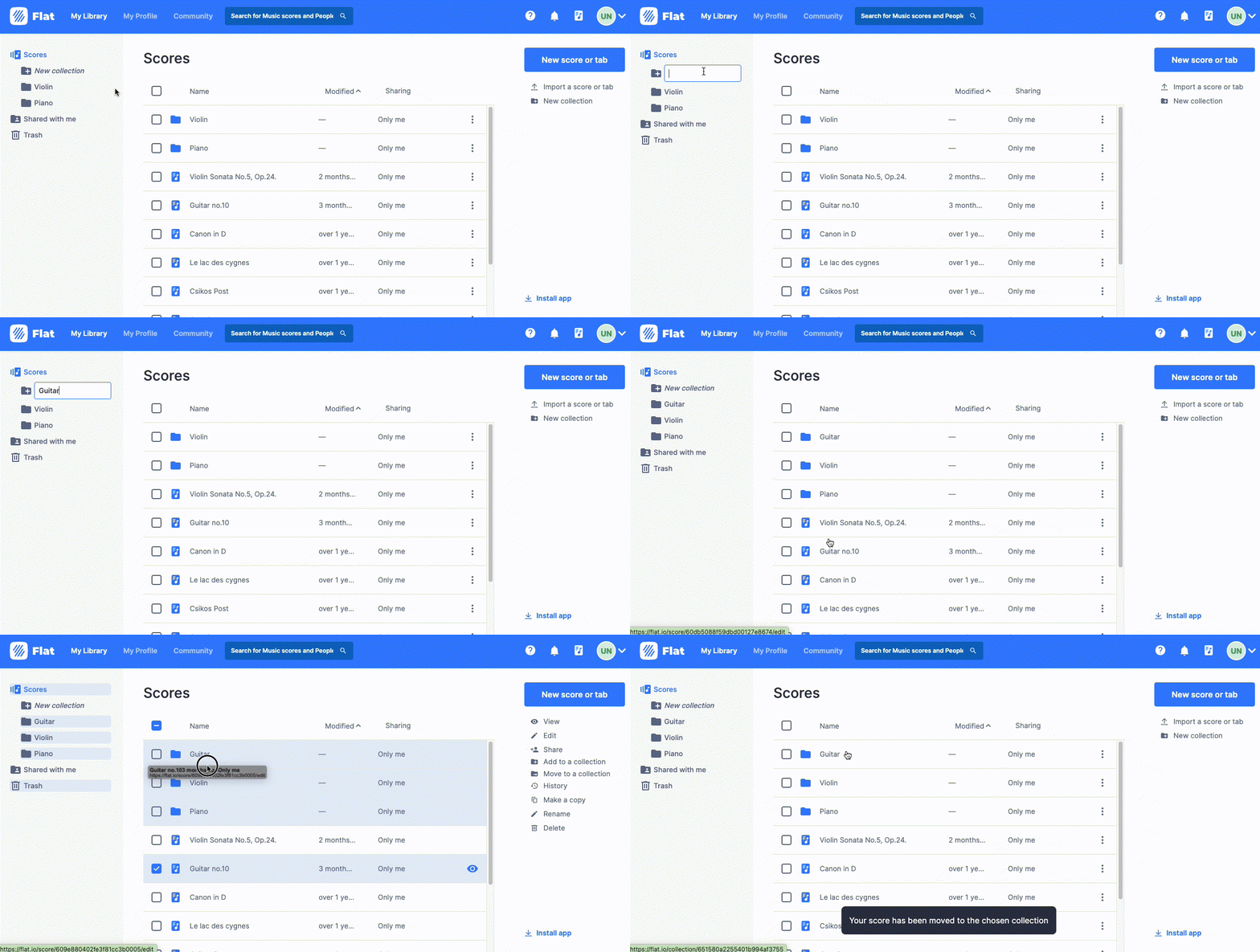
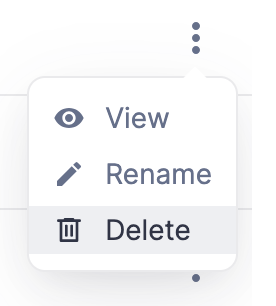
컬렉션에서 악보를 제거하려면 해당 컬렉션으로 이동한 뒤, 악보 옆 점 3개 아이콘을 클릭하고 다음을 선택해 주세요:
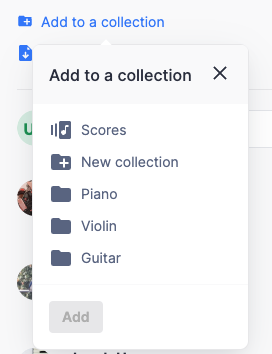
발견한 공개 악보를 내 컬렉션에 추가하려면 공개 뷰어에서 "Add to a collection"을 선택해 주세요.
현재 컬렉션은 비공개이며 공유할 수 없어요. 추후 업데이트에서 게시 및 공유 기능을 추가할 예정이니 기대해 주세요!
자료 삭제 및 복구
컬렉션 또는 악보를 삭제하려면 라이브러리에서 해당 항목 옆 점 3개 아이콘을 클릭하고 delete를 선택해 주세요. 참고로 컬렉션을 삭제하면, 그 안의 모든 악보는 자동으로 기본 라이브러리로 이동돼요.
악보를 휴지통으로 드래그 앤 드롭해서 삭제할 수도 있어요.
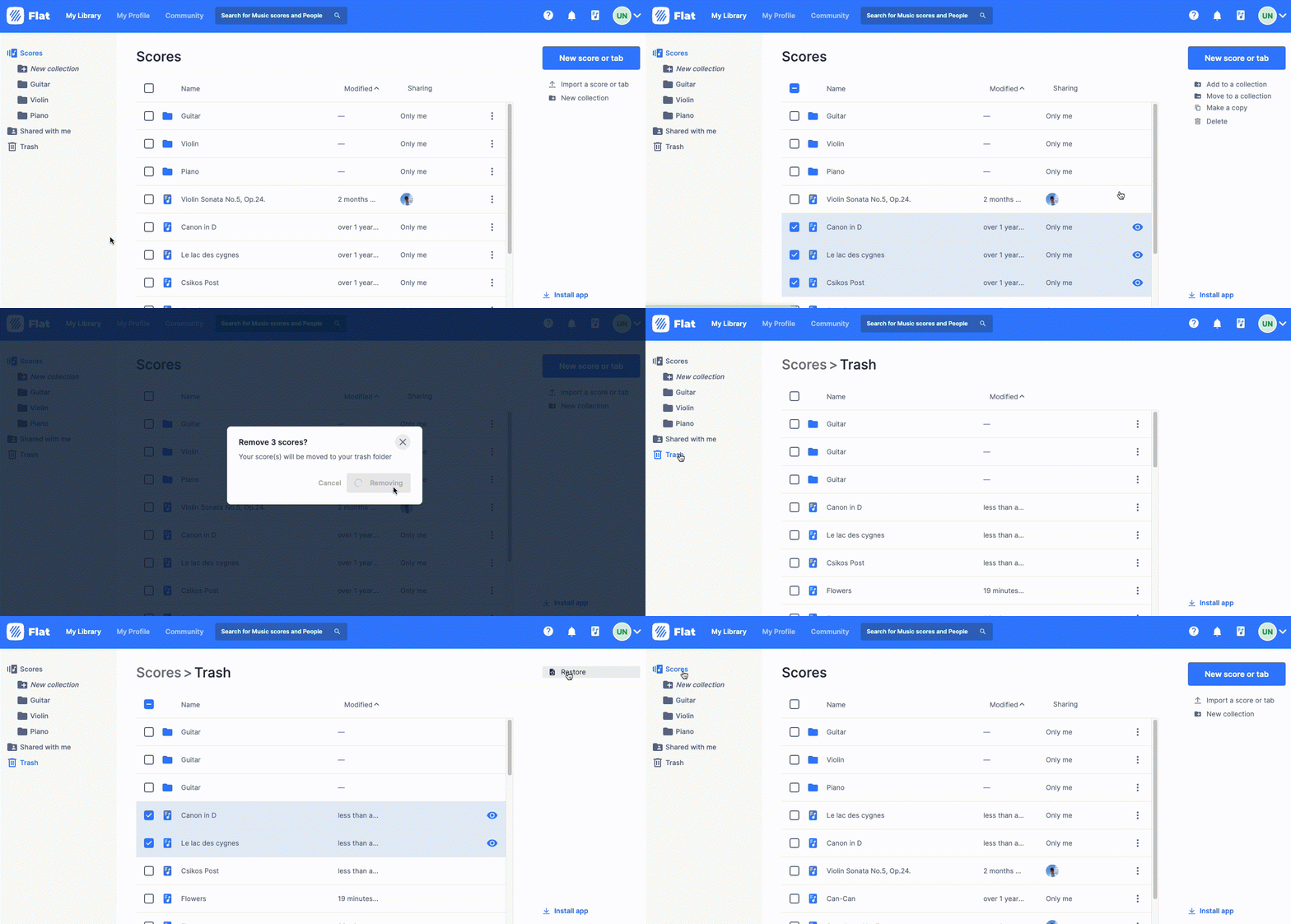
휴지통에는 삭제된 악보와 컬렉션이 삭제 후 최대 90일 동안 보관돼요. 여기에서 삭제된 작업을 쉽게 복구할 수 있어요. 무료 사용자는 최근 24시간 내에 삭제된 악보만 접근할 수 있어요. 더 오래된 콘텐츠를 복구하려면 Flat Power 또는 Flat for Education 계정이 필요해요.
공유
악보를 다른 사람과 공유하려면 공유 정보 영역을 클릭하거나, 작업 목록에서 Share를 선택해 주세요. 현재 악보가 어떤 방식으로 공유되고 있는지 빠르게 확인하고, 공유 설정을 조정할 수 있어요.
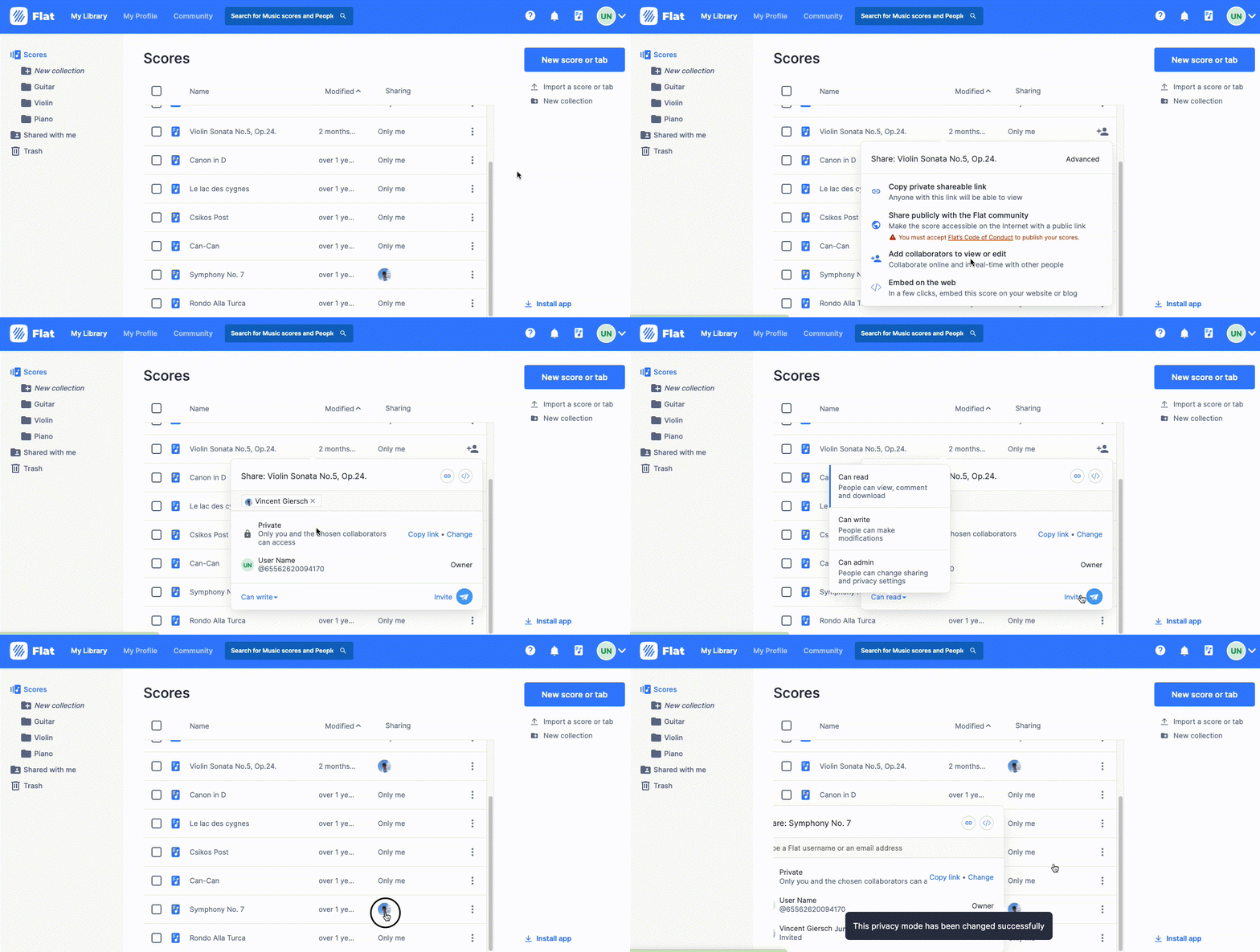
공유받은 악보는 자동으로 Shared with me 컬렉션에 추가돼요. 다른 악보와 마찬가지로 원하실 때 다른 컬렉션으로 옮길 수 있어요. 공유받은 악보에서 나가려면, 라이브러리에서 해당 악보를 삭제해 주세요.
키보드 단축키
라이브러리 페이지에서 사용할 수 있는 키보드 단축키 목록은 아래와 같아요:
| 다음 항목 선택 | ⇣ 또는 J |
| 이전 항목 선택 | ⇡ 또는 K |
| 항목 범위 선택 | ⇧ + Click |
| 선택을 이전 항목까지 확장 | ⇧ + ⇡ |
| 선택을 다음 항목까지 확장 | ⇧ + ⇣ |
| 모두 선택 | Ctrl + A 또는 ⌘ + A |
| 선택 해제 작업 취소 | Esc |
| 선택한 컬렉션 또는 악보 열기 | Enter |
| 새 악보 만들기 | ⇧ + S |
| 새 컬렉션 만들기 | ⇧ + C |
| 항목 이름 변경 | N |
FAQ
프로필에서 컬렉션이 보이지 않는 이유는 무엇인가요?
현재 컬렉션은 비공개예요. 다음 업데이트에서 공개 컬렉션과 공유 옵션을 추가할 예정이에요.
하나의 악보를 여러 컬렉션에 추가할 수 있나요?
네, 가능해요! 악보 옆 작업 메뉴에서 "Add to a collection"을 선택한 뒤, 악보를 추가할 컬렉션을 선택해 주세요.
오디오 미리 듣기는 왜 없나요?
오디오 미리 듣기는 악보를 열지 않고도 새로운 창작물을 발견할 수 있는 좋은 방법이에요. 현재는 커뮤니티 페이지의 공개 악보에서만 제공돼요.
휴지통에서 삭제된 악보가 보이지 않는데, 왜 그런가요?
무료 사용자는 최근 24시간 동안 삭제된 콘텐츠만 볼 수 있어요. Power 계정으로 업그레이드하면 삭제 후 최대 1년까지 작업을 복구할 수 있어요.
하위 컬렉션(하위 폴더) 같은 기능을 만들 수 있나요?
아직은 불가능하지만, 향후 추가할 계획이 있어요.
저장 용량 한도에는 어떤 악보가 포함되나요?
라이브러리에 저장된 모든 콘텐츠가 저장 용량 한도에 포함돼요. 즉, 직접 만들거나 가져온 악보뿐 아니라 컬렉션에 추가한 공개 악보 및 공유받은 악보도 포함돼요.
제안이나 피드백이 있어요!
문의하기로 연락해 주세요. 저희 팀은 언제나 여러분의 의견을 기다리고 있어요!
이 페이지는 영어에서 자동 번역되었습니다. 영어 원본 버전 보기.