Studenten uit uw organisatie verwijderen
Laatst bijgewerkt op 23 september 2026
Wanneer het semester of het schooljaar afloopt, is het belangrijk om oude studentenaccounts te verwijderen. Zo komen licenties vrij en blijft uw account overzichtelijk, met alleen relevante gebruikers. Let op: het archiveren van klassen maakt licenties vrij, maar verwijdert studenten niet uit de organisatie.
Een verwijderd account kan niet worden hersteld — wees dus voorzichtig en controleer of uw studenten al hun werk lokaal hebben opgeslagen.
Er zijn twee manieren om studentenaccounts te verwijderen:
- Met een beheerdersaccount via de pagina ‘People’
- Bij het verwijderen van een klas kunt u ervoor kiezen om ook de gekoppelde studentenaccounts te verwijderen
Studenten verwijderen als beheerder
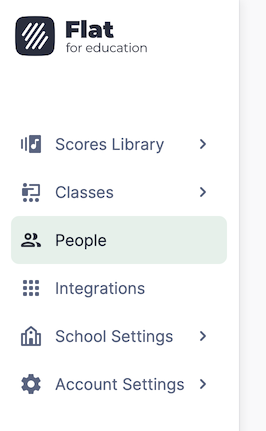
1. Open de pagina People
Alle accounts binnen uw Flat for Education beheert u via de pagina "People".
2. Selecteer de studentenaccounts die u wilt verwijderen
In dit overzicht kunt u accounts selecteren om er bulkacties op uit te voeren.
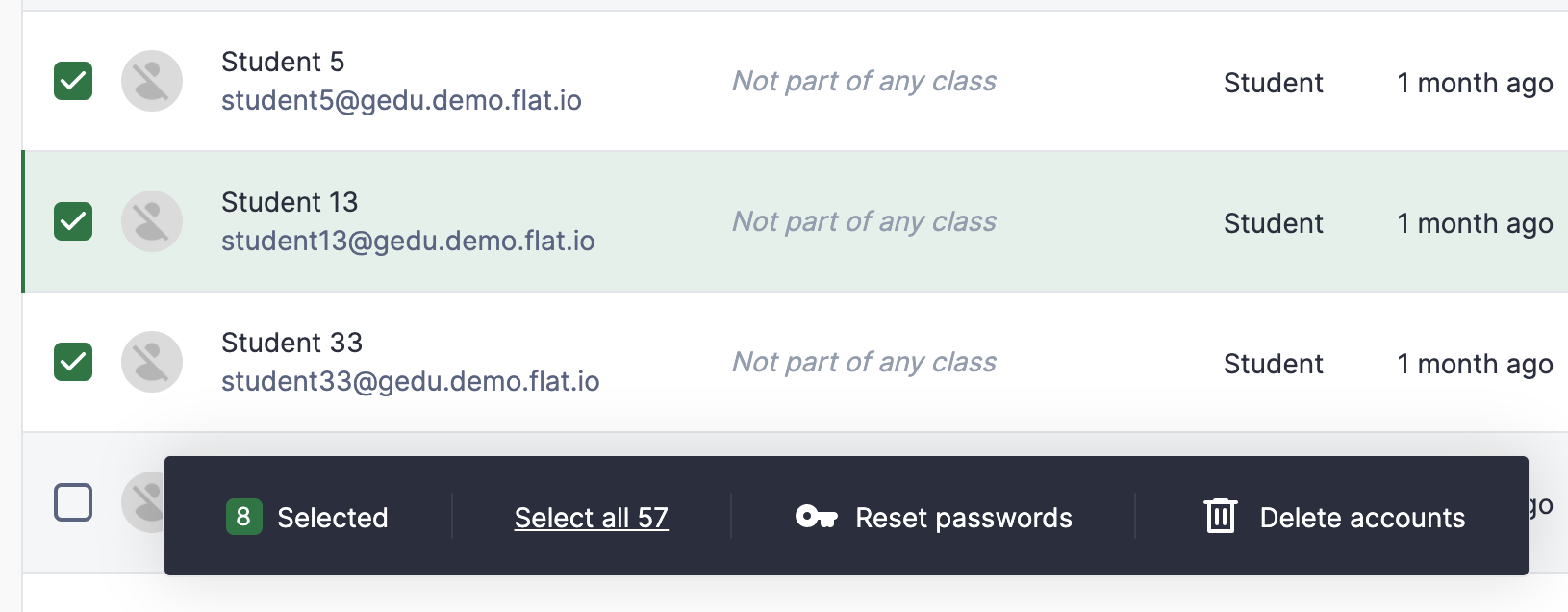
Zodra u de accounts hebt geselecteerd die u wilt verwijderen, klikt u onderaan het scherm op "Delete accounts".
3. Het account omzetten of verwijderen
U krijgt een melding met twee opties:
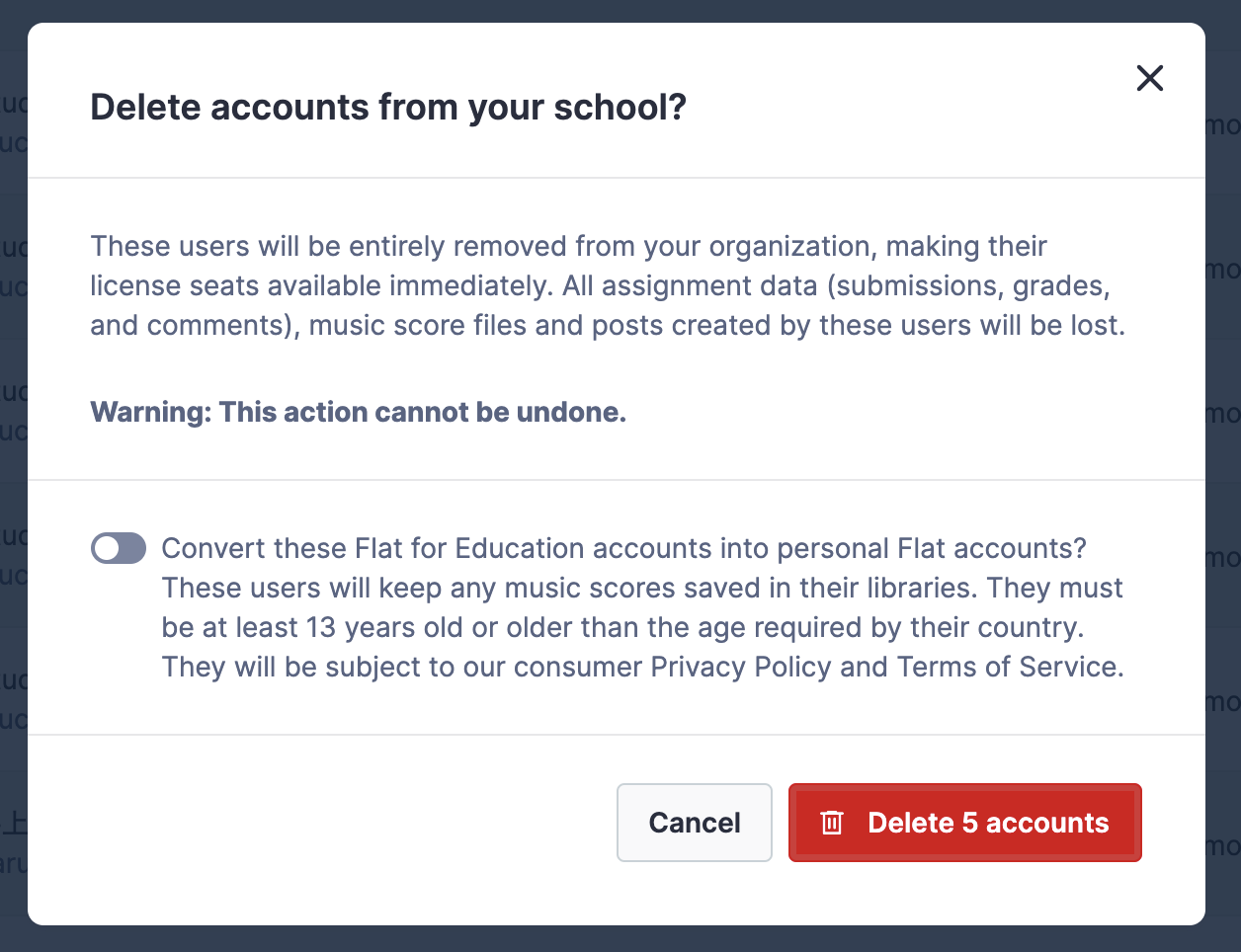
- Zet de geselecteerde accounts om naar individuele accounts. Dit kan alleen als uw studenten ouder zijn dan de wettelijke minimumleeftijd in uw land. Bij twijfel kunt u onze speciale pagina raadplegen.
- Verwijder de accounts en alle bijbehorende gegevens van ons platform.
Zodra u op de bevestigingsknop klikt, wordt alles aan onze kant verwerkt en kunt u direct verder werken.
Klassen en gekoppelde studentenaccounts verwijderen
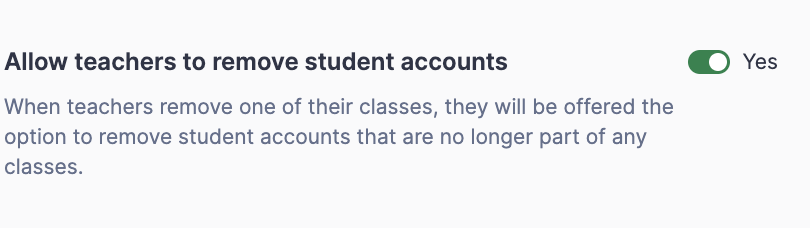
Deze optie kan door beheerders worden in- of uitgeschakeld via School settings > School Details > Allow teachers to remove student accounts.
Om een klas te verwijderen, gaat u naar het tabblad "Settings" van de klas, klikt u op "Delete class" en bevestigt u. Nadat de klas is verwijderd, verschijnt deze tweede stap:
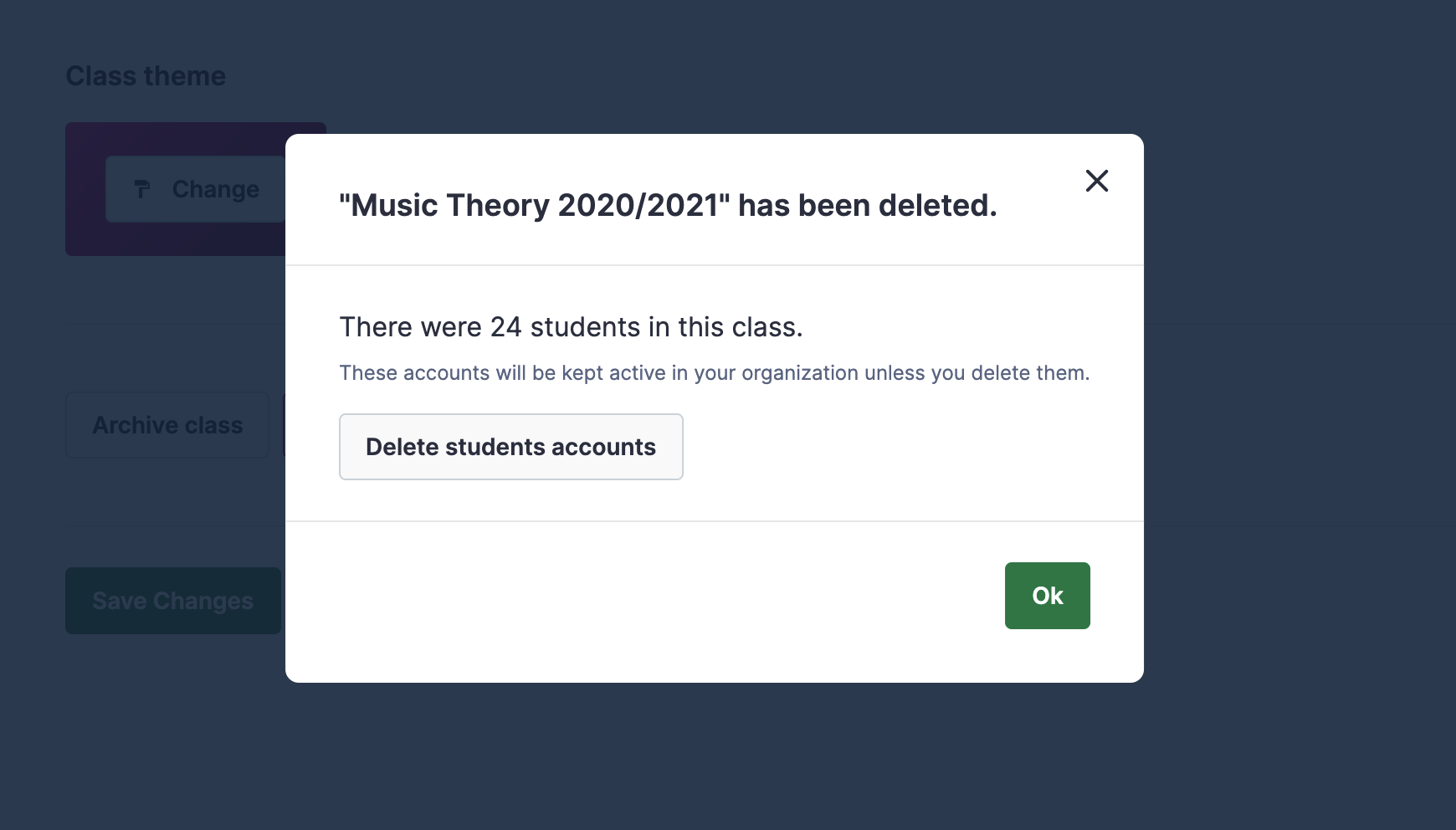
Wanneer u op "Delete students accounts" klikt, verschijnt een nieuw venster met de lijst van studenten die deel uitmaakten van uw klas.
In deze lijst kunt u kiezen welke accounts u wilt verwijderen.
Om te voorkomen dat u per ongeluk studentenaccounts verwijdert die ook deel uitmaken van andere klassen (van uzelf of van een andere docent), kunt u alleen studenten selecteren die niet langer aan een klas zijn gekoppeld.
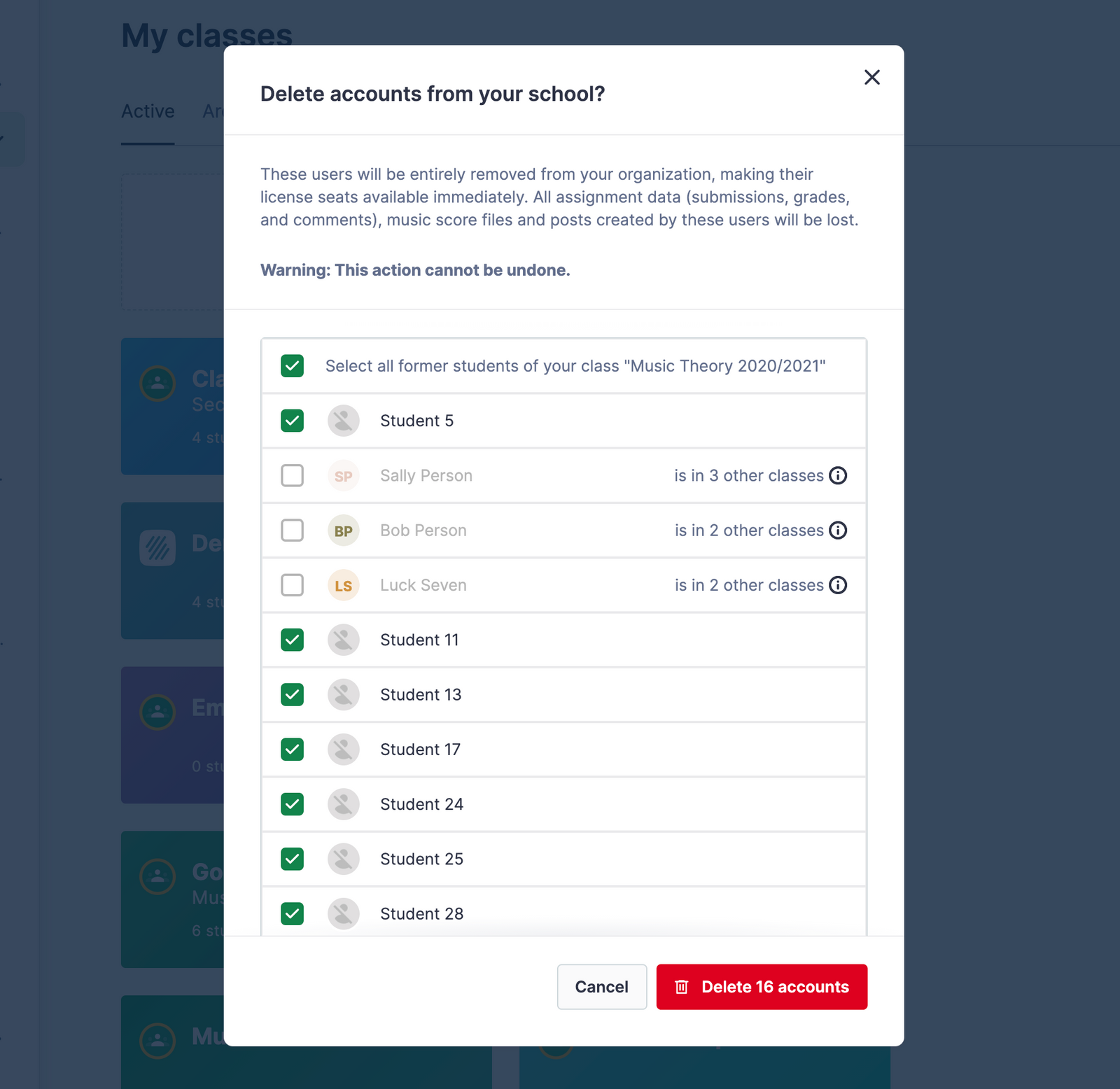
Bevestig door op "Delete accounts" te klikken; ons platform verwerkt vervolgens direct het verwijderen van de studentgegevens.
Studenten verwijderen als docent
Als accountbeheerder kunt u ervoor kiezen docenten toe te staan studentenaccounts te verwijderen bij het verwijderen van klassen — bijvoorbeeld aan het einde van een periode.
Ga hiervoor naar:
School Settings > Allow teachers to remove student accounts > Yes
Deze pagina is automatisch vertaald vanuit het Engels. Bekijk de originele Engelse versie.