Zo volgt u het gebruik van Flat for Education op uw school
Laatst bijgewerkt op 9 november 2026
Met het Gebruiksdashboard kunnen school- en districtbeheerders vragen beantwoorden waarvoor anders vaak meerdere e-mails nodig zijn: gebruiken docenten Flat for Education? Welke klassen zijn het actiefst? Worden al onze licenties gebruikt? In deze handleiding leest u waar u het dashboard vindt en welk tabblad u voor elke vraag opent.
Beschikbaar met het School & District-abonnement.
Alle muzikale activiteiten op uw school, op één pagina.
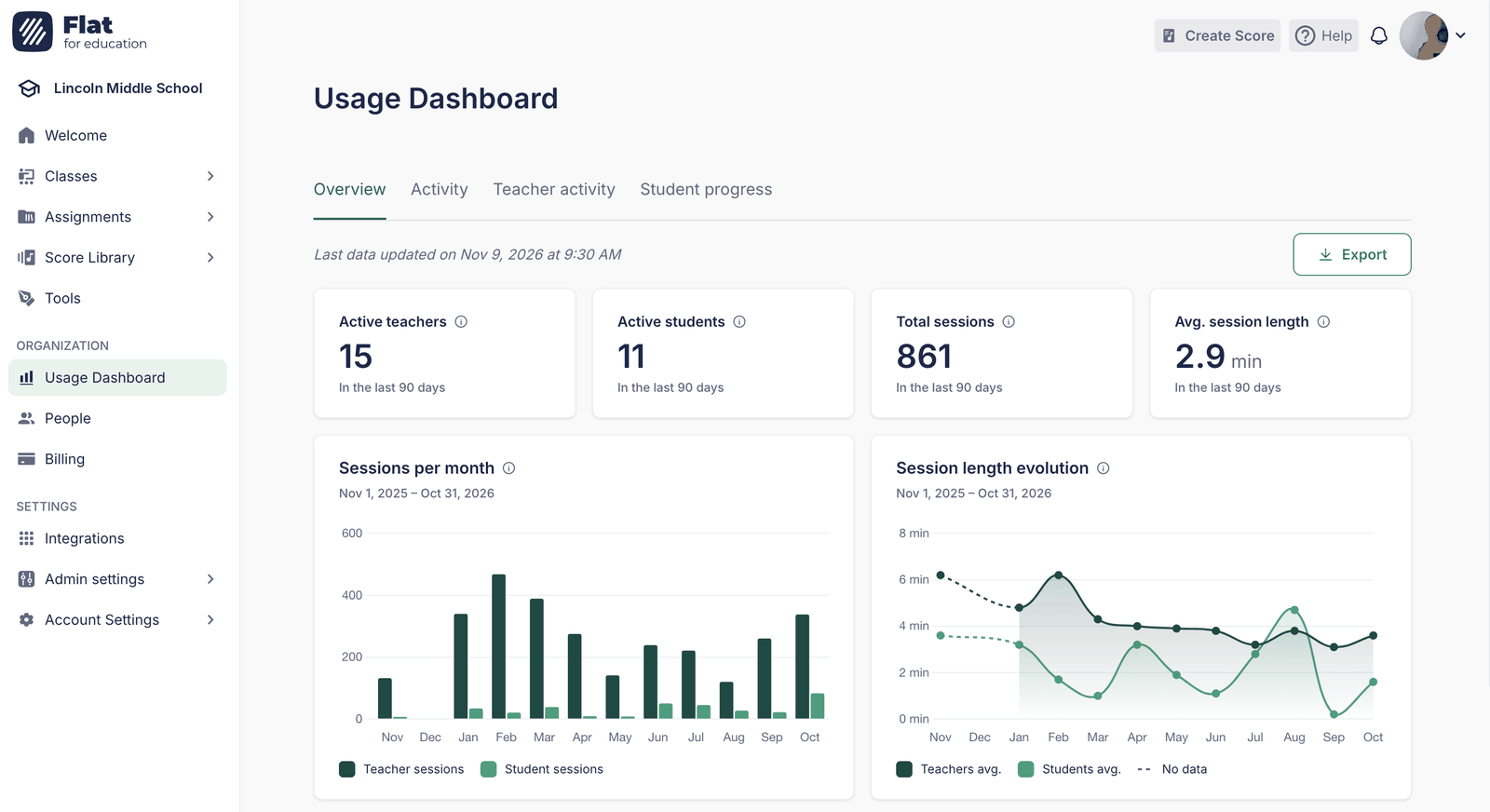
Zie in één oogopslag wie Flat for Education gebruikt, welke klassen het actiefst zijn, hoe leerlingen presteren en hoe uw licenties worden gebruikt. De cijfers worden dagelijks bijgewerkt, zodat u ze kunt bekijken wanneer u ze nodig hebt.
Welk tabblad beantwoordt uw vraag?
| Als u wilt weten… | Open dan dit tabblad |
|---|---|
| Of Flat for Education op school wordt gebruikt en hoe dat gedurende het jaar verandert | Overzicht |
| Welke klassen het actiefst zijn en waar leerlingen achterop raken of moeite mee hebben | Activiteit |
| Welke docenten Flat for Education het meest gebruiken, wie nog niet is begonnen en of al uw licenties worden gebruikt | Docentactiviteit |
| Hoe één leerling het doet, opdracht voor opdracht | Voortgang van leerlingen |
Wie kan het Gebruiksdashboard gebruiken?
Het Gebruiksdashboard is bedoeld voor mensen die het schoolaccount beheren:
| Rol | Toegang |
|---|---|
| Beheerder | Ja |
| Ondersteunende beheerder | Ja |
| Docent | Nee |
| Leerling | Nee |
Bekijk rollen en machtigingen voor een overzicht van wat elke rol kan doen.
Het Gebruiksdashboard openen
Klik in het linkermenu onder Organisatie op Gebruiksdashboard. Het dashboard wordt geopend op het tabblad Overzicht. Van daaruit kunt u tussen de vier tabbladen wisselen, afhankelijk van wat u wilt weten.
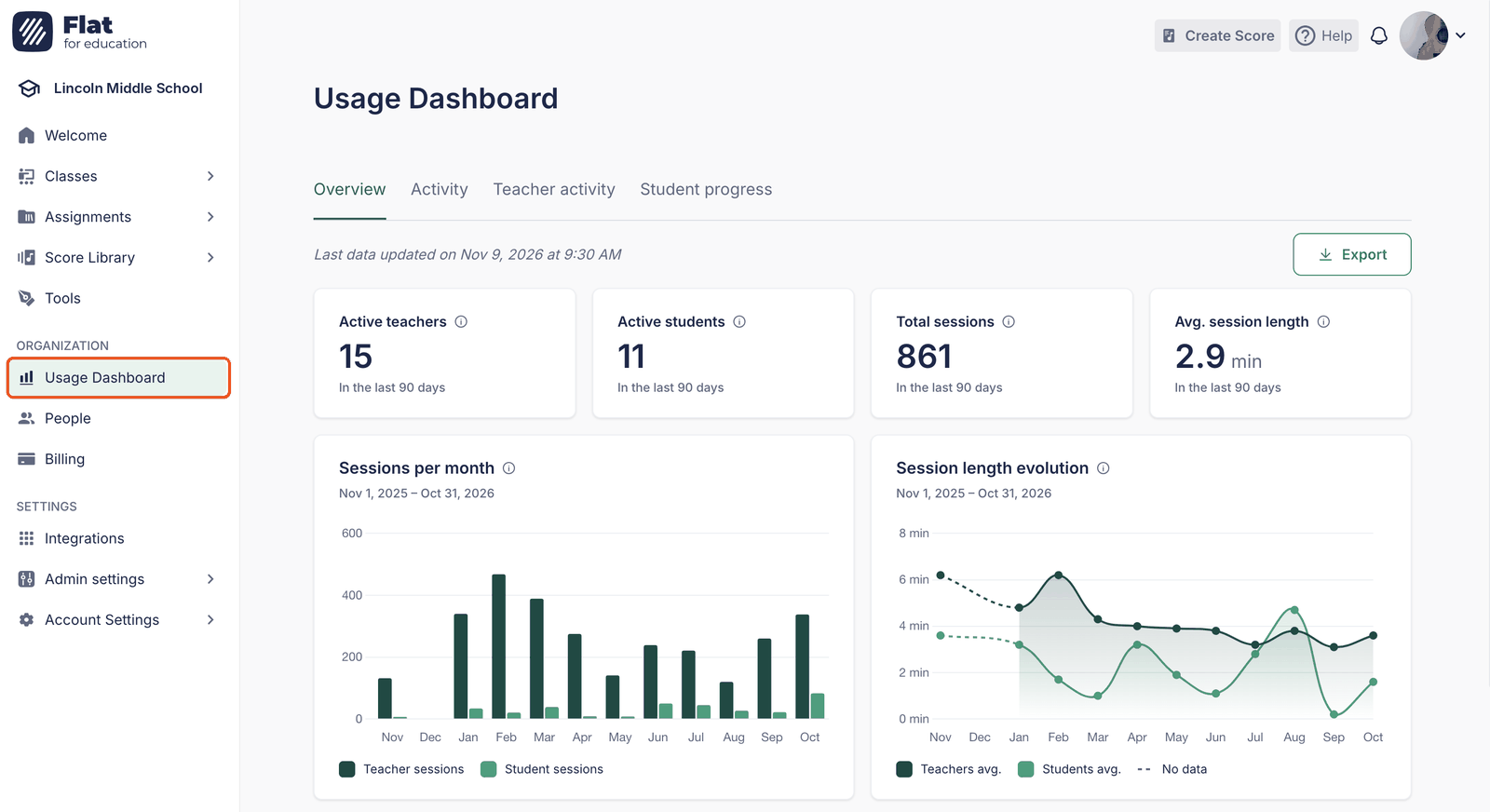
Weet u niet zeker wat een cijfer betekent? Beweeg de muis over het pictogram ⓘ naast de titel om te zien hoe het wordt berekend.
Overzicht: wordt Flat for Education gebruikt?
Begin hier als u een algemeen beeld wilt krijgen, bijvoorbeeld een paar weken na de introductie van Flat for Education of voorafgaand aan een gesprek over het budget of de verlenging van uw abonnement.
- Hoeveel mensen gebruiken het?
Actieve docenten en Actieve leerlingen laten zien hoeveel mensen Flat for Education in de afgelopen 90 dagen hebben gebruikt. Als de aantallen lager zijn dan het aantal mensen dat u hebt uitgenodigd, kunnen sommige docenten misschien wat hulp gebruiken om aan de slag te gaan. - Hoe vaak en hoe lang?
Totaal aantal sessies en Gemiddelde sessieduur laten zien hoeveel tijd uw school in Flat for Education doorbrengt. - Hoe verandert het gebruik gedurende het jaar?
Sessies per maand laat zien wat in het afgelopen jaar de drukste en rustigste maanden waren. Zo ziet u bijvoorbeeld een daling tijdens vakanties of een stijging rond het concertseizoen. Als het aantal sessies van leerlingen ver achterblijft bij dat van docenten, werken leerlingen mogelijk nog niet veel in Flat for Education. Dat kan een goed moment zijn om docenten voor te stellen opdrachten te geven. - Worden sessies langer of korter?
Ontwikkeling van de sessieduur toont de trend voor docenten en leerlingen. Een stippellijn betekent dat er voor die maanden geen gegevens beschikbaar waren.
Activiteit: welke klassen zijn het actiefst en hoe doen leerlingen het?
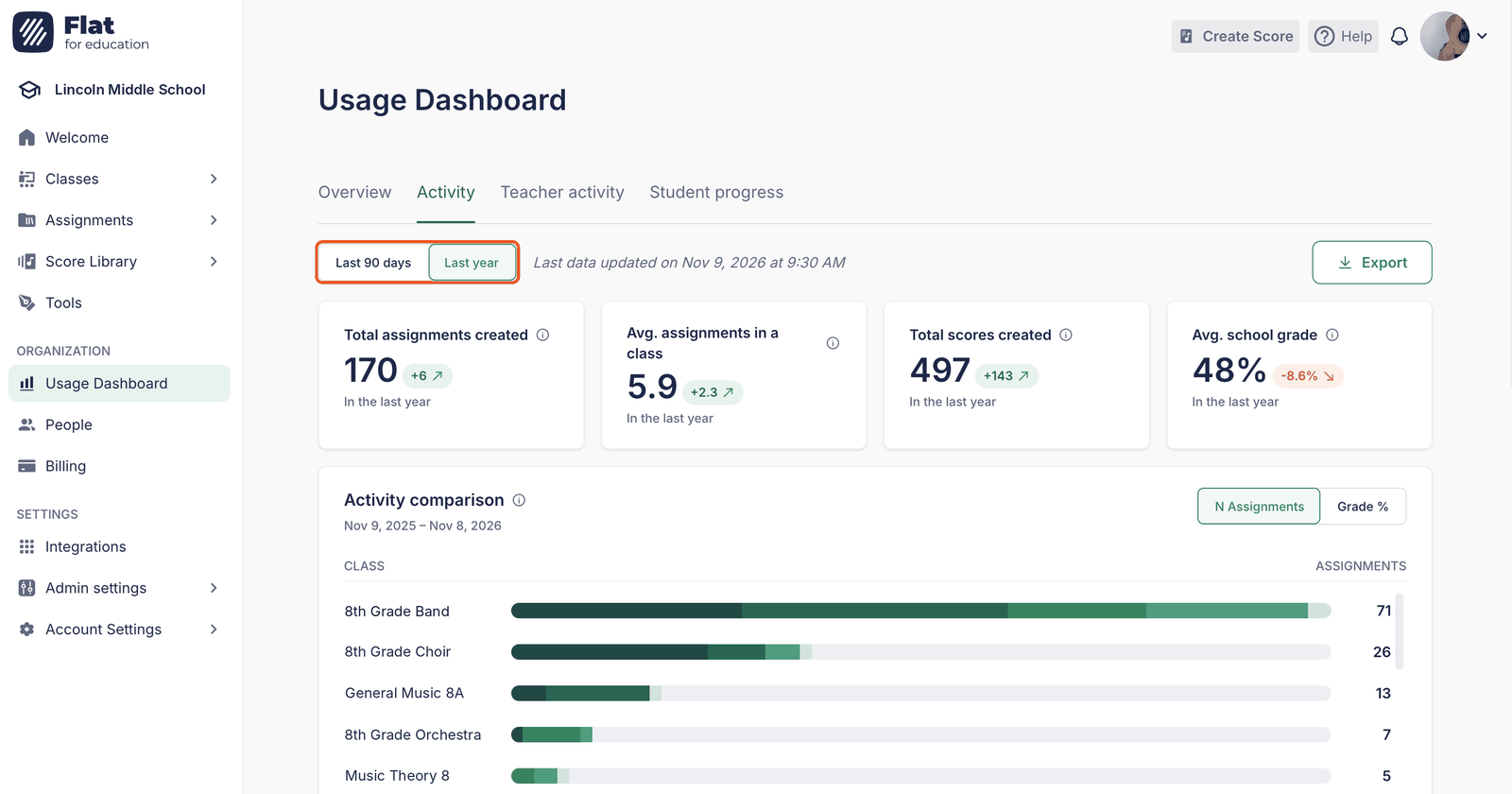
Open het tabblad Activiteit als u wilt weten hoeveel er aan muziek wordt gewerkt en hoe leerlingen het doen. Gebruik bovenaan de periodekeuze om de Afgelopen 90 dagen of het Afgelopen jaar te bekijken.
Gebeurt er meer op school dan voorheen?
De vier cijfers bovenaan (Totaal aantal aangemaakte opdrachten, Gemiddeld aantal opdrachten per klas, Totaal aantal aangemaakte partituren en Gemiddeld schoolcijfer) tonen elk de verandering ten opzichte van de vorige periode. Daarmee kunt u in een rapport aan het einde van een semester of schooljaar snel de voortgang laten zien.
Welke klassen zijn het actiefst?
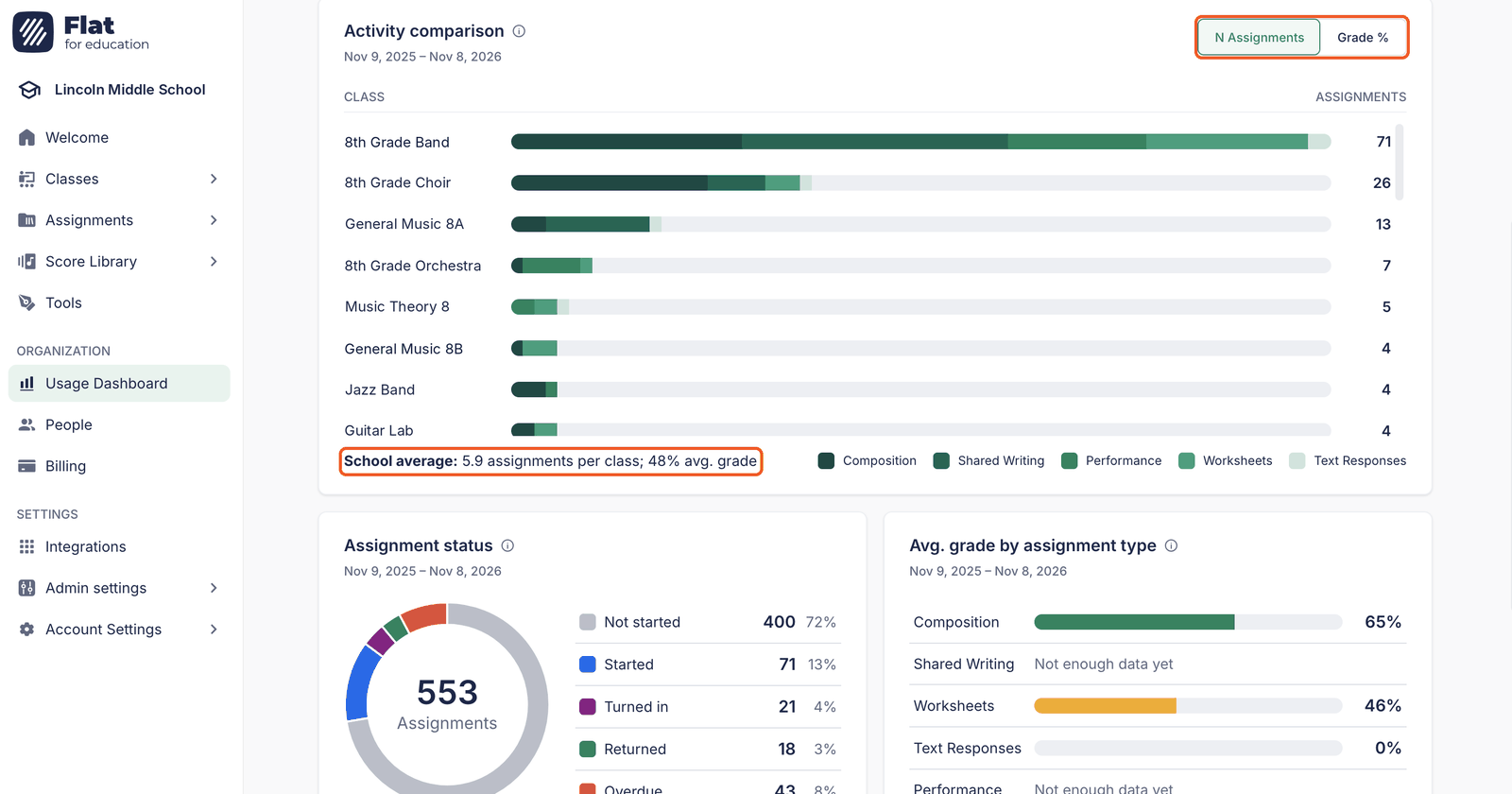
Activiteitenvergelijking rangschikt uw klassen, zodat u meteen ziet welke Flat for Education het meest gebruiken en welke misschien wat aanmoediging kunnen gebruiken. Elke balk is uitgesplitst naar opdrachttype. Zo ziet u wat voor werk elke klas doet: veel Werkbladen, of juist meer Compositie en Uitvoering? Klik op Cijfer % om klassen te rangschikken op gemiddeld cijfer en op Aantal opdrachten om terug te gaan. Vergelijk een klas met de lijn Schoolgemiddelde eronder.
Houden leerlingen hun werk bij?
Opdrachtstatus laat zien hoeveel werk van leerlingen Niet begonnen, Begonnen, Ingeleverd, Teruggestuurd of Te laat is. Als veel werk te laat is of nog niet is begonnen, is het zinvol dit met uw docenten te bespreken. U kunt bijvoorbeeld de deadlines aanpassen of nagaan of leerlingen weten waar ze hun opdrachten kunnen vinden.
Waar hebben leerlingen moeite mee?
Gemiddeld cijfer per opdrachttype laat zien welke soorten opdrachten leerlingen goed afgaan en welke ze lastiger vinden. Als de cijfers voor Uitvoering bijvoorbeeld veel lager zijn dan die voor Compositie, kan het helpen om oefentips te delen of meer uitvoeringsopdrachten te geven. Bij typen waarvoor uw docenten nog weinig cijfers hebben gegeven, ziet u Nog niet genoeg gegevens. Dat is heel normaal.
Docentactiviteit: wie gebruikt Flat for Education en hoe worden uw licenties gebruikt?
Open het tabblad Docentactiviteit om te zien welke docenten Flat for Education het meest gebruiken, wie nog niet is begonnen en hoe uw licenties worden gebruikt.
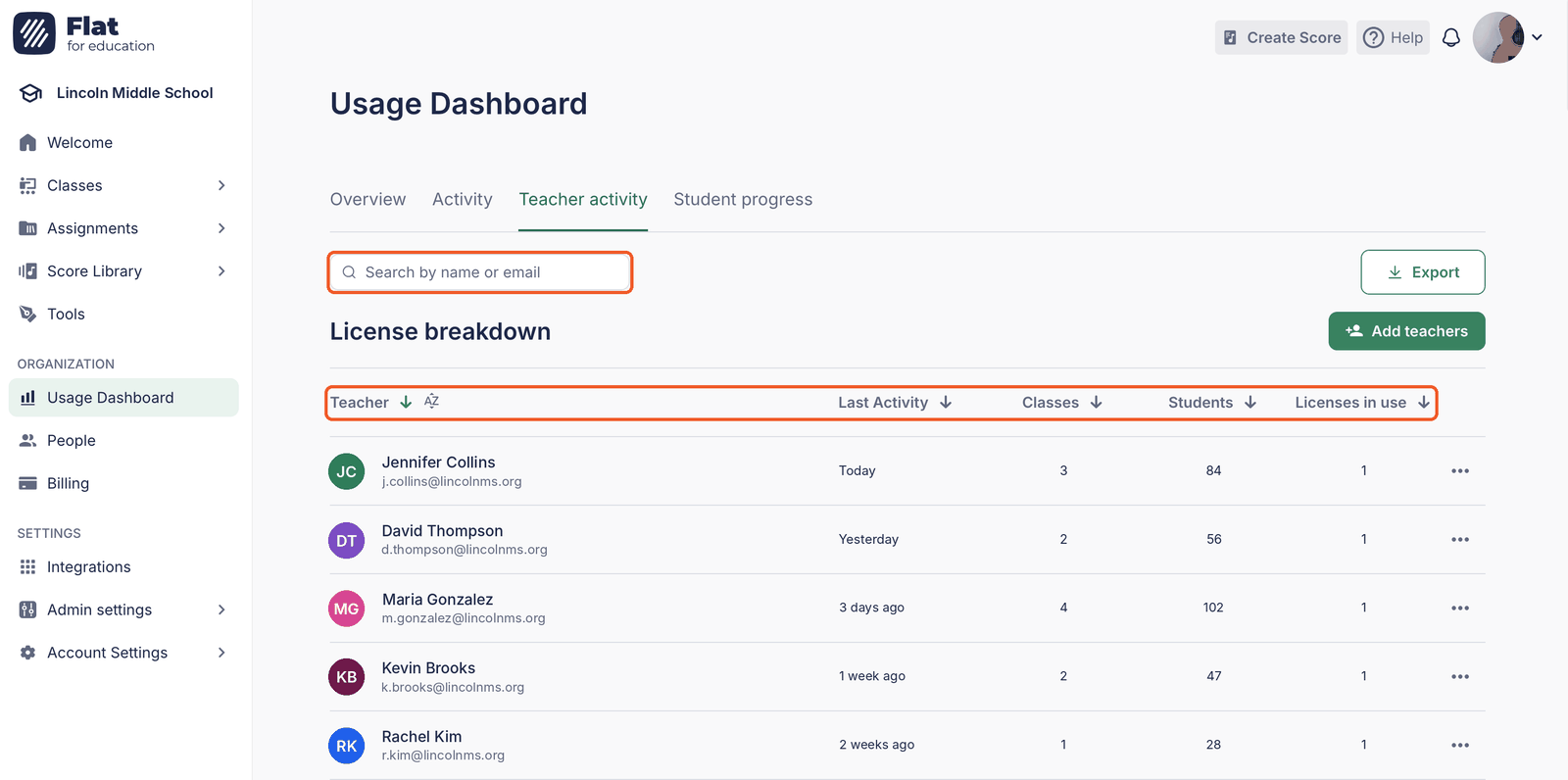
Klik op een kolomtitel om de tabel Licentieoverzicht te sorteren op wat u wilt weten:
- Wie gebruikt het het meest of het minst? Sorteer op Laatste activiteit om te zien wie onlangs actief was en wie al een tijdje niet heeft ingelogd. Een kort gesprek met een docent die nog niet is begonnen, helpt vaak meer dan een herinneringsmail.
- Wie heeft de meeste klassen en leerlingen? Sorteer op Klassen of Leerlingen om te zien welke docenten de meeste klassen en leerlingen begeleiden.
- Worden al uw licenties gebruikt? Licenties in gebruik laat zien hoeveel licenties elke docent gebruikt. Docenten die onlangs niet actief waren, houden mogelijk een licentie bezet die iemand anders kan gebruiken.
Gebruik de zoekbalk om een specifieke docent te vinden. Hebt u meer plekken nodig voor nieuwe medewerkers? Klik dan op Docenten toevoegen.
Voortgang van leerlingen: bekijk één leerling
Open het tabblad Voortgang van leerlingen als u wilt weten hoe een bepaalde leerling het doet, bijvoorbeeld vóór een oudergesprek of wanneer een docent zich zorgen maakt.
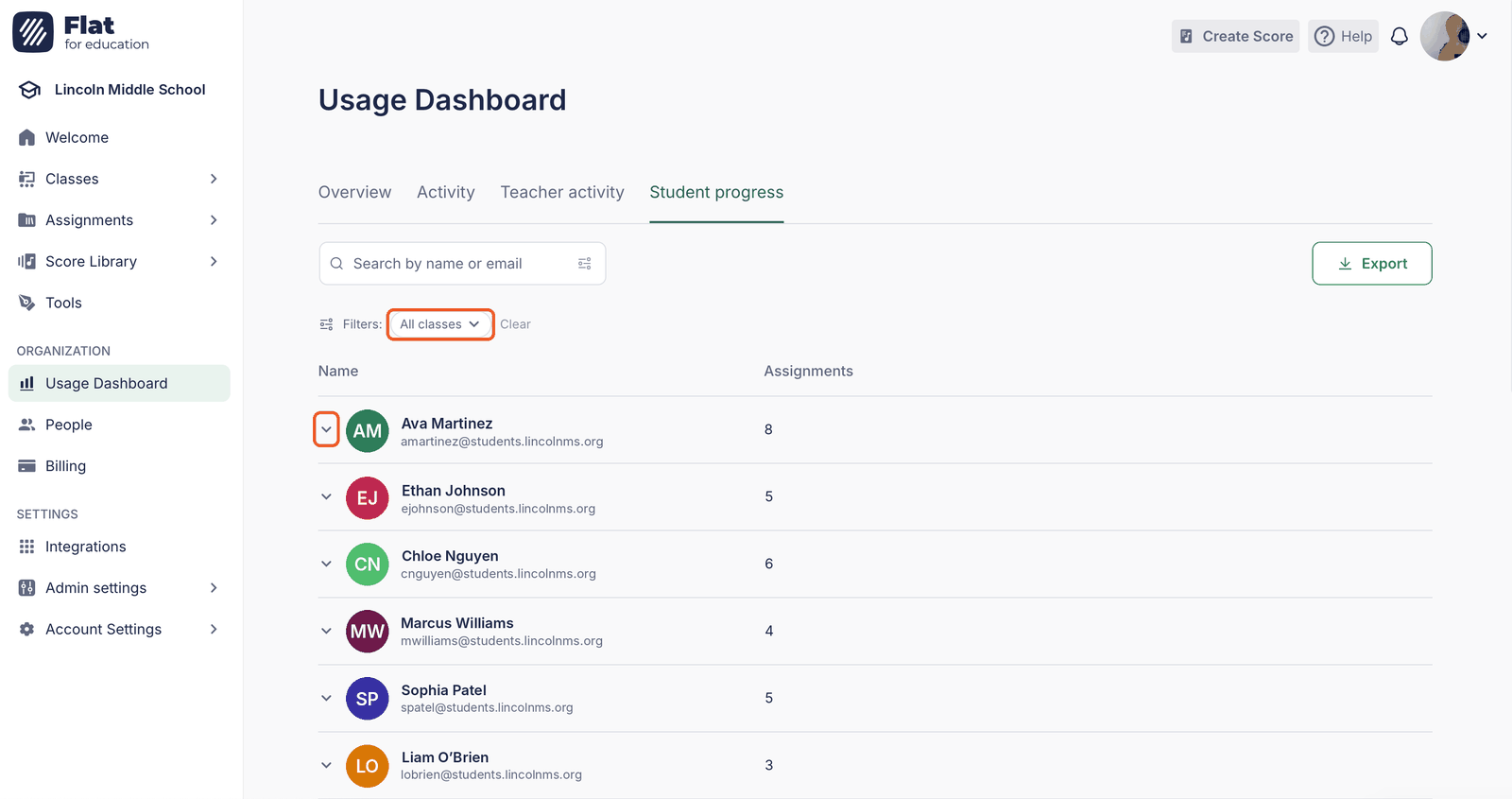
Zoek de leerling met de zoekbalk of gebruik het filter Alle klassen om de leerlingen van één klas te bekijken. Klik daarna op de pijl naast de naam om alle opdrachten te zien die de leerling heeft gekregen.
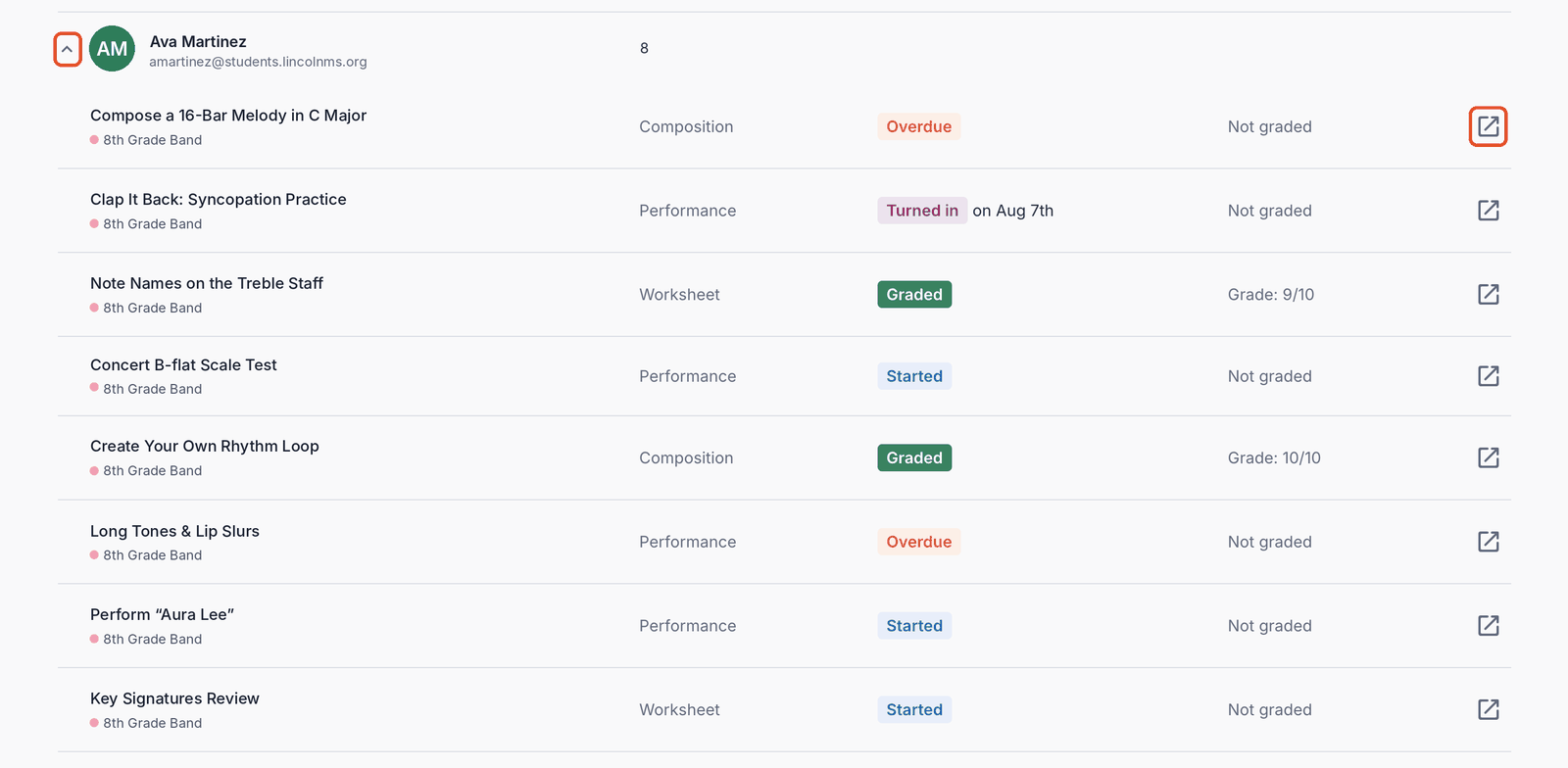
Bij elke opdracht ziet u de klas, het type, de status van het werk (Begonnen, Ingeleverd, Te laat of Beoordeeld) en het cijfer. Zo herkent u gemakkelijk werk dat te laat is of een patroon bij bepaalde opdrachtsoorten. Klik op het pictogram om te openen aan het einde van de rij om te bekijken wat de leerling daadwerkelijk heeft genoteerd of opgenomen.
Deel de cijfers als PDF
Wilt u de cijfers laten zien aan uw schoolleider, schoolbestuur of budgetcommissie? Klik rechtsboven op een tabblad op Exporteren en kies Exporteren als PDF. De PDF toont het tabblad zoals het op uw scherm staat, met de periode en filters die u hebt geselecteerd.
Bij het exporteren wordt een PDF gemaakt van het tabblad dat u op dat moment bekijkt. Wilt u meerdere tabbladen delen, open en exporteer ze dan elk afzonderlijk.
Veelgestelde vragen
Waarom zie ik een scherm om te upgraden in plaats van het dashboard?
Het Gebruiksdashboard is inbegrepen bij het School & District-abonnement. Vergelijk de abonnementen of neem contact op met ons team voor meer informatie over upgraden.
Waarom staat er dat de gegevens worden voorbereid?
De cijfers worden eenmaal per dag berekend. Heeft uw school net toegang gekregen? Kijk dan morgen opnieuw. Uw gegevens zijn dan beschikbaar.
Waarom zie ik de activiteit van vandaag niet?
Het dashboard wordt eenmaal per dag bijgewerkt. De activiteit van vandaag verschijnt dus na de volgende update. Kijk bij Gegevens laatst bijgewerkt op… om te zien wanneer de laatste update plaatsvond.
Deze pagina is automatisch vertaald vanuit het Engels. Bekijk de originele Engelse versie.